オンライン会議の途中で、パソコンのTeamsで音声が聞こえないトラブルに見舞われると本当に焦りますよね。とくに、Teamsでマイクが機能しない時や、Teamsで相手の声が聞こえないのが自分だけという状況は、日常の業務でもよく直面する問題です。また、リモートワーク中にTeamsの音声トラブルがVPNの影響で起きてしまったり、PCでのTeamsのキャッシュクリア手順が分からなかったり、MacでTeamsの音声の出力先を切り替えられなかったりと、少し調べただけでも色々な原因があることに気づきます。この記事では、よくある音声トラブルの原因と具体的な解決策を分かりやすくまとめてみました。少しでも皆さんのスムーズなオンラインコミュニケーションのお役に立てれば嬉しいです。
- Teamsアプリ内のデバイス設定やマイク権限の確認ポイント
- WindowsやMacといったOSごとのオーディオ設定の注意点
- BluetoothイヤホンやVPN環境が引き起こす音声トラブルの仕組み
- ブラウザ版Teamsの仕様とキャッシュクリアによる復旧手順
パソコンのTeamsで音声が聞こえない原因
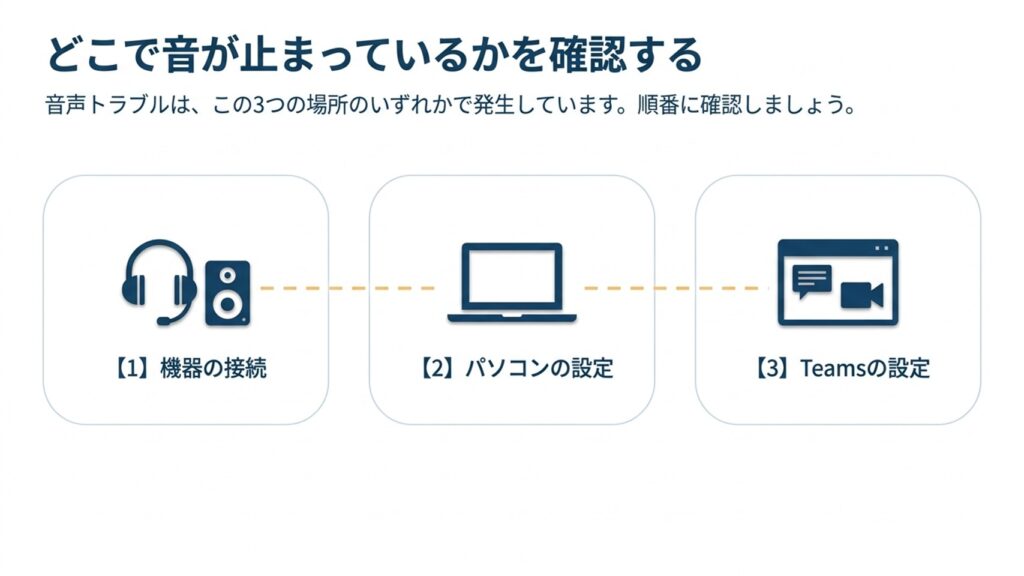
Teamsで音が聞こえない、または自分の声が相手に届かない原因って、実は一つではないんですよね。アプリの設定ミスなのか、パソコン本体の設定が影響しているのか、はたまたネットワーク環境の問題なのか。まずは原因をしっかり切り分けていくことが大切かなと思います。
ELMimage
Teamsのマイクが機能しない時の確認
ELMimage
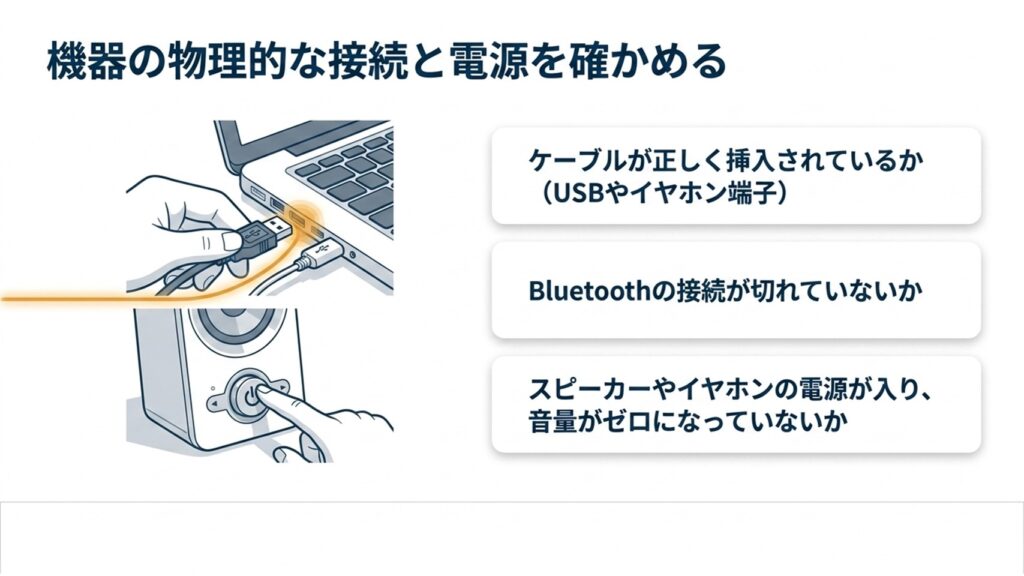
会議に参加して「あれ、声が届いていない?」となった時、一番最初に見直したいのがTeamsアプリ内部のデバイス管理です。意外と多いのが、パソコンに繋いだ外部モニターの内蔵マイクなど、意図しないマイクが選ばれてしまっているケースですね。
ELMimage
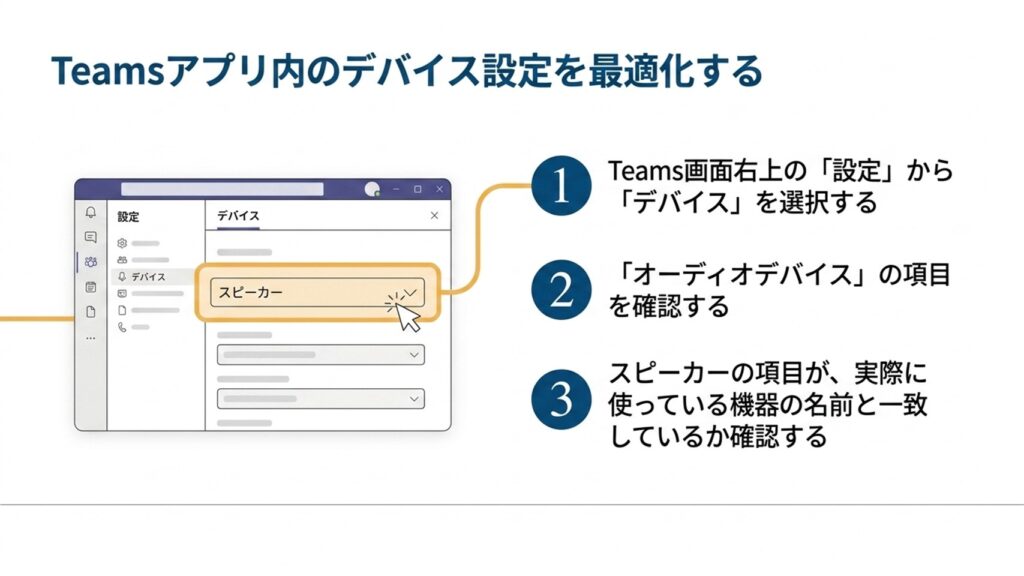
まずは、Teamsの会議ウィンドウにある「マイク」アイコンの横の矢印をクリックして、「オーディオ設定」を開いてみてください。そこの「マイク」セクションで、自分が使いたいデバイスがちゃんと選ばれているか確認しましょう。もちろん、単純にアプリ上でミュートになっていないかのチェックも忘れずに。
ローカル環境のテスト呼び出しを活用する
本番の会議前に、「設定」>「デバイス」から「テスト呼び出しをして設定をテストする」を試すのがおすすめです。自動応答ボットに録音して再生されるかを確認できるので、アプリの設定が正しいかどうかの切り分けにとても便利です。
※「テスト呼び出しの詳しい手順が知りたい」「テストを実行しようとしたらエラーになってしまった」という場合は、マイクテスト特有の設定やトラブルが原因かもしれません。詳しい解決策については、以下の記事も参考にしてみてください。
Teamsマイクテスト完全ガイド!設定や聞こえない時の対処法
自分だけTeamsで相手の声が聞こえない
周りの人は普通に会話しているのに、自分だけ相手の声が聞こえない状況も焦りますよね。これも先ほどと同じく、Teamsの「Speaker(スピーカー)」設定で違う出力先が選ばれていることが多いです。
さらに、Windows環境でまれに影響するのが「排他モード」の競合です。Windowsには高音質で音を鳴らすために、特定のアプリにオーディオの制御を独占させる「排他モード」という仕組みがあります。音楽制作ソフトなどがこのモードを使用している場合、他のアプリ(Teamsなど)が音を出せなくなるケースもあります。
排他モードの解除方法
システムトレイのスピーカーアイコンを右クリックしてサウンドの設定を開き、「スピーカーのプロパティ」>「詳細」タブから「アプリケーションによりこのデバイスを排他的に制御できるようにする」のチェックを外すことで、競合を回避できる場合があります。
Teams音声トラブルへのVPNの影響
パソコンの設定は完璧なはずなのに音声がブツブツ途切れる場合、会社などのVPN環境が影響している可能性があります。Teamsの音声データはリアルタイム性が重要ですが、すべての通信をVPNの暗号化トンネルに通すことで遅延や帯域不足が発生することがあります。
このような場合、「スプリットトンネリング」によってTeamsの通信だけを直接インターネットに出す構成が有効なケースもあります。ただし、この設定はセキュリティポリシーに関わるため、個人で変更できない場合がほとんどです。検討する際は、必ず会社のシステム管理者に相談するようにしましょう。
パソコンのTeamsでイヤホンが聞こえない
ワイヤレスのBluetoothイヤホンやヘッドセットを使っている方も多いと思いますが、ここにも独特の罠が潜んでいます。Bluetoothには音楽用(A2DP)と通話用(HFP)という異なるプロファイルがあり、通話開始時に切り替えが行われます。
この切り替えがうまくいかないと、接続されているのに音が出ないという状態になることがあります。
Bluetoothのトラブルシューティング
Bluetoothのオン・オフや再ペアリングは有効な対処法です。また、まれにUSB 3.0機器の電波干渉が影響するケースも報告されているため、機器同士を少し離して配置することで改善する可能性もあります。
Windows11のTeamsで音声が聞こえない
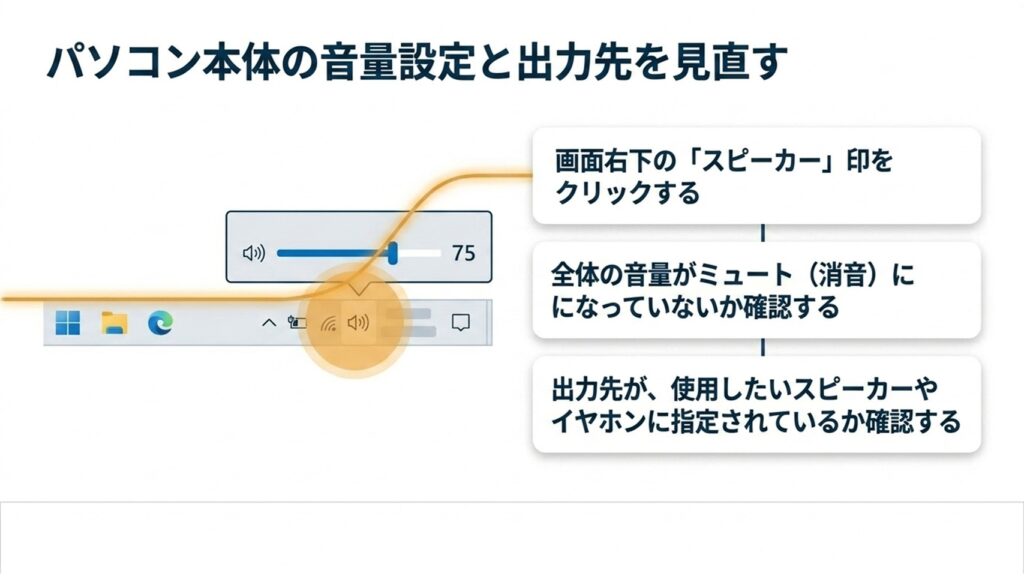
ELMimage
Windows 11をお使いの場合、OSのセキュリティ設定が原因で音声トラブルが起きているケースがあります。とくに多いのが、マイクのプライバシー権限の設定ミスです。
「設定」>「プライバシーとセキュリティ」>「マイク」から、「マイクへのアクセス」がオンになっているか確認してください。ここがオフだと、Teams側で設定してもマイクは使用できません。また、サウンド設定でデバイスが無効化されていないかも確認しておきましょう。
※また、Windows環境でTeamsを使っていると「音声は出ているけれど、音量が勝手に下がってしまう」「音量スライダーがグレーアウトして操作できなくなった」といった音量調整に関するトラブルもよく起こります。その際の原因と対処法については、以下の記事で詳しく解説しています。
Teamsの音量が調整できない!原因と対処法を分かりやすく解説
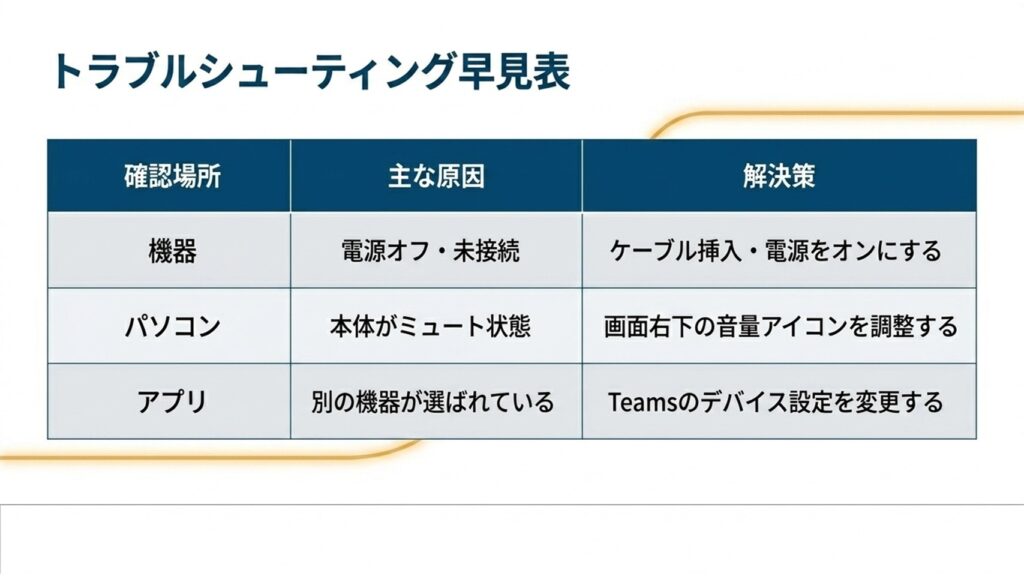
ELMimage
パソコンのTeamsで音声が聞こえない対策
ここからは、トラブルを解消するための具体的な対策手順についてお話しします。環境によって方法が異なるため、ご自身の状況に合わせて試してみてください。
PCのTeamsのキャッシュクリア手順
設定を変えても直らない場合は、Teamsのキャッシュデータの不具合が原因の可能性があります。
新しいTeamsでは、Windowsの「設定」>「アプリ」からTeamsを選択し、「リセット」を実行する方法が一般的です。ただし、環境やバージョンによっては従来通り手動削除が必要な場合もあります。
リセット時の注意点
リセットを行うと設定情報も初期化されるため、再ログインや再設定が必要になります。
MacのTeamsで音声の出力先を切り替え
Macでは、アプリごとのマイクアクセス制御が厳しく行われています。「システム設定」>「プライバシーとセキュリティ」>「マイク」でTeamsが許可されているか確認しましょう。
また、音声管理プロセス(coreaudiod)が不安定になる場合もあるため、不具合時はMacの再起動が有効です。
ブラウザのTeamsで音声が聞こえない
ブラウザ版Teamsでは、サイトごとのマイク許可設定が必要です。アドレスバーの鍵アイコンからマイクを「許可」に設定し、反映のためにブラウザを再起動しましょう。
| ブラウザ | 設定の確認箇所 |
|---|---|
| Microsoft Edge | 「設定」>「Cookie とサイトのアクセス許可」>「マイク」 |
| Google Chrome | 「設定」>「プライバシーとセキュリティ」>「サイトの設定」>「マイク」 |
| Apple Safari | 「設定」>「Web サイト」>「マイク」 |
パソコンのTeamsで突然音声が聞こえない
突然音声が出なくなる場合、Windowsのオーディオサービスの不具合が原因のこともあります。トラブルシューティングツールの実行や再起動を試してみましょう。
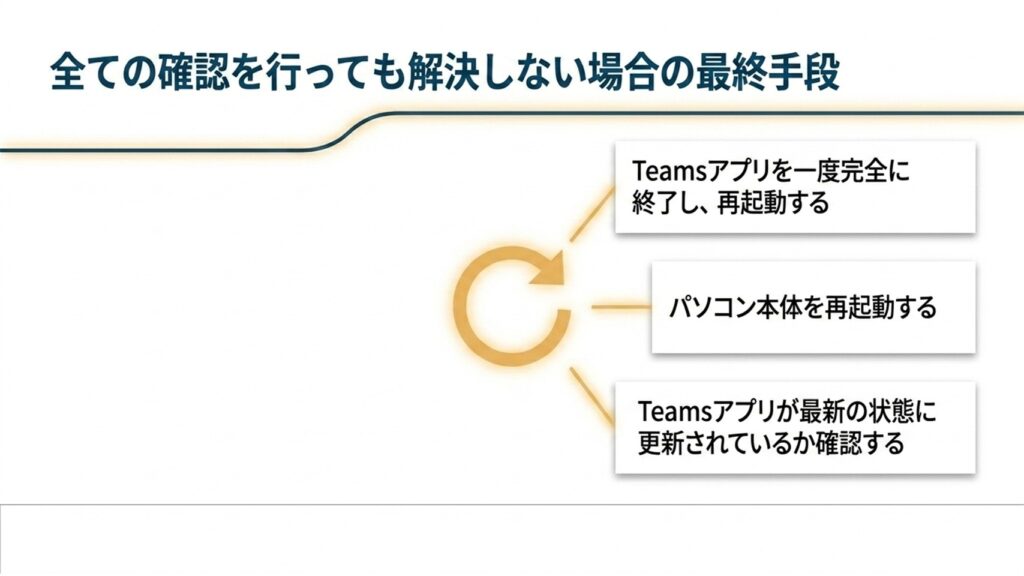
ELMimage
また、雑音が多い場合は、Teamsのノイズ抑制機能が有効です。これはAIがリアルタイムで音声とノイズを分離する仕組みで、特別な事前設定なしに利用できます。
コールバック機能について
環境によっては、Teamsのコールバック機能(電話接続)を利用できる場合があります。ただし、この機能は組織の契約内容に依存するため、利用可否は管理者に確認してください。
結び:パソコンのTeamsで音声が聞こえない
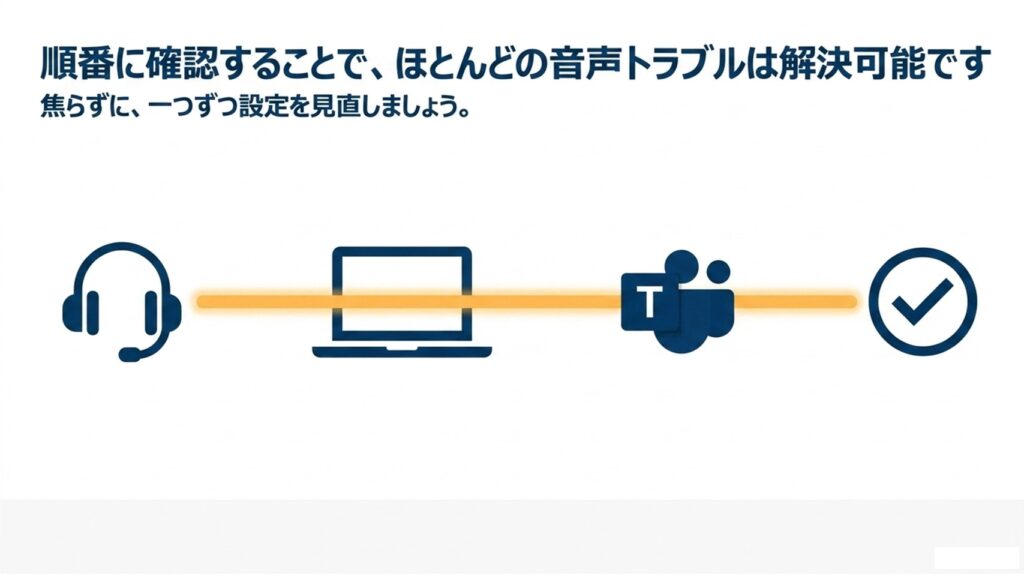
ELMimage
今回は、Teamsの音声トラブルについて原因と対策をまとめました。設定・デバイス・ネットワークなど複数の要因が関係するため、一つずつ切り分けていくことが重要です。
ご留意いただきたいこと
本記事の内容は一般的な対処法です。企業環境では制限がある場合があるため、設定変更は必ず管理者に確認のうえ実施してください。
トラブルを早めに解決して、快適なオンライン会議環境を整えていきましょう。