最近オンラインでのミーティングや配信が増える中で、「画面共有がうまくいかない…」というご相談を本当によくいただきます。特に、複数人で同時に共有したい場合や、動画の音声が出ないトラブルなど、ちょっとした設定の違いで大きく使い勝手が変わってしまうのがZoomの難しいところですよね。
実際に「ちゃんと設定したはずなのにできない」「前はできたのに今日はできない」といった声も多く、戸惑ってしまう方も少なくありません。ですが安心してください。多くの場合は、ほんの少しの設定や仕様の理解でスムーズに解決できます。
この記事では、日頃から動画制作やオンラインツールを扱っている私の視点から、Zoomの画面共有を複数人で活用するための現実的で再現性の高い方法を、できるだけ分かりやすく整理していきます。
- 複数人での画面共有を有効にするためのホスト設定と手順
- デュアルモニターや左右表示モードを使った見やすい画面配置
- 音声が出ない・共有できない時の原因と対処法
- スマホ参加時の制限と注意点
Zoomの画面共有で複数の資料を見せる方法
まずは、複数人での同時共有や、1人で複数資料を見せるための基本的な仕組みから確認していきましょう。ここを押さえておくだけで、かなりトラブルが減ります。
ELMimage
パソコンでの基本的なやり方と設定手順
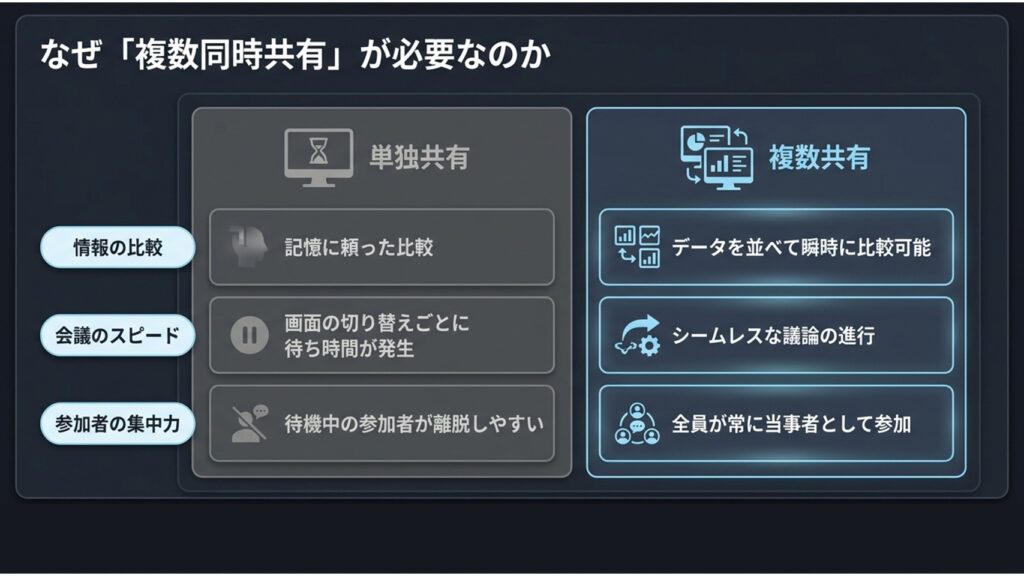
複数人での画面共有は、便利な機能である一方、セキュリティや誤操作防止の観点からデフォルトでは制限されていることが多いです。そのため、事前設定とミーティング中の操作、両方を理解しておくことが大切です。
ELMimage
事前にウェブポータルで設定を有効にする
Zoomのウェブポータルにログインし、「設定」→「ミーティング内(基本)」→「画面共有」の項目を確認します。ここで同時に共有できる参加者数を「複数」に変更することで、複数人での同時共有が可能になります。
ポイント
社内アカウントの場合、この設定は管理者権限が必要なことがあります。変更できない場合は、IT担当者に確認してみてください。
ミーティング中にホストが切り替える方法
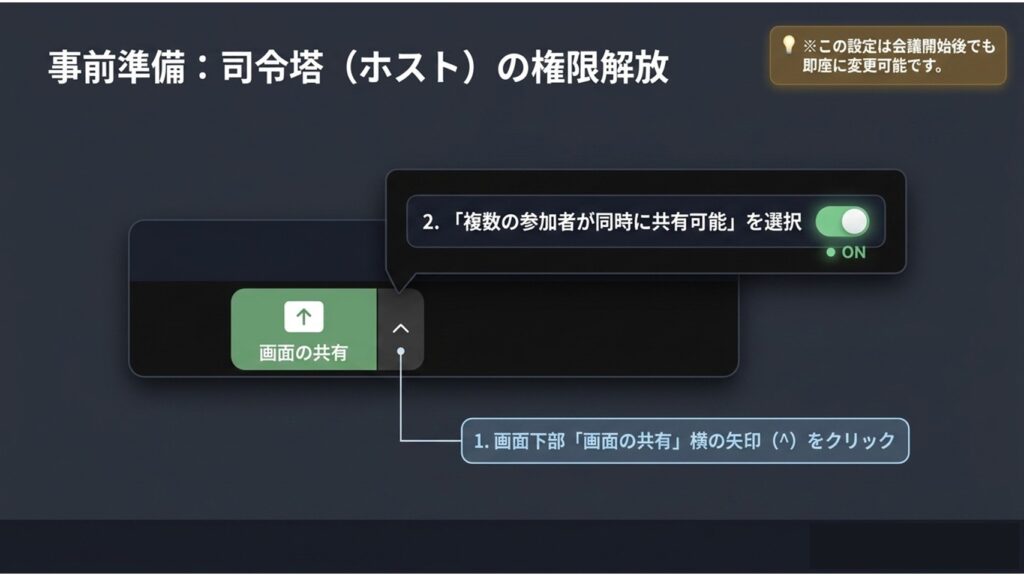
ミーティング中でも、ホストは「画面の共有」横の矢印から「高度な共有オプション」を開き、「複数の参加者が同時に共有可能」に切り替えられます。リアルタイムで変更できるので、状況に応じて使い分けるのがコツです。
ELMimage
複数ウィンドウを同時に見せる便利技
「複数人で共有するほどではないけど、自分の資料を並べて見せたい」というケースも多いですよね。その場合は、画面の使い方を工夫することで、かなり見やすくなります。
共有専用ディスプレイを用意する
デュアルモニター環境がある場合は、片方の画面を共有専用として使うのがおすすめです。その画面に必要なウィンドウを並べておくことで、参加者には整理された状態で資料を見せることができます。
PowerPointのバーチャル背景機能
Zoomには「PowerPointをバーチャル背景として表示する」機能があります。プレゼンターの映像とスライドを合成できるため、より伝わりやすいプレゼンが可能です。ただし、対応形式や仕様はアップデートで変わることがあるため、事前確認がおすすめです。
デュアルモニターを活用した効果的な表示
複数の画面を扱う場合、見る側の環境も非常に重要です。Zoomの設定から「デュアルモニターの使用」を有効にすると、資料と参加者を別々の画面に表示できます。
メリット
複数の資料を同時に確認できるため、比較検討やレビューが格段にしやすくなります。
※デュアルモニター環境を使って「資料」と「参加者の顔」を別々の画面に綺麗に分けるための具体的な設定手順や、Windows・Macそれぞれのトラブルシューティングについては、以下のガイド記事で詳しく解説しています。
Zoomのデュアルモニター設定-完全ガイド|Mac・Windows対応
スマホから参加する場合の制限について
スマートフォンからの参加も増えていますが、パソコンと比べると機能にはいくつか制限があります。特に複数人での同時共有については、利用できない場合や制限されるケースがあります。
これは端末性能やアプリ仕様、アカウント設定などに依存するため、一概に「絶対できない」とは言えませんが、実務上はパソコンでの利用を前提に考えておくと安心です。
Zoomの画面共有を複数人で行う際の注意点
なぜかできない原因と解決策
共有できない場合、主な原因は以下の2つです。
- ホストによる権限制限
- アプリのバージョン差異
特に権限設定は見落とされがちなので、まず最初に確認するのがおすすめです。
相手の画面が表示されない時の対処法
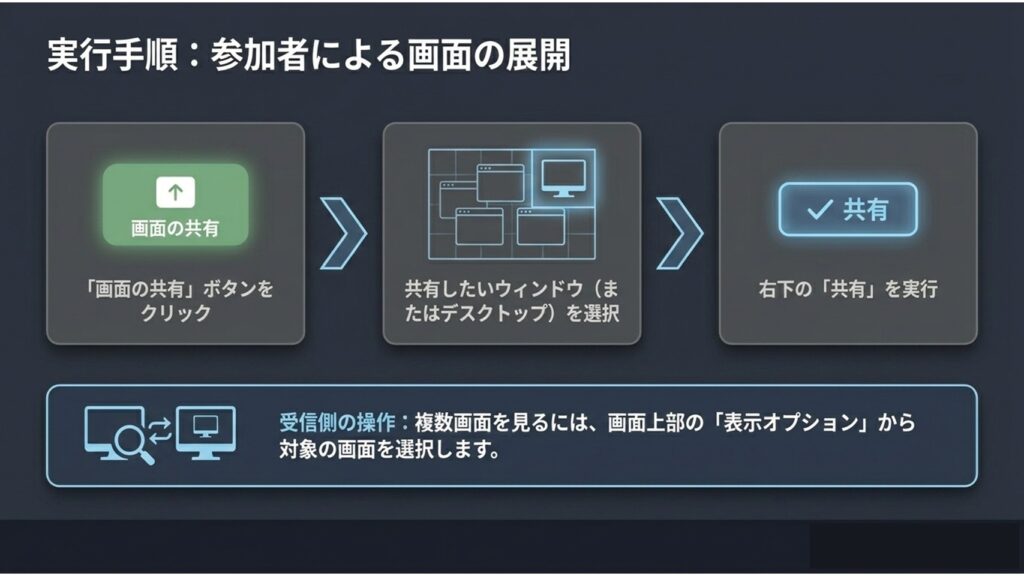
シングルモニター環境では、複数共有されていても1つの画面しか表示されないことがあります。この場合は、画面上部の「表示オプション」から表示する共有画面を切り替えることができます。
Zoomは状況に応じて表示を最適化するため、必ずしも全てが同時に見えるわけではない点に注意が必要です。
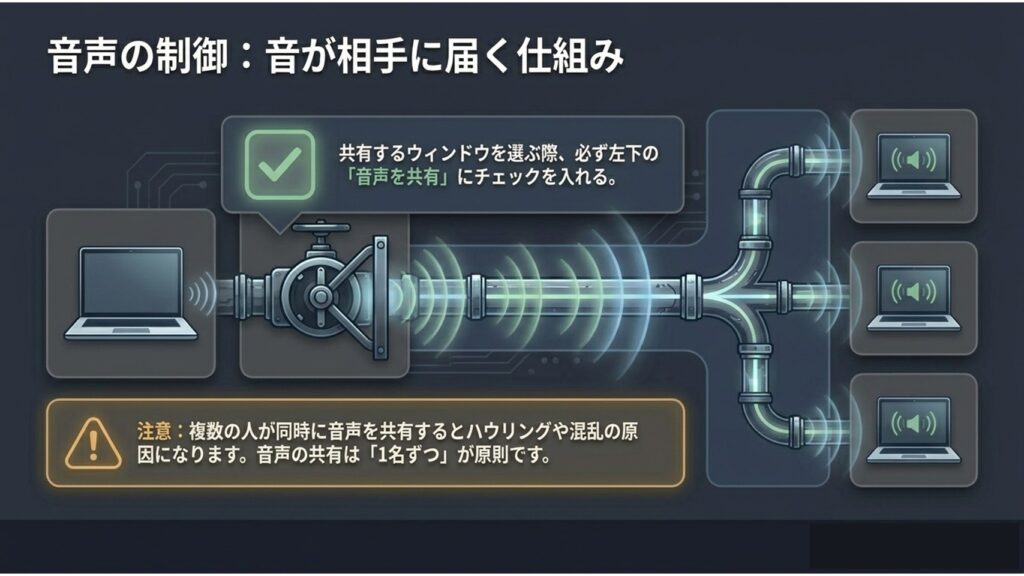
複数人だと動画の音声が出ない場合
「複数共有にしたら音が出ない」というケースもよくあります。この点については少し注意が必要で、必ず音声が共有できないわけではありませんが、環境によっては制限されたり不安定になることがあります。
ポイント
複数人が同時に画面や動画を共有すると、回線やパソコンへの負荷が大きくなるため、正常に音声が送れないことがあります。
対策:重要な動画を共有する場合は、一時的に「1名のみ共有」に切り替えると安定しやすくなります。
※なお、「複数人ではなく自分1人で画面共有しているのに、流している動画やBGMの音が相手に全く聞こえていない」という場合は、画面共有時の設定に別の問題があります。動画の音声を正しく共有する手順と、聞こえない時の解決策については以下の記事をご参照ください。
Zoom画面共有で動画音声が聞こえない時の解決策
ELMimage
左右表示モードで見やすく調整する
「左右表示モード」を使うことで、資料と参加者の映像を分けて表示できます。視認性が上がるため、特にプレゼン時におすすめです。
リモート制御で相手の画面を操作する
リモート制御を使えば、相手の画面を直接操作することも可能です。サポートや教育の場面で非常に役立ちますが、事前に設定が必要な場合があるため注意してください。
まとめ:無理に完璧を目指さなくて大丈夫です
Zoomの画面共有はとても便利ですが、その分だけ仕様や設定も少し複雑です。「うまくいかない」と感じるのは決して珍しいことではありません。
今回ご紹介したように、
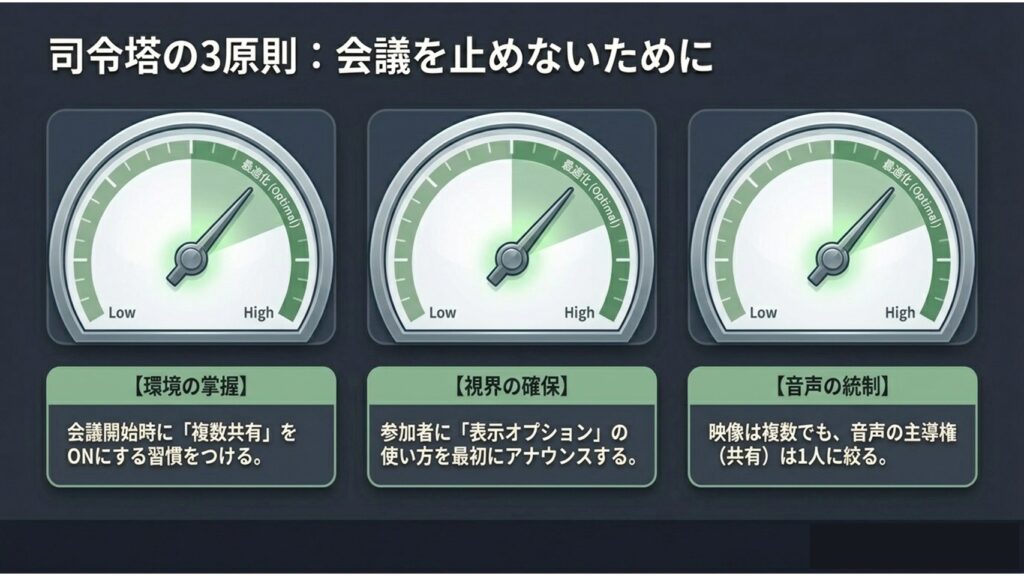
- 権限設定を見直す
- 必要に応じて共有人数を切り替える
- 環境(PC・スマホ)による違いを理解する
こうしたポイントを押さえるだけで、驚くほどスムーズに使えるようになります。
ELMimage
オンラインコミュニケーションはこれからもどんどん進化していきます。完璧に使いこなそうとしなくても大丈夫です。少しずつ慣れていくことで、自然と自分たちに合った使い方が見えてきます。
もし他にもZoomや動画活用について知りたい方は、ぜひこちらの記事も参考にしてみてください。
免責事項
本記事の内容は執筆時点の情報をもとにしています。Zoomの仕様はアップデートにより変更される場合がありますので、最新情報は公式サイトをご確認ください。