PR

zoomでレコーディングの音声が入らない時の原因と解決策

zoomのレコーディングで音声が入らない時の原因と解決策のタイトル画像 配信
ELMimage

大事なミーティングやセミナーをせっかくzoomで録画したのに、いざ確認してみたらレコーディングの音声が入らないというトラブル、本当に焦りますよね。相手の声が入らないことや、逆にiPhoneを使っていて自分の声しか入らないといった状況は、意外と多くの方が直面している問題です。他にも、イヤホンの片方しか聞こえない不具合や、画面共有の動画音源が録音されていない、さらにはMacのセキュリティ設定に引っかかってしまうなど、原因は多岐にわたります。この記事では、クラウドレコーディングやローカル録画での失敗を防ぎ、確実な音声を残すための設定や対処法について、分かりやすく解説していきますね。
ミュートアイコンが表示されたパソコン画面と、重要な音声が消えてしまった絶望感を表すイラスト

ELMimage

  • zoom録画で音声が欠落してしまう主な原因と設定の見直し方法
  • パソコンやスマホにおける具体的なオーディオトラブルの解決手順
  • ローカル保存とクラウド録画それぞれの特性を活かした運用テクニック
  • 録画ミスを未然に防ぎ確実な記録を残すための実践的アドバイス

zoomのレコーディングで音声が入らない原因と対策

zoomで会議やセミナーを録画した際に、なぜか音声だけがすっぽりと抜け落ちてしまう現象には、実はいくつかの典型的なパターンがあります。ここでは、使用しているデバイスや録画ツールごとに陥りやすい罠と、その具体的な対策について一つずつ紐解いていきましょう。

音声トラブルの主な原因となる「1.基本操作のミス」「2.アプリの設定」「3.端末(OS)の許可」の3つの壁

ELMimage

相手の声が入らない外部ソフトの録画設定

zoom標準の録画機能ではなく、OBS StudioやVideoProc Converter AIなどの外部の画面キャプチャソフトを使って録画しようとした場合、設定が漏れていると音声が片方しか入らないトラブルが頻発します。

外部ソフトで録画する際、システム音声(相手の声)とマイク音声(自分の声)は別々のオーディオソースとして扱われます。そのため、録画ソフトの設定画面で「デスクトップオーディオ」と「マイク」の両方をオンにして、しっかりミキシングするよう構成しなければなりません。

【ポイント】
外部録画ソフトを使用する際は、必ず「デスクトップオーディオ(相手の声)」と「マイク(自分の声)」の2つの入力が有効になっているかを確認しましょう。

iPhone録画で自分の声しか入らない時の対処

スマホやタブレットで手軽に録画したい時、iPhone標準の「画面収録」機能を使う方も多いと思います。しかし、初期設定のまま録画ボタンをタップすると、デバイスの内部音声しか拾わず、自分のマイク入力がオフになっていることが多いんです。

自分の声も含めて録音したい場合は、コントロールセンターから画面収録のアイコンを「長押し」してみてください。するとマイクのアイコンが表示されるので、それをタップして明示的に「オン(赤色)」にする必要があります。

【注意点】
マイクをオンにしていても、iPhoneのシステム負荷が高かったり、通話アプリの排他制御が働いたりすると、自動的にマイクがオフに切り替わってしまうケースがあります。長時間の重要な会議などでは、この機能だけに頼るのは少しリスクがあるかもしれません。

イヤホンの片方しか聞こえない現象の解決策

録画したデータを再生してみたら、なぜかイヤホンの右側(または左側)からしか音声が聞こえない…というのもよくあるご相談です。これはイヤホン自体の断線など物理的な要因のほかに、zoomのオーディオ設定が関係しているケースがあります。

発言者がステレオマイクなどを使用しており、zoomアプリで「オリジナルサウンドを有効にする」および「ステレオオーディオ」の設定がオンになっていると、音声が左右の片方のチャンネルにしか割り当てられず、結果として片耳からしか聞こえない録画データができてしまいます。一般的な会議であれば、マイク入力をモノラルにミックスダウンする設定にしておくのが無難ですね。

画面共有時にシステム音声を含める必須設定

プレゼン中にPowerPointの動画を流したり、YouTubeを見せたりしたのに、その音が録画に入っていない!という悲劇もよく起こります。実はこれ、zoomの仕様上、画面共有を開始しただけではホスト側のシステム音声は共有されないようになっているためです。

画面共有中のパソコンの音声を参加者に聞かせ、さらに録画にも残すためには、画面共有を開始する際のウィンドウ選択画面で、必ず「サウンドを共有(Share Sound)」というチェックボックスにチェックを入れてください。これを忘れると動画は無音になってしまいますよ。

Macの厳しいマイク権限設定を突破する

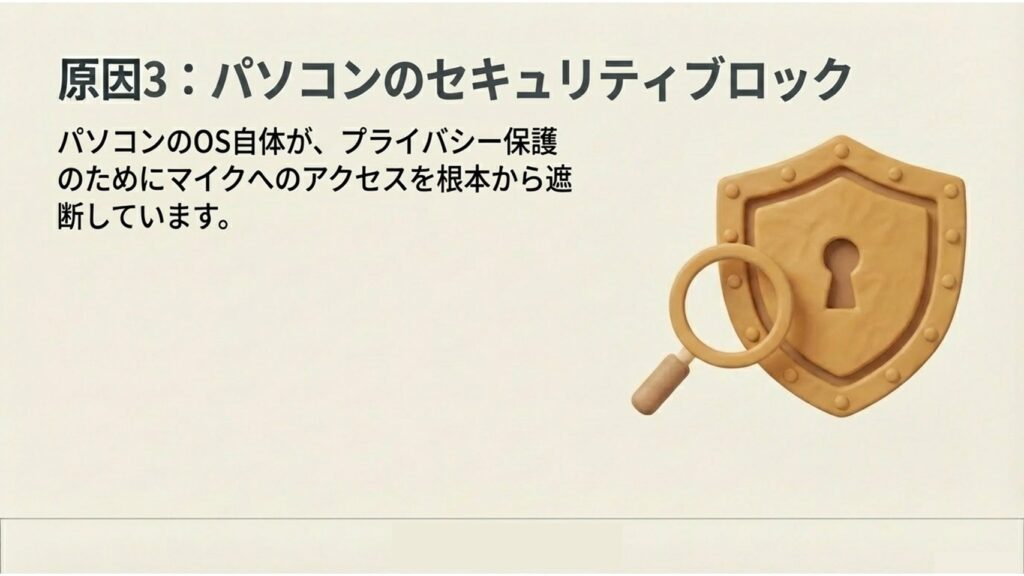
パソコンのOS自体がプライバシー保護のためにマイクへのアクセスを遮断している状態を示す盾と虫眼鏡のイラスト

ELMimage

Macユーザーの方、特にOSをアップデートした直後などに多いのが、OSのセキュリティ機能によってzoomのマイクアクセスが遮断されてしまうトラブルです。初めてzoomを起動した際に出る「マイクへのアクセスを求めています」という警告で、うっかり「許可しない」を押してしまうと、いくらzoom側でミュートを解除しても音声は入りません。

これを解決するには、左上のAppleマークから「システム設定(旧システム環境設定)」を開き、「プライバシーとセキュリティ」の「マイク」項目へ進みます。そこでzoomのトグルスイッチをオン(青色)に変更し、アプリを再起動してください。これでマイクが正常に認識されるはずです。

zoomレコーディングで音声が入らない時のプロ相談

ここまでは基本的な設定ミスやデバイス固有のトラブルシューティングを見てきましたが、ビジネスの重要な場面では、より高度な管理やデータの確実な保存が求められます。ここからは、有料版の機能を使った高度な録音手法や、いざという時のファイルの修復、そして専門家へ頼るべきケースについて解説します。

クラウドレコーディングの個別音声保存機能

zoomの有料ライセンス(Pro以上)をお持ちであれば、録画データを自社のPCではなくzoomのサーバーに直接保存する「クラウドレコーディング」が利用できます。PCのスペックや空き容量に依存しないため、変換エラーのリスクが激減します。

さらに素晴らしいのが、設定から「参加者ごとに個別のオーディオファイルを録音する」機能を有効にできる点です。これをオンにしておくと、全員の声が混ざったメインファイルとは別に、発言者ごとの独立した音声ファイル(M4A)が生成されます。後から特定の人のノイズだけを消したり、声の大きさを調整したりする動画編集や議事録作成において、非常に強力な武器になります。

ローカル録画のファイル破損と手動修復方法

無料版でも使えるローカルレコーディングは便利ですが、録画終了後に生成される「.zoom」という一時ファイルが、PCのスリープやシャットダウンによってMP4に変換されず、破損したように見えてしまうことがあります。

もし変換プロセスが中断してしまっても、ファイル自体が壊れていなければ手動で修復が可能です。zoomのインストールフォルダ(通常は C:\Users\ユーザー名\AppData\Roaming\Zoom\bin )にある「zTscoder.exe」という実行ファイルを使い、「.zoom」ファイルをこのプログラムから開くことで、途切れたエンコード処理を再開させることができます。

エラー原因 具体的な対処・修復方法
変換中のPCスリープ・電源オフ 「.zoom」ファイルをzTscoder.exeで手動エンコードする。
ディスク容量不足(エラー614) 不要なファイルを削除し、空き容量を確保してから再変換を試みる。

【豆知識】
変換中の一時ファイルの名前(double_click_to_convert.zoomなど)を途中で変更してしまうと、ファイルが完全に破損して修復できなくなる恐れがあるので、変換が終わるまでは絶対に触らないようにしましょう。

根本解決はプロへ相談するのがおすすめ

これまで様々な対策をご紹介してきましたが、マイクやオーディオインターフェースとの物理的な相性、会社の厳しいネットワークセキュリティやアンチウイルスソフト(Kasperskyなど)の干渉など、どうしても自力では解決の糸口が見つからないケースもあります。

そのような時は、一人で抱え込まずにプロの専門業者や社内の情シス部門に相談するのが最も確実でスピーディーです。会議の録画データは会社の重要な資産になり得ますから、確実性を担保するためには外部の知見を借りることも大切な選択肢ですね。

【ご注意事項】
この記事でご紹介した設定や仕様、修復手順はあくまで一般的な目安となります。OSのバージョンやzoomのアップデートによって画面の表示や仕様が変わる可能性がありますので、正確な情報はzoomの公式サイトをご確認ください。また、機材の購入や複雑なシステム設定を行う際の最終的な判断は、専門家にご相談されることを推奨いたします。

録音ミスを未然に防ぐオーディオテスト徹底

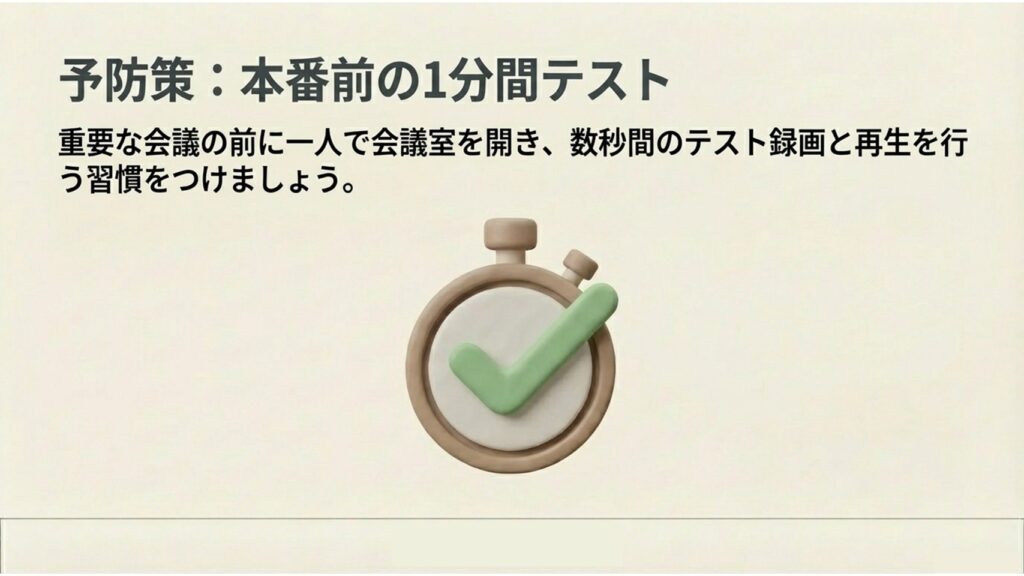
重要な会議の前に一人で会議室を開き、数秒間のテスト録画と再生を行う習慣を推奨するストップウォッチのイラスト

ELMimage

トラブルシューティングの知識も大事ですが、本質的に最も重要なのは「会議が始まる前に問題に気づくこと」です。本番が始まってから「音声が入っていません」と指摘されるのは、ビジネスにおいて大きな機会損失に繋がります。

zoomには優秀な「テストミーティング(zoom.us/test)」機能が備わっています。設定の「オーディオ」タブからスピーカーのテストメロディを鳴らし、マイクに向かって数秒間声を出してループバック(自分の声が返ってくるか)を確認する。このたった1分のルーティンを徹底するだけで、大半のオーディオトラブルは未然に防ぐことができますよ。

zoomのレコーディングで音声が入らない結論

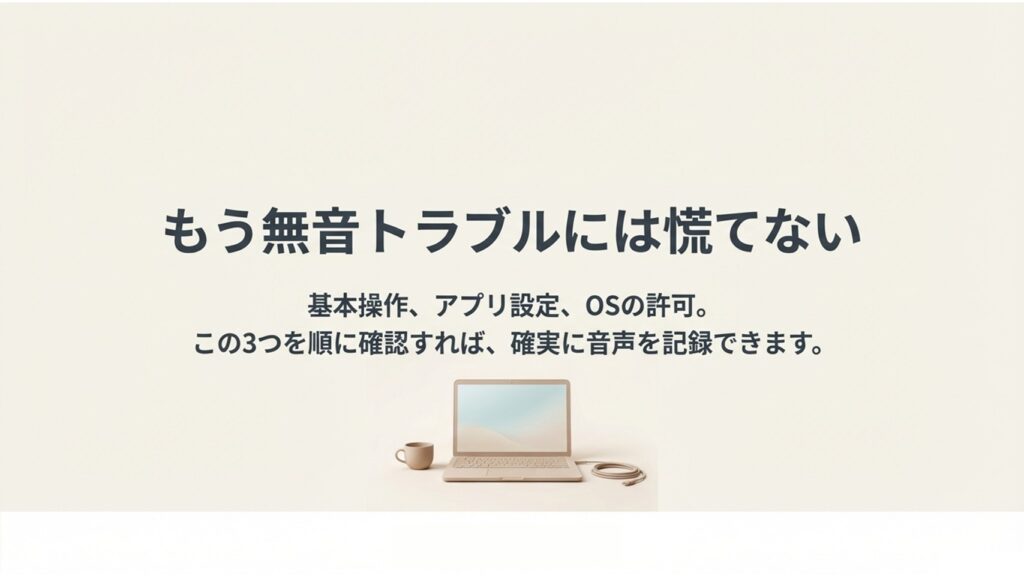
基本操作、アプリ設定、OSの許可の3つを確認すれば確実に音声を記録できることを示すノートパソコンのイラスト

ELMimage

zoomでレコーディングの音声が入らないというトラブルは、単なるボタンの押し忘れから、OSのプライバシー権限、セキュリティソフトの干渉、そしてPCのリソース不足まで、複数の要因が複雑に絡み合って発生します。

まずは事前のオーディオテストを徹底し、マイクやスピーカーが正しくシステムに認識されているかを確認すること。そして、画面共有時の設定や、万が一のファイル破損時の手動修復手順(zTscoder.exeの活用など)を頭の片隅に入れておくことが大切です。確実な記録を残すための知識を身につけ、安心してオンライン会議のレコーディングを活用していきましょう!

理論はわかっても、自社の会議室で「絶対に失敗しない設定」を作るのは不安…という方へ

本記事ではハイブリッド配信の音声トラブルの原因と対策について解説しました。しかし、実際にエコーやハウリングを防ぐための「マイナスワン設定」は、御社の会議室の広さや、現在お使いの機材によって正解の配線図が異なります。

「理屈はわかったけれど、自社の機材でどう配線すればいいか分からない」
「次回の重要なイベント(株主総会や全社集会)で、絶対に放送事故を起こせない」

そんなプレッシャーを抱える法人担当者様へ。
年間数百件の企業配信をサポートする株式会社エディットラボでは、ハイブリッド会議の音声トラブルを未然に防ぐ「2つの極意(PDF資料)」を無料でプレゼントしております。

🎁 【法人ご担当者様限定】2大無料プレゼント

  • 資料①:もう音声トラブルで謝らない!危険度チェック表&回避の鉄則
    (※素人が陥る罠「音のループ」の仕組みと解決策を図解)
  • 資料②:プロが教える!ハイブリッド配信・失敗しない厳選機材リスト
    (※会議室の規模に合わせた3つの推奨構成パターンと機材を紹介)

さらに、資料をダウンロードいただいた企業様限定で、映像と音響のプロが御社の現状を直接ヒアリングする「30分無料オンライン相談」も特別にご案内しております。
機材を買い足したり、本番で失敗して会社の信用を落としたりする前に、まずはプロの目線を取り入れてみませんか?

▼ 機材を買う前に・繋ぎ方に迷ったらまずはこちら! ▼

配信
シェアする
タイトルとURLをコピーしました