PR

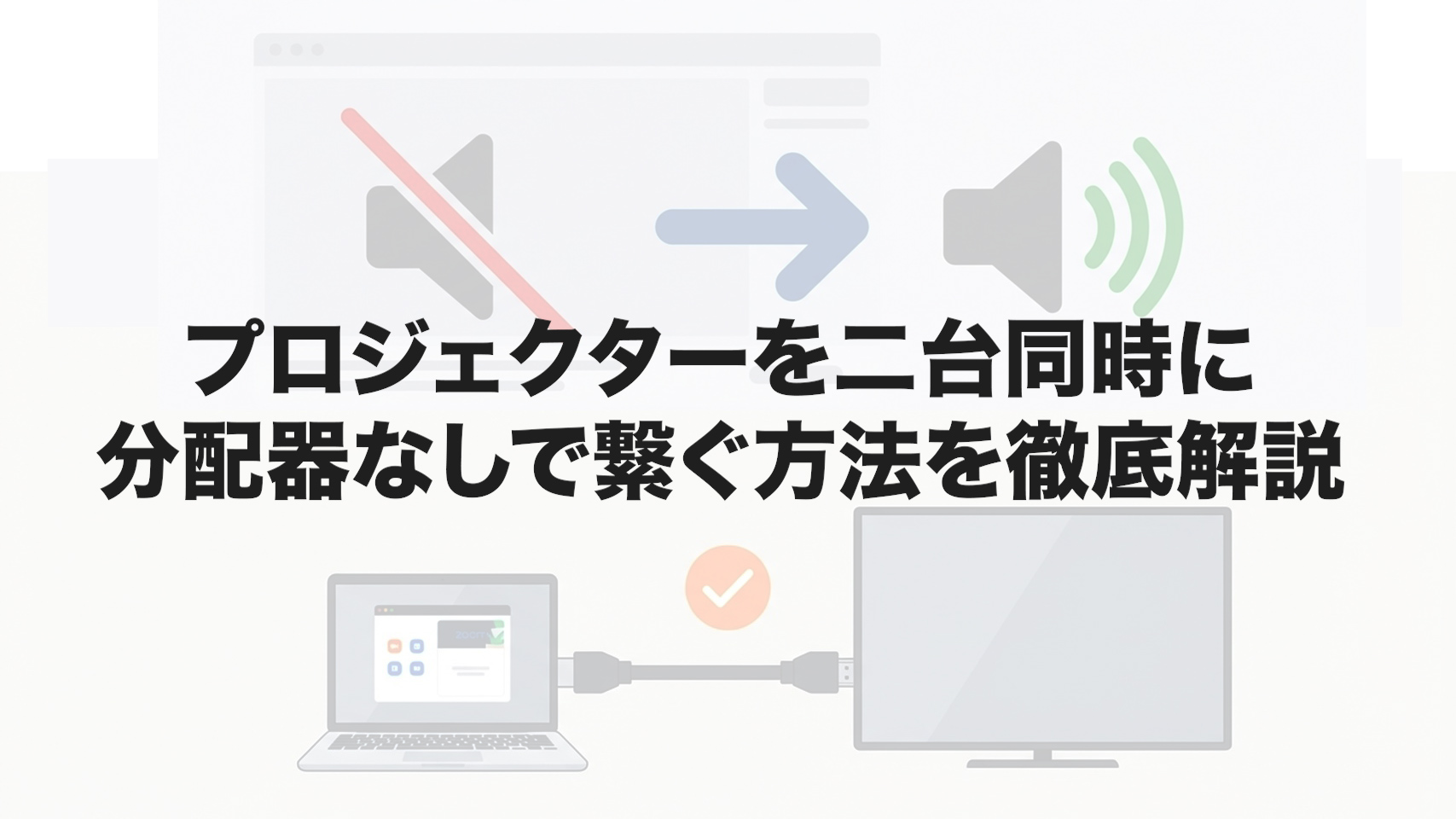
プロジェクターを二台同時に分配器なしで繋ぐ方法を徹底解説

プロジェクターを二台同時に分配器なしで繋ぐ方法を徹底解説 スライド投影
ELMimage

イベント会場やオフィスの会議室などで、プロジェクターを二台同時に分配器(スプリッター)なしで接続したいと考えたことはありませんか。市販の分配器は便利ですが、電源が必要だったり、解像度エラー(EDIDの競合)によるブラックアウトを引き起こしたりと、環境によってはトラブルの元になることもあります。

分配器を使わずに、パソコンから「プロジェクターを2台拡張して画面を広く使いたい(別々のスライドを出したい)」という要望や、Mac環境特有のマルチディスプレイの制限、さらには業務用プロジェクターに備わっているスルー出力機能の活用など、ハードウェアの直接接続には特有の専門知識が求められます。また、Fire TV Stickのように「そもそも映像の出口が1つしかない機器」をどう扱うかといった疑問をお持ちの方もいらっしゃるかと思います。

この記事では、そうしたさまざまな技術的疑問に寄り添い、分配器に頼らずに複数のプロジェクターをPCから直接、かつスマートに運用するための正確なシステム仕様と配線ルールをわかりやすく解説していきます。この記事を読めば、あなたの思い描く理想の投影環境に一歩近づけるはずです。ぜひ最後までお付き合いくださいね。

  • 分配器を使わずに複数のプロジェクターへ出力する基本的なPCの接続構成
  • WindowsとMacそれぞれの環境における「MST技術」への対応と拡張モードの違い
  • プロジェクター特有の「スルー出力(パススルー)」機能を用いた数珠つなぎ配線
  • 映像が映らない、解像度が下がるなど、OSの複製モードに潜むトラブルと対処法
複雑に絡まった分配器の配線にバツ印、シンプルな直接接続にマル印がついた比較イラスト

ELMimage

プロジェクターを二台同時に分配器なしで繋ぐ

まずは、プロジェクターを二台同時に分配器なしで繋ぐための論理的なアプローチや、OS(Windows / Mac)による仕様の決定的な違いについて解説していきます。パソコンの映像出力に関する正しい知識を持っておくことが、確実な投影の第一歩です。

パソコンの端子数やプロジェクターの出力端子の有無によって「直接接続」か「数珠つなぎ」かを選ぶ診断チャート

ELMimage

拡張モードでプロジェクターを運用するには

2台のプロジェクターにそれぞれ「別のスライドやウィンドウ」を映し出す「拡張モード」。片方でメインのプレゼン資料、もう片方でデータグラフや参考動画を流すといった、本格的なイベントでは必須の運用です。

大前提として、同じ映像をコピーするだけの外付け分配器(スプリッター)では、この「拡張モード」は物理的に不可能です。パソコンのOSに「別々のディスプレイが2台繋がっている」と認識させるためには、以下のいずれかの方法で直接接続する必要があります。

パソコンと2台のプロジェクターに同じ映像を出す複製モードと、別々の映像を出す拡張モードの設定イメージ図

ELMimage

1. PCの映像出力ポートに直接ケーブルを2本繋ぐ

デスクトップPCや高性能なビジネスノートPCの場合、本体にHDMI端子とUSB Type-C端子(映像出力対応)など、複数のポートが備わっています。そこにプロジェクターへのケーブルをそれぞれ直接挿すのが、遅延もなく最も確実でトラブルの少ない方法です。OSからは別々のディスプレイとして完璧に認識されます。

パソコンの側面から2本のケーブルがそれぞれのプロジェクターに繋がっている安定した接続方法の図解

ELMimage

2. MST対応のUSB Type-Cハブを使う(Windows限定)

ノートPCにUSB Type-Cポートが1つしかない場合、「MST(Multi-Stream Transport)技術」に対応したハブやドッキングステーションを使用します。これは分配器ではなく、1つのポートから出力された大容量の映像データを、ハブの中で「独立した2つの映像信号」に振り分ける技術です。これにより、ポートが1つでも拡張モードでの2台出力が可能になります。

【ポイント】
「別々の映像を出したい(拡張)」なら、単純なHDMI分配器は使えません。PCの複数ポートに直接挿すか、MST対応のハブを使用して、PCに2台のディスプレイを個別に認識させましょう。

Mac環境でプロジェクターを2台接続する

MacBookなどを使っている方に絶対に知っておいていただきたい重要な仕様があります。実はMacのOS(macOS)は、先ほど紹介した「MST(Multi-Stream Transport)技術」に標準対応していません。

そのため、Macに市販のMST対応USB-Cハブを繋いで2台のプロジェクターを接続しても、Macは「1つの大きな画面」としてしか認識できず、2台のプロジェクターには全く同じ映像が映る「複製モード」にしかなりません(Appleの仕様です)。Macで分配器なしに拡張モードで2台出力したい場合は、以下のアプローチが必要です。

【Macで2画面拡張を行うための確実な解決策】
Thunderboltドックの利用:Thunderbolt 3/4規格はMSTとは異なる仕組みで複数の映像信号をカプセル化して送るため、高価なThunderboltドックを使用すればMacでも拡張出力が可能です。
DisplayLink技術の利用:DisplayLinkチップを搭載した専用アダプターとソフトウェアを使い、映像をUSBデータとしてエンコードして送る技術です。M1/M2チップのMac(外部出力が1画面に制限されているモデル)で2台以上の拡張を行う際の定番の回避策です。

プロジェクターで3画面を構築する条件とは

「2台だけでなく、プロジェクターで3画面(トリプルディスプレイ)を構築したい」という、さらに大規模なイベント投影を目指す場合、ボトルネックになるのは「データ転送の帯域幅(通信の太さ)」です。

ノートPC本体の画面をオンにしたまま、外部プロジェクター2台へ出力する場合、合計3画面の映像データを同時に処理・伝送することになります。フルHD(1920×1080)程度の解像度であれば、最新のPCなら対応できることが多いですが、4Kプロジェクターを複数繋ごうとすると、途端に帯域幅がパンクします。その結果、1台だけ画面が真っ暗(No Signal)になったり、OSによって強制的に解像度が落とされたりします。

接続環境 帯域幅の余裕 3画面以上の構築難易度
USB Type-C (DP Alt Mode) フルHDならギリギリ可 高(解像度制限やリフレッシュレート低下に注意)
Thunderbolt 4 ドック 40Gbpsと非常に広い 低〜中(高解像度出力にも対応しやすい)

PC2台とプロジェクターの切り替え方法

セミナーなどで「AさんのPCでプレゼンした後、すぐにBさんのPCの画面に切り替えたい」というシチュエーションは頻発します。この場合、1つの映像を分ける分配器ではなく、「切替器(セレクター)」が必要になります。

市販の安価なHDMI切替器を使うと、切り替えの瞬間にプロジェクターが信号を見失い、画面が数秒間真っ暗(暗転)になってしまいます。本格的なイベントで画面を暗転させずにスムーズに切り替えたい場合は、「シームレススイッチャー」と呼ばれる、内部で映像信号を維持し続けるプロ仕様の映像機器を導入する必要があります。

Fire TV Stickでの接続と注意点

最近は、店舗のデジタルサイネージなどでパソコンの代わりにFire TV Stickを映像ソースにする方も増えています。しかし、「Fire TV Stickの映像を分配器なしで2台のプロジェクターに映したい」というのは、物理的(ハードウェア的)に不可能な要求です。

Fire TV Stick本体にはHDMIの「出力端子」が1つしか存在しません。1つの出口から2つの画面へ映像を送るためには、必ず途中で信号を分岐させる機器が必要です。分配器を使わずに構築する唯一の方法は、「デュアルHDMI出力(HDMI OUTが2つある)」を備えた本格的なAVアンプやマトリックススイッチャーを間に挟むことですが、これは実質的に分配器の機能を含む上位互換機器を使用することになります。

プロジェクターを二台同時に分配器なしで運用

ここからは、プロジェクター特有の機能を活かした実践的な配線の工夫や、OSの複製モードに潜むトラブルとその回避策について深く掘り下げていきます。

デイジーチェーンを用いたプロジェクター配線

広い会場などで複数のプロジェクターに「同じ映像(複製)」を出す際、PCから各プロジェクターまで1本ずつ長いケーブルを引っ張るのは困難です。そこで活用されるのが、業務用プロジェクターに搭載されている「モニターアウト(スルー出力)」端子を用いた数珠つなぎ配線です。

これは、PCから1台目のプロジェクターの「入力(HDMI IN等)」にケーブルを繋ぎ、その1台目の「出力(HDMI OUT または Monitor OUT)」端子から、2台目のプロジェクターの入力へケーブルを繋ぐ方法です。この機能は、プロジェクター本体に「分配器(スプリッター)が内蔵されている」のと同じ役割を果たします。

パソコンから1台目のプロジェクターへ、さらにその出力端子から2台目へと繋ぐ数珠つなぎの配線図

ELMimage

プロジェクターにおける数珠つなぎの限界

注意点として、PCモニター(DisplayPort仕様)における「MSTデイジーチェーン(数珠つなぎで拡張画面を作る技術)」と、プロジェクターの「モニターアウト」は全く異なる技術です。プロジェクターのモニターアウト端子は、入力された信号をそのまま右から左へ流す(パススルーする)だけですので、2台目、3台目のプロジェクターには「1台目と全く同じ映像(複製)」しか映りません。別々のスライドを映すことはできない点にご注意ください。

映像が一方通行であることを示す正しい接続図と、入力同士を繋いでしまっている失敗例の比較図

ELMimage

複製モードにおける解像度処理の絶対法則

PCの複数ポートから直接2台のプロジェクターに繋ぎ、OSの設定で「複製モード(ミラーリング:同じ画面を出す)」にした場合、映像信号工学における非常に重要なルールが発動します。

OSの複製モードは、2つのディスプレイに「全く同じピクセルデータ」を送る機能です。もし、4K対応のプロジェクターと、フルHD(1080p)の古いプロジェクターを同時に繋いで複製モードにした場合、OSはエラーを避けるために「両方の機器が対応している最も低い解像度(この場合はフルHD)」に強制的に統一して出力します。

「OSがそれぞれの最適な解像度に合わせて自動で調整してくれる」ということは物理的にあり得ません。解像度やアスペクト比(16:9と4:3など)が異なるプロジェクターを複製モードで繋ぐと、スペックの高い方の映像が強制的に劣化したり、画面に黒帯(レターボックス)が表示されたりします。これを防ぐためには、使用する全プロジェクターのネイティブ解像度を統一することが鉄則です。

プロジェクターに映像が映らない際の対処法

直接接続しているのにプロジェクターが真っ暗(No Signal)になるトラブルの主な原因と対策です。

1. ケーブルの限界による信号減衰(クリフエフェクト)

HDMIケーブルは銅線であるため、物理的な長さに限界があります。フルHDで5〜7メートル、4K映像なら3メートルを超えると、デジタル信号の波形が崩れ、画質が落ちるのではなく「突然全く映らなくなる」という特性があります。会場配線で10メートル以上引き回す場合は、光ファイバーを採用したAOC(アクティブ・オプティカル・ケーブル)を使用しなければ、安定した伝送は不可能です。

2. コールドブートでEDID認識をリセットする

PCとプロジェクター間の「解像度の交渉(EDIDハンドシェイク)」が失敗しているケースです。すべての機器の電源コンセントを一度抜き、数分待ってから「プロジェクターの電源を先に入れ、最後にPCの電源を入れる」という手順(コールドブート)を行ってください。映像の受け手(プロジェクター)を先に起動しておくことで、PCが正確な解像度情報を読み取りやすくなります。

【注意】
HDMIケーブルは通電したまま抜き差しすると、突入電流によってPCやプロジェクターの基板(HDMIチップ)が焼き切れるショート故障のリスクがあります。結線は必ず電源を落とした状態で行ってください。

線の長さ、画面設定、音声出力の3項目を確認するためのアイコン付きチェックリスト

ELMimage

根本的な解決はプロに相談するのがおすすめ

ここまで、プロジェクターの2台接続について様々なシステム的・物理的なお話をしてきました。個人の趣味や小規模な会議室であれば、PCの複数ポートを利用した直接接続で十分に対応可能です。

しかし、ホテルの宴会場や大規模なイベントホールなど、「多数のスクリーンへの安定した出力」「数十メートルの長距離伝送」「シームレスなPC切り替え」が求められる「絶対に失敗できない環境」においては、ノートPCの設定だけでは物理的な限界があります。帯域幅の緻密な計算や、SDVoE等の映像伝送技術、HDCP(著作権保護)の確実なルーティング管理など、専門的な映像インフラのノウハウが不可欠です。

ビジネス用途や大掛かりなハイブリッドイベントのシステム構築を検討されている場合は、ご自身で機材を買い集める前に、映像音響の専門業者(システムインテグレーター)にご相談されることを強く推奨します。確実な技術的裏付けが、イベント成功の鍵となります。

プロジェクターを二台同時に分配器なしで繋ぐ方法の結論

パソコンを中心に2台のプロジェクターが正しく配置され、投影が成功している様子を描いたまとめのイラスト

ELMimage

いかがでしたでしょうか。プロジェクターを二台同時に分配器なしで接続し、思い通りの映像を投影するためのシステム的なアプローチはお伝えできたかなと思います。

分配器には手軽さというメリットがありますが、拡張モードが使えなかったり、HDCPエラーで映像が遮断されたりするリスクも伴います。PCの複数ポートを活用した直接接続や、プロジェクターのモニターアウト端子を活用したパススルー配線など、あなたの目的(拡張か複製か)や使用しているOS(WindowsかMacか)の仕様に合わせて、最も確実な方法を選んでみてください。

映像信号のルールを正しく理解し、思い通りの映像がスクリーンに映し出された時の安心感はひとしおです。この記事が、あなたのプロジェクター環境構築の確かな手引きとなれば嬉しいです。最後までお読みいただき、ありがとうございました。

理論はわかっても、自社の会議室で「絶対に失敗しない設定」を作るのは不安…という方へ

本記事ではハイブリッド配信の音声トラブルの原因と対策について解説しました。しかし、実際にエコーやハウリングを防ぐための「マイナスワン設定」は、御社の会議室の広さや、現在お使いの機材によって正解の配線図が異なります。

「理屈はわかったけれど、自社の機材でどう配線すればいいか分からない」
「次回の重要なイベント(株主総会や全社集会)で、絶対に放送事故を起こせない」

そんなプレッシャーを抱える法人担当者様へ。
年間数百件の企業配信をサポートする株式会社エディットラボでは、ハイブリッド会議の音声トラブルを未然に防ぐ「2つの極意(PDF資料)」を無料でプレゼントしております。

🎁 【法人ご担当者様限定】2大無料プレゼント

  • 資料①:もう音声トラブルで謝らない!危険度チェック表&回避の鉄則
    (※素人が陥る罠「音のループ」の仕組みと解決策を図解)
  • 資料②:プロが教える!ハイブリッド配信・失敗しない厳選機材リスト
    (※会議室の規模に合わせた3つの推奨構成パターンと機材を紹介)

さらに、資料をダウンロードいただいた企業様限定で、映像と音響のプロが御社の現状を直接ヒアリングする「30分無料オンライン相談」も特別にご案内しております。
機材を買い足したり、本番で失敗して会社の信用を落としたりする前に、まずはプロの目線を取り入れてみませんか?

▼ 機材を買う前に・繋ぎ方に迷ったらまずはこちら! ▼

スライド投影配信
シェアする
タイトルとURLをコピーしました