ウェビナー配信において「特定の登壇者を常に大きく表示したい」「複数人のパネルディスカッションを見やすくしたい」という要件を満たすためには、各配信プラットフォームのシステム仕様を正確に理解する必要があります。特に、ホスト側が参加者全員の画面を制御する「スポットライト」機能と、参加者個人が自身の画面を制御する「ピン留め」機能は、明確に区別して運用しなければなりません。本記事では、Zoom、Microsoft Teams、Google Meetなどの主要プラットフォームにおける公式ドキュメント(一次情報)に基づき、複数スポットライト機能の正確な仕様、システム上の要件、および録画データへの影響について解説します。
- スポットライト機能とピン留めのシステム上の違いと録画データへの影響
- PC・モバイル端末における具体的な設定手順と前提条件
- ホスト権限や参加人数の制約など、機能が実行できない原因とシステム要件
- Zoom、Teams、Meetの主要プラットフォーム別機能比較(公式仕様準拠)
ウェビナーでスポットライトを複数設定する基礎
特定の参加者を強制的に全画面、または分割して強調表示する機能の基礎仕様を解説します。ここでは、各デバイスでの操作方法に加え、クラウド録画に対する影響など、配信管理者が把握しておくべき技術的な仕様をお伝えします。
ピン留めとの違いと録画への影響
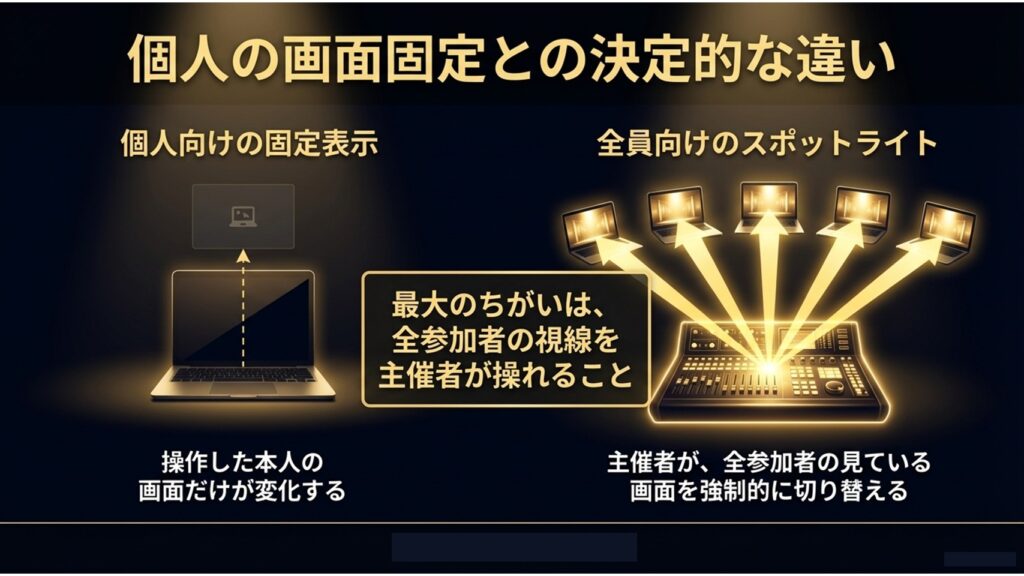
ウェビナー運営において最も混同されやすいのが、「スポットライト」と「ピン留め」のシステム上の違いです。これらは見た目の結果が似ていますが、影響範囲が根本的に異なります。
スポットライト機能は、ホスト(または共同ホスト)が実行権限を持ち、参加者全員の画面レイアウトを強制的に変更します。一方、ピン留め機能は、各参加者がローカル(自身のデバイス上)で実行するものであり、自身の画面レイアウトのみを変更します。他の参加者やホストの画面には一切影響を与えません。
ELMimage
クラウド録画データへの影響に関する注意点
スポットライト機能がクラウド録画に反映されるかどうかは、Zoom Webポータルの「記録」設定に依存します。(※ローカル録画とクラウド録画でも挙動が異なるため要注意)「共有画面でアクティブ スピーカーを録画する」または「ギャラリー ビューを録画する」などの設定状態によって録画レイアウトが変動するため、「常にそのまま反映される」わけではありません。アーカイブ配信を予定している場合は、必ず事前に録画テストを実施し、意図したレイアウトで保存されるか確認する必要があります(設定が不適切な場合、反映は確認不可となります)。ピン留めはローカル操作のため、クラウド録画には反映されません。
スマホやPCでのやり方と解除方法
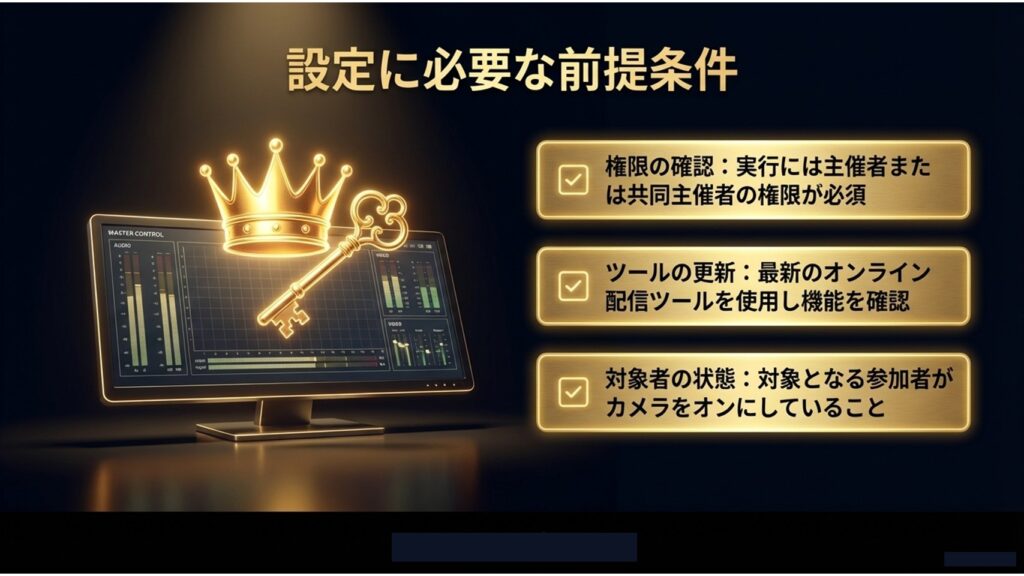
Zoom(デスクトップクライアント)を例に、システム要件を満たした上での設定手順を解説します。本機能を実行するには、ホストを含めて3名以上の参加者がミーティングに参加し、かつ対象者はビデオをオンにしていることが必須条件となります。
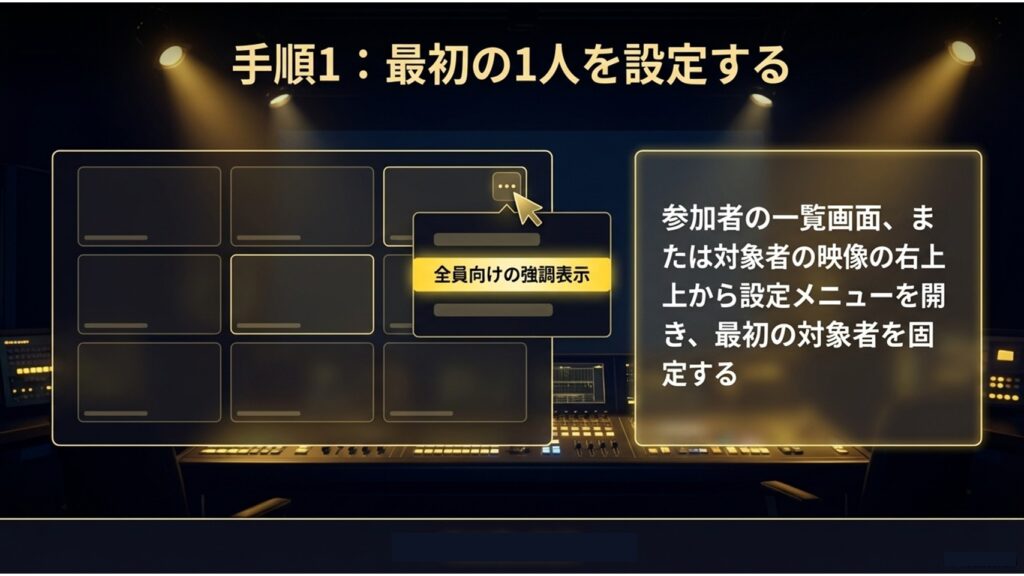
権限を持つホストが、大きく表示したい参加者のビデオ映像にカーソルを合わせます。右上に表示される「…(詳細)」アイコンをクリックし、「全員のスポットライト」を選択します。
ELMimage
2人目以降(最大9名(プラン・アップデートで変動あり))を追加する場合は、別の参加者のビデオ映像の「…(詳細)」から「スポットライトの追加」を選択します。解除時は、画面左上の「スポットライトを削除」をクリックするか、個別の「…」メニューから削除を実行します。
モバイルアプリ(iOS/Android)からの設定も仕様上サポートされています。「参加者」リストから対象者の名前をタップし、「ビデオをスポットライト」を選択します。ただし、画面サイズの制約上、デスクトップ版と視認性が異なる点に留意してください。
参加者は画面を固定操作できない?
スポットライト機能はホストによる強制的な画面制御であるため、参加者側からこれを拒否、または任意に解除するシステム権限は付与されていません。(原則として解除はできませんが、ピン留めなどでローカル表示を変更できる場合があります)
ただし、参加者が自身の画面上で特定の複数人を固定表示したい場合、ホスト側が事前にWebポータルまたはミーティング内設定で「マルチピン(複数ピン留め)」を許可していれば、参加者個人によるローカルでの複数固定が可能です。ホストがスポットライトを適用した際、参加者のピン留め設定がどのように上書きされるかはクライアントのバージョンに依存するため、運用上の注意が必要です。
画面共有時のレイアウト調整方法
資料(画面共有)と登壇者のビデオ映像を同時に表示させる際のレイアウト仕様について解説します。
スポットライトを適用した状態で画面共有を開始すると、初期設定では共有資料がメインウィンドウに表示され、スポットライト対象者のビデオがサムネイルまたはスピーカービューとして保持されます。参加者側がZoomデスクトップクライアントの「左右表示モード(Side-by-side mode)」を有効にしている場合、資料とビデオ映像の境界線をドラッグすることで、それぞれの表示比率をローカル環境で調整することが可能です。これはシステム側で強制するものではなく、各参加者のクライアント設定に依存します。
※画面共有時に登壇者のビデオ映像をどう見せるか(資料の上に重ねる「ワイプ表示」のやり方など)、より詳細なレイアウトの仕組みや注意点については以下の記事で徹底解説していますので、併せて参考にしてください。
Zoomウェビナーの画面共有とワイプを徹底解説
TeamsやMeetの固定機能と比較
Zoom以外の主要プラットフォームにおける仕様の違いを公式ドキュメントに基づいて比較します。特に「ホストによる参加者全員への複数スポットライト強制」という点において、システムの実装状況は大きく異なります。
| プラットフォーム | ホストによる複数固定 | 公式仕様に基づく制約・特徴 |
|---|---|---|
| Zoom | 最大9名 | 実行にはホスト含め3名以上の参加者(対象者のビデオオン状態)が必須。 |
| Microsoft Teams | 複数人のスポットライトに対応(※上限は仕様変更の可能性あり) | ラージ ギャラリー ビューまたは Together モード中は機能が制限される。 |
| Google Meet | 機能なし | ホストによる全員への強制固定機能はなし(※個人のピン留めは可能) |
上記の通り、Google MeetにはZoomのような「ホストによる複数人の強制スポットライト機能」は実装されていません(アクティブスピーカーを自動表示する「スポットライト」レイアウトのみ存在)。利用するプラットフォームのシステム仕様を事前に確認することが不可欠です。
ウェビナーでスポットライトを複数活用する戦略
システム仕様を理解した上で、実際の配信環境における正確な運用手順と、トラブルシューティングについて解説します。
ホスト権限や人数などできない原因
操作時に「全員のスポットライト」メニューが表示されない、または実行できない場合、以下のいずれかのシステム要件を満たしていないことが原因です。
第一に、操作ユーザーに「ホスト」または「共同ホスト」の権限が付与されていないケースです。一般参加者権限ではこのメニューは表示されません。
ELMimage
システム上設定がブロックされる主な原因(Zoomの場合)
- 参加人数の不足: ミーティング内にビデオをオンにしている参加者が3名未満である。
- ビデオの停止: スポットライトの対象となる参加者が自身のカメラ(ビデオ)をオフにしている。
- 機能の競合: ブレイクアウトルーム内、またはウェビナーのバックステージ(準備セッション)を使用中である。
仕様上、ビデオがオフの参加者をスポットライトに指定することはできません。ホストは「ビデオの開始を依頼」機能を使い、対象者のカメラがオンになったことを確認してから操作を実行する必要があります。
※パネリストに依頼しても「操作がロックされていてカメラがオンにできない」とトラブルになるケースがあります。その場合のホスト側の権限設定や具体的な解決手順については、以下の記事をご参照ください。
Zoomウェビナーでパネリストがカメラオンできない原因と対処法
パネルディスカッションでの演出
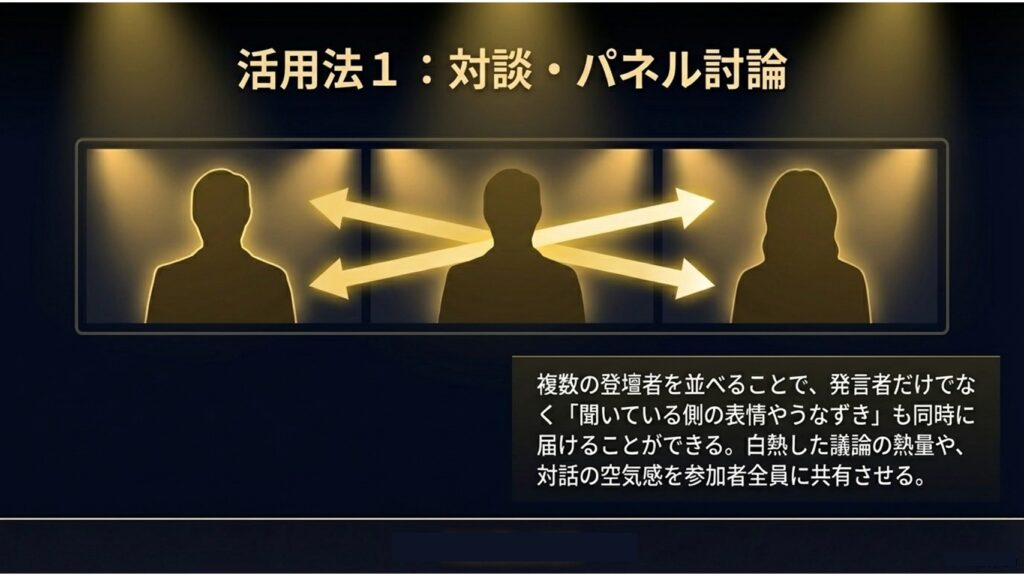
複数の登壇者が存在するパネルディスカッションにおいて、アクティブスピーカー(発言者に自動で画面が切り替わる機能)を使用すると、短い相槌やノイズによって意図しない画面切り替えが頻発します。
ELMimage
複数スポットライト機能を用いてモデレーターとパネリストの画面を固定することで、システムによる自動切り替えを無効化できます。これにより、発言していない登壇者のリアクションも常時配信画面に保持されるため、映像の安定性が向上します。
手話通訳者の表示と交代テクニック
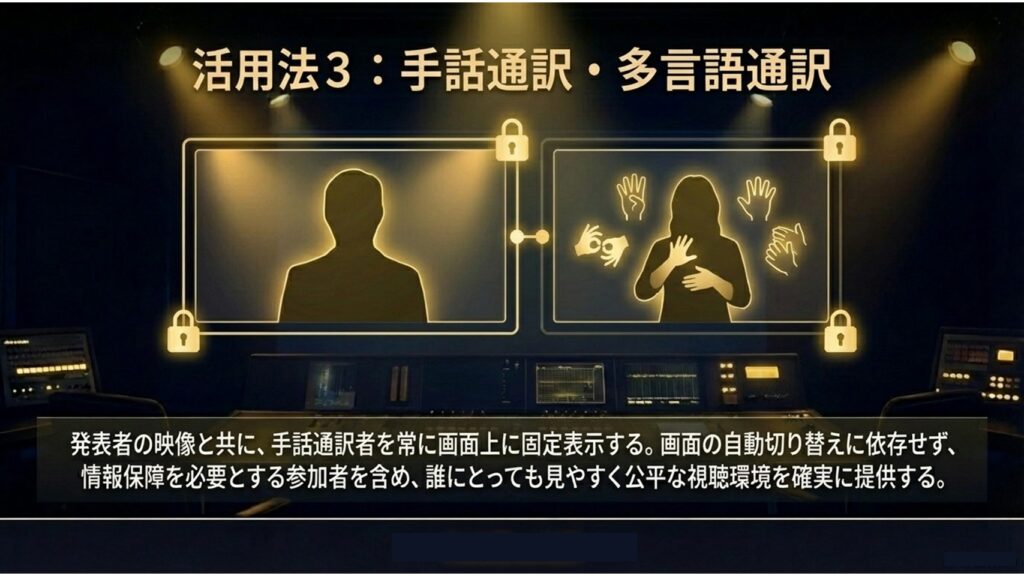
アクセシビリティ対応として手話通訳者を配信画面に固定する場合、メインスピーカーと通訳者の両方にスポットライトを適用します。
ELMimage
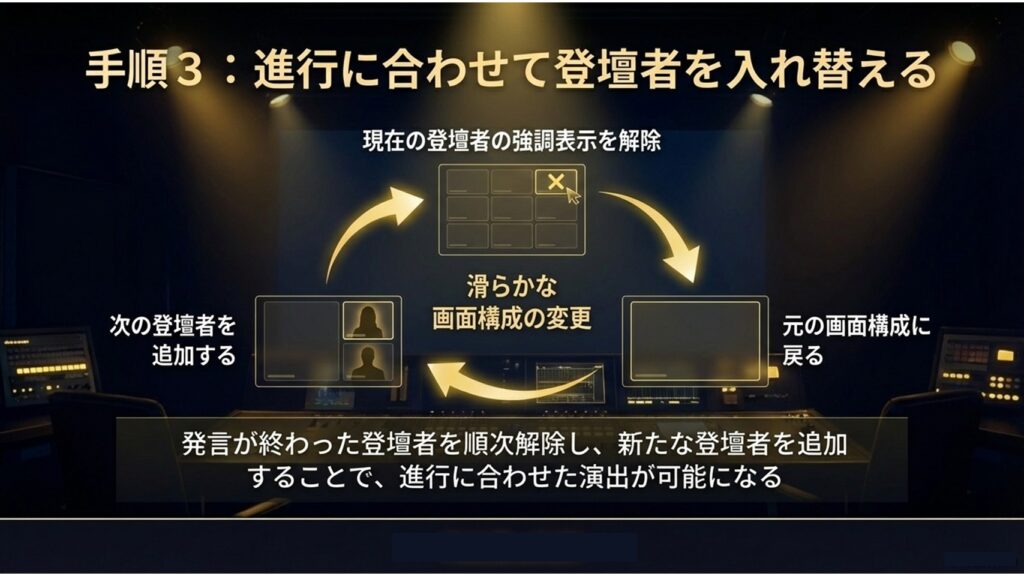
長時間の配信において通訳者が交代する際、画面のレイアウト崩れ(瞬断)を防ぐための実務上推奨される運用手順が存在します。システム上、「次の通訳者(B)を追加してから、前の通訳者(A)を削除する」という順序を厳守してください。
ELMimage
先に削除を実行した場合、システムは一時的にメインスピーカー単独の全画面レイアウトに再構成を行ってしまい、手話通訳の映像が配信から消失します。「追加→削除」の順序を守ることで、レイアウトの連続性を維持したまま交代を完了させることが可能です。
共同ホストによる運用とリハーサル
進行担当者(プレゼンター)が画面のレイアウト制御を兼任することは、操作ミスのリスクを増大させます。ZoomおよびTeamsの仕様では、これらの権限を「共同ホスト(またはプレゼンター権限)」として他のユーザーに委譲することが可能です。
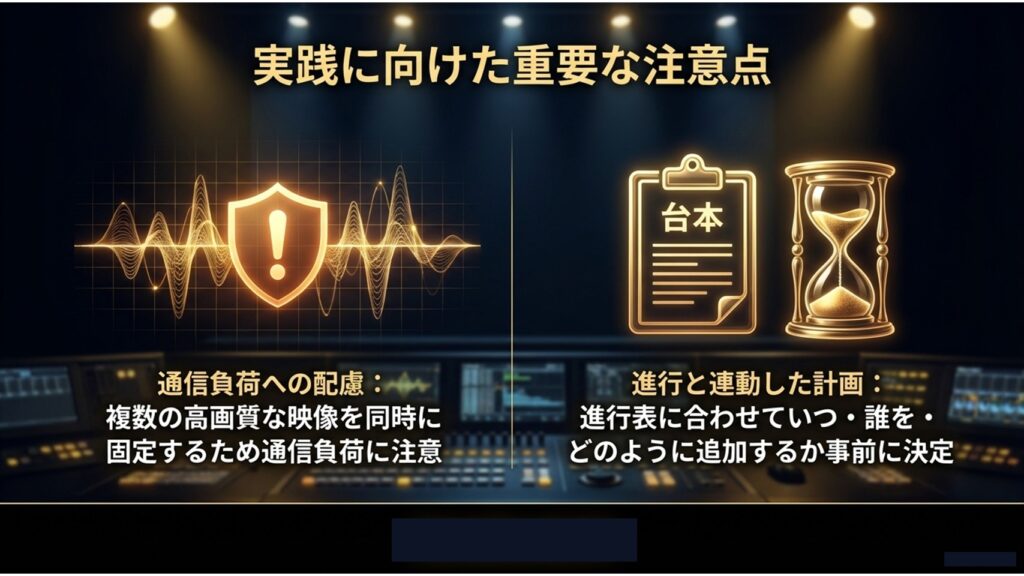
確実な配信管理を行うためには、テクニカルディレクターとして独立した共同ホストを配置し、スポットライトの制御に専念させる体制を推奨します。また、システム上のラグや「ビデオオンの参加者が3名以上必要」といった技術的制約を確認するため、本番と同一の設定・同一の権限を用いた事前のリハーサルが必須となります。
ELMimage
ウェビナーでスポットライトを複数使う場合のまとめ
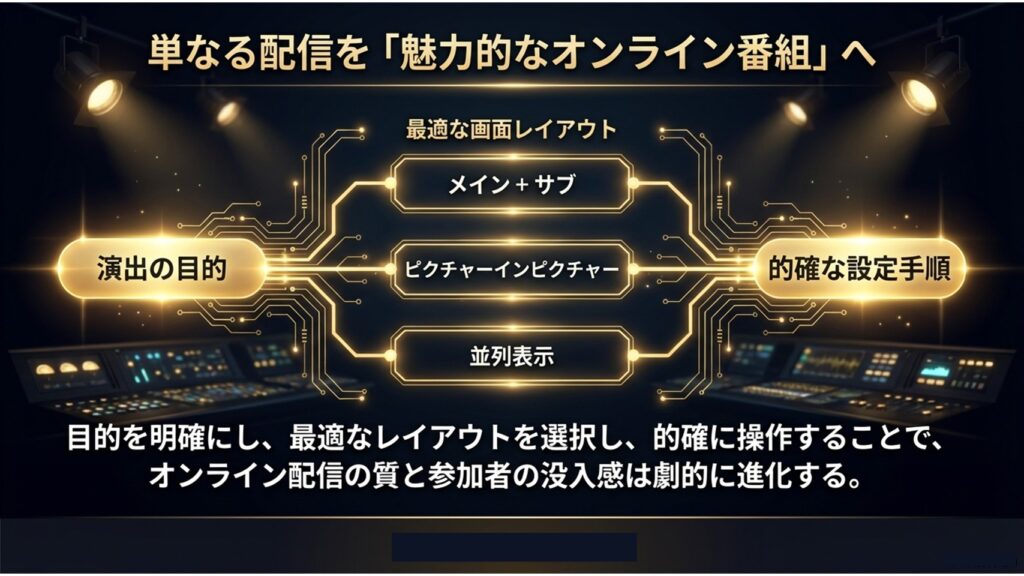
複数スポットライト機能は、参加者の視聴環境を均一化し、意図した映像構成を強制するための重要なシステム機能です。しかし、プラットフォームごとに実装仕様(最大同時表示数や設定要件)が大きく異なるため、事前の仕様確認が欠かせません。
ELMimage
特に「録画データへの反映可否」や「Google Meetにおける機能の不在」といったシステム上の制限を正しく把握し、本番環境での動作テストを徹底することで、安定したウェビナー配信を実現することが可能です。各種設定や最大人数などの要件はアップデートにより変更される可能性があるため、最終的な技術判断は必ず各プラットフォームの公式サポートドキュメント(一次情報)を参照してください。