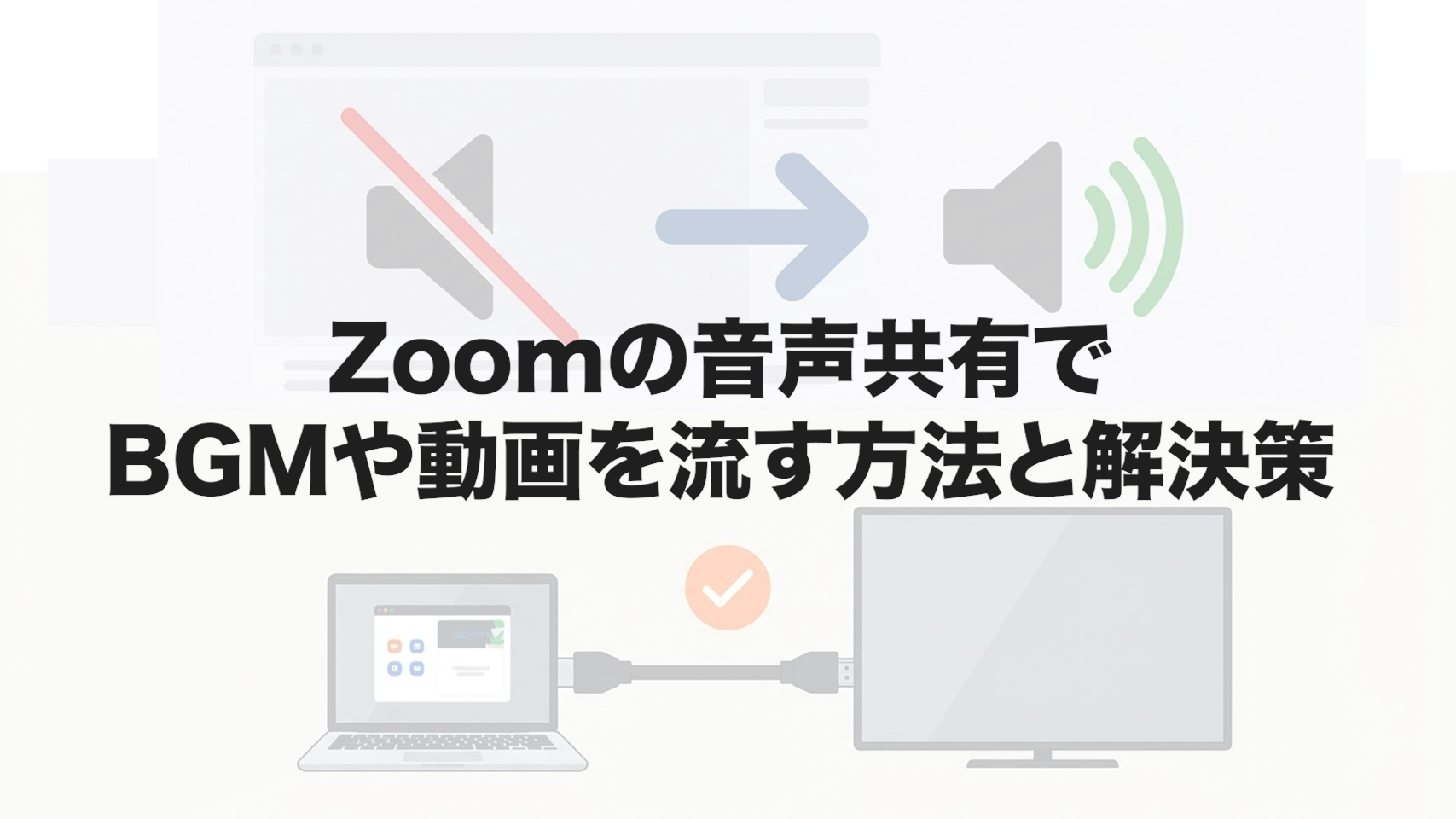
Zoomを使ってオンラインでミーティングやイベントを開催する機会が増えましたね。そんな中で、Zoomの音声共有のやり方がよくわからなかったり、BGMや動画をきれいに流したいのにうまく設定できないと悩んでいる方も多いのではないでしょうか。また、パソコンだけではなく、iPhoneやiPad、そしてAndroidといったスマホやタブレットでどうすればいいのか、Macだと違うのかなど、デバイスごとに設定が違って戸惑うこともありますよね。
さらに、いざ本番という時に限って、設定がグレーアウトして選択できなかったり、相手に音が聞こえないミュート状態になってしまったり、キーンというエコーやハウリングが起きて焦ってしまった経験がある方もいるかもしれません。こうしたトラブルは本当に心臓に悪いですが、実は原因を知っていれば事前に対策できることがほとんどです。この記事では、私が普段から気をつけているポイントも交えながら、デバイスごとの基本的な使い方から、困ったときの具体的な解決策までをわかりやすくお伝えしていこうと思います。
- デバイスごとの音声共有の基本的な設定手順
- BGMや動画をスムーズに配信するためのコツ
- 音が鳴らないやエコーなどのトラブル解決策
- システム設定の確認ポイントと未然に防ぐ方法
Zoomの音声共有とデバイス別のやり方
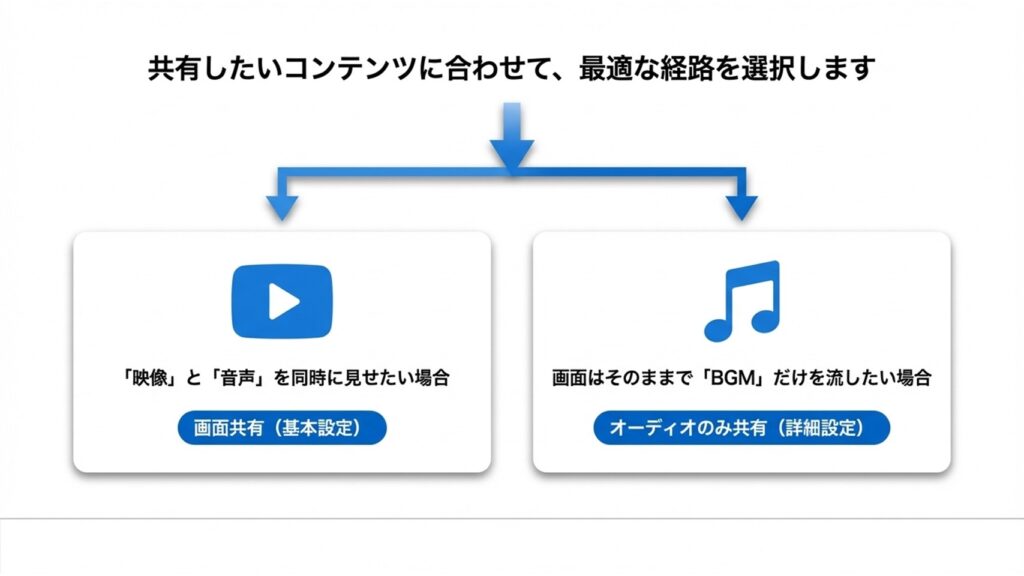
まずは、Zoomを使って音声を相手に届けるための基本的なやり方について、パソコンやスマートフォン、タブレットなど、デバイスごとの違いも交えながら解説していきますね。デバイスによってできること・できないことがはっきり分かれているので、全体像を把握しておくとスムーズです。
ELMimage
| デバイス | BGM単独共有 | 動画ファイルの直接共有 | PC経由のミラーリング共有 |
|---|---|---|---|
| Windows / Mac | 可能(詳細タブ) | 可能(フルHDまで) | – |
| iPhone / iPad | 不可 | 不可 | 可能(AirPlay/ケーブル) |
| Android | 不可 | 不可 | 不可(公式非対応) |
音声を共有しBGMを流す方法
ウェビナーの開始前やワークショップ中の作業タイムなどに、ZoomでBGMを流したい場面ってありますよね。実は、パソコンのスピーカーから音楽を鳴らして、それをマイクで拾わせるのはあまりおすすめできません。Zoomには優秀な背景ノイズキャンセリング機能が備わっているので、音楽をただの雑音と判定して自動的にミュートしたり、音質を大きく下げてしまうことがあるからです。
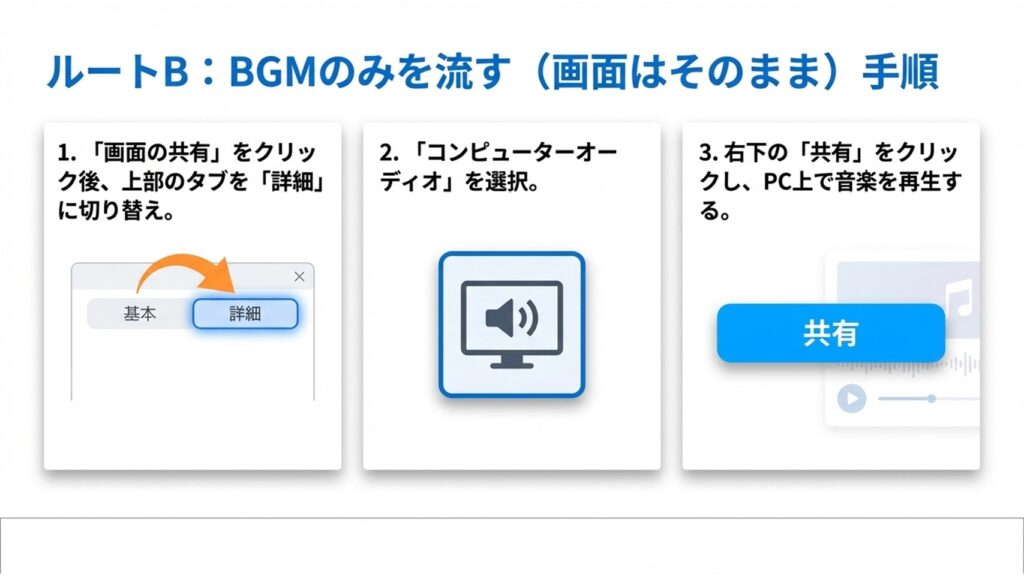
BGMをきれいに流すための手順
画面共有メニューにある「詳細」タブから「コンピュータオーディオ」を選択して共有を開始します。
ELMimage
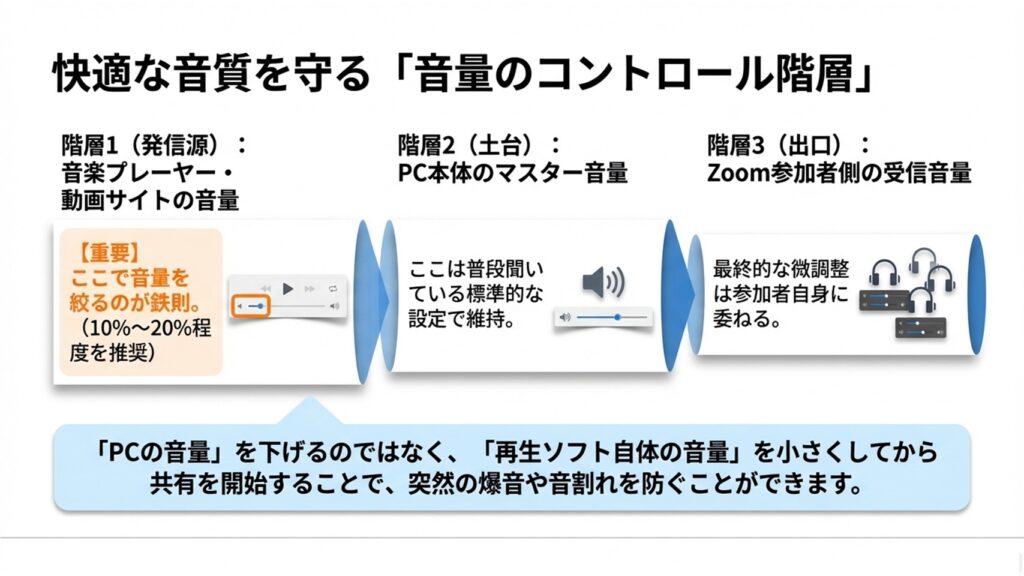
この設定を使うと、パソコン内部で再生している音楽のデータだけを直接相手に届けることができます。画面自体は自分のカメラ映像のままにしておけるので、とてもスマートですね。注意点として、いきなり大音量で音楽が流れると参加者がびっくりしてしまうので、最初はパソコンのメディアプレイヤーの音量を最小にしておいて、参加者の反応を見ながら少しずつフェードインしていくのが現場でのコツかなと思います。
ELMimage
音声共有で動画を流す際のコツ
プレゼン中に、自分のパソコンに保存してある動画ファイル(MP4など)を流したい時もありますよね。その場合は、画面共有の「ビデオ」タブから直接動画ファイルを選択すると、自動的に「サウンドを共有」がオンになり、映像と音声がズレることなく配信されます。
解像度と最適化の設定に関する注意
現在のZoomの仕様では、共有できる動画の解像度はフルHD(1920×1080)が最大となっていますが、一番安定するのはHD (1280×720) です。4Kなどの重すぎる動画はカクついたり真っ黒になるリスクがあるので気をつけてください。
また、ブラウザでYouTubeなどの画面を共有したい場合は、画面共有メニューの左下にある「サウンドを共有」に手動でチェックを入れるのと同時に、「ビデオクリップに最適化」もオンにするのがおすすめです。これで映像のなめらかさと音声の同期が優先されるので、カクつきの少ない快適な再生ができるようになりますよ。
音声共有とMacでの基本仕様
Macを使っている場合でも、基本的な音声共有の手順はWindowsとほぼ同じです。Zoomのデスクトップアプリが非常に優秀に作られているので、画面共有ボタンから簡単にシステムの音声を相手に届けることができます。
ただ、音楽の生演奏を高音質で配信したいミュージシャンや、プロフェッショナルな映像を届ける必要がある方にとっては、「オリジナルサウンド」や「ステレオオーディオ」といった高度なオプションも見逃せません。これらを有効にすることで、圧縮されていない左右の空間情報を保ったままのオーディオ体験を提供できます。
プロ向けオーディオ設定の注意点
高品質なステレオオーディオを使用するには、有料アカウントであることや、ステレオ対応の機材が必要です。また、ネットワーク帯域やパソコンのCPUに大きな負担がかかることもあります。
あくまで一般的な目安として、ご自身の環境に合わせて本番前に必ずテストしてみてくださいね。
音声共有をiPhoneで行う
スマホからの会議参加もすっかり定着しましたが、iPhoneから音声を伴う画面共有を行うには少し注意が必要です。主に2つのアプローチがあります。
iPhone単体で共有する場合、Zoomアプリの「共有」から「画面」を選んでブロードキャストを開始します。この時、システム音声も一緒に配信されるのですが、LINEの通知メッセージや個人的な写真フォルダなど、見せたくないものまで全員に見えてしまうプライバシーのリスクがあります。これを防ぐためには、事前に「集中モード」をオンにして通知を遮断し、裏で動いているアプリを完全に閉じておくことが必須です。
安全かつ高品質に共有したいなら、パソコンをホストにして会議に参加し、そこへiPhoneの画面をAirPlayやケーブルを使って「ミラーリング」する方法が一番確実で安心かなと思います。
音声共有とAndroidの制限
Androidを使っている方は、iPhoneよりもOSの構造的な制限が多い点を知っておくと焦らずに済みます。実は、パソコンを経由したミラーリング機能は、Androidスマートフォンでは公式にはサポートされていないんです。そのため、Android端末単体でブロードキャスト共有するしかありません。
共有する際はメニューから「オーディオを共有」をタップしますが、Androidのシステム設定で「マイクへのアクセス」が許可されていないと、OSレベルでブロックされて音が出ません。また、最新のAndroid 15などの環境では、マイク権限があっても音声共有がうまく機能しないという不具合も報告されています。重要なプレゼンなどで音声を流す場合は、環境依存のリスクを避けるためにパソコンから共有するようにしておくのが安全ですね。
音声共有をiPadで設定する
iPadも基本的にはiPhoneと同じiOSの仕組みで動いているので、ブロードキャスト機能を使うか、パソコンにミラーリングするかを選べます。画面が大きくて操作しやすいので、資料を見せながらのプレゼンテーションにはとても向いていますね。
ただ、やはり単体で画面を共有する場合は、メールやメッセージの通知が見えてしまうリスクがあるので、事前の「おやすみモード」設定などは絶対に忘れないようにしてください。手書きのホワイトボード機能などを活用する際も、iPadは非常に便利に使えるツールですよ。
Zoomの音声共有ができない時の解決法
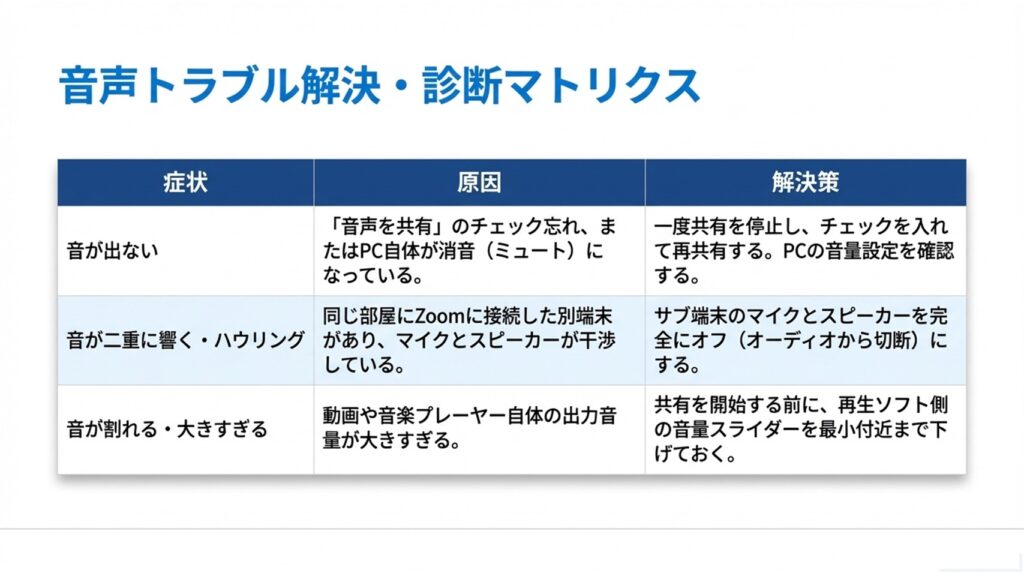
ここからは、いざ音声を共有しようとした時に「なぜかできない!」と困ったときの原因と、その解決策について見ていきます。会議本番でトラブルが起きると本当に焦りますが、落ち着いて設定を確認してみてくださいね。
ELMimage
音声共有のグレーアウト対策
画面共有を開始しようとしたら、「サウンドを共有」のチェックボックスがグレーになっていて押せない…!会議直前にこれがおきるとパニックになりますよね。実はこれ、システムの不具合ではなく、ホスト側のセキュリティ設定が原因になっていることがほとんどなんです。
Zoomの画面下部にある画面共有ボタンの横に、小さな上向きの矢印があります。ここを開くと詳細設定メニューが出るのですが、「複数の参加者が同時に共有可能」というモードになっていると、システム音声の共有機能が強制的に無効化されてしまいます。これを「1名の参加者が同時に共有可能」に変更するだけで、すぐにチェックボックスがアクティブになり、音声共有ができるようになりますよ。
音声共有時のミュート設定
「サウンドを共有」にチェックを入れたのに、参加者に音が全く届かないという問題もあります。この場合、Windowsパソコン特有の設定が邪魔をしているかもしれません。Windowsには、特定のアプリがサウンドデバイスを独占して遅延を減らす「排他制御」という機能がデフォルトでオンになっています。
排他制御をオフにする手順
システムトレイのスピーカーアイコンを右クリックし、「サウンド」設定から再生タブを開きます。現在使っているデバイスのプロパティを開き、「詳細」タブにある「アプリケーションによりこのデバイスを排他的に制御できるようにする」のチェックを外してOKを押し、Zoomを再起動してみてください。
また、専用アプリではなくブラウザから参加するWebクライアント版を使っていると、ブラウザのセキュリティ制限でシステム音声が共有できないことがあります。できるだけデスクトップ版のZoomアプリをインストールして使うことをおすすめします。
音声共有でエコーを防ぐ手順
会議中に自分の声が遅れて聞こえてきたり、「キーン」という不快な高周波のハウリングが起きたりするのは、本当に困りますよね。これは、スピーカーから出た音を再びマイクが拾ってしまい、音が無限ループすることによって引き起こされる音響現象です。
- 一人の参加者がパソコンの音声と電話回線の両方で同時に繋いでいる
- 同じ部屋にいる複数の人が、それぞれマイクとスピーカーをオンにしている
- パソコンのスピーカー音量が大きすぎて、内蔵の全指向性マイクがその音を拾ってしまっている
これらを防ぐには、自分が発言しない時は常にマイクをミュートにしておく自己管理が基本です。ホスト側も「全員をミュート」機能を活用して進行するのが効果的ですね。本格的な会議室環境であれば、エコーキャンセル機能が付いた専用のスピーカーフォンを導入するのが一番確実かなと思います。
音声共有とスマホ特有の課題
スマホから参加している時、そもそも画面共有ボタンを押してもエラーが出て進めないことがあります。これは、ミーティングのホストがセキュリティ対策として「参加者の画面共有を許可していない」初期設定になっているためです。ホストにお願いして「高度な共有オプション」から権限を「全参加者」に変更してもらえば解決します。
また、スマホはスピーカーとマイクの距離が物理的に近いため、パソコン以上にエコーやハウリングが発生しやすいという弱点もあります。マイク付きのイヤホンやヘッドセットを使って参加すると、クリアな音声でコミュニケーションがとれますよ。
まとめ:Zoomの音声共有をマスター
いかがでしたでしょうか。Zoomの音声共有は、使い方を知っていればとても便利で強力な機能ですが、デバイスごとの仕様の違いや、ちょっとした設定のミスでトラブルが起こりやすい部分でもあります。
ELMimage
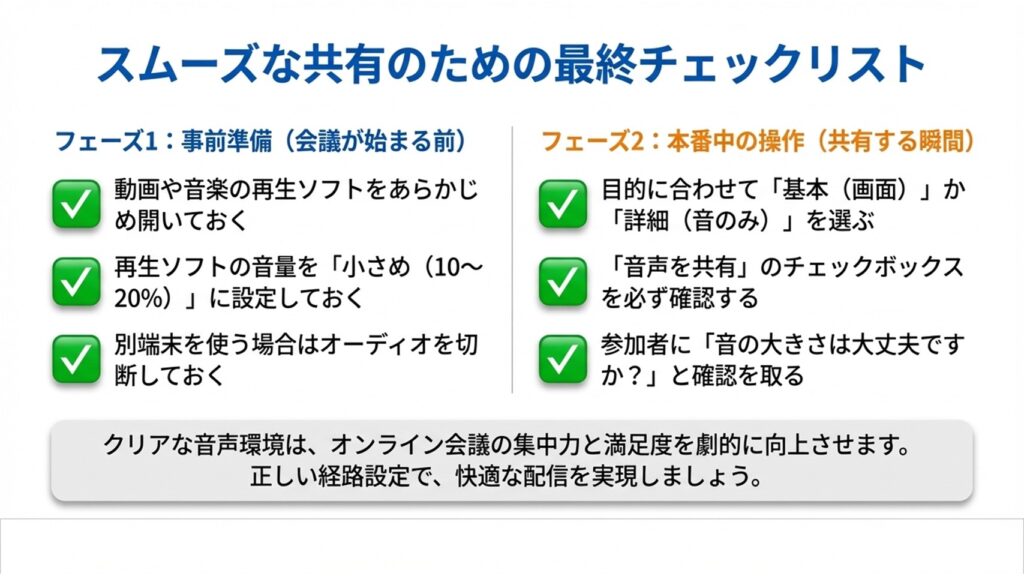
パソコンの「コンピュータオーディオ」を使ったBGM配信から、スマホのミラーリング、そしてグレーアウトやエコーといったよくあるトラブルの解決策まで、今回お伝えした内容を押さえておけば、いざという時も冷静に対処できるはずです。少しでも皆さんの快適なZoomライフのお役に立てれば嬉しいです!
注意事項
Zoomの機能や各種OSの仕様は頻繁にアップデートされるため、ここでご紹介した内容はあくまで一般的な目安として参考にしてくださいね。正確な情報や最新の設定手順については公式サイトをご確認いただくか、法人向けの本格的なシステム導入などについては、最終的な判断は専門家にご相談ください。