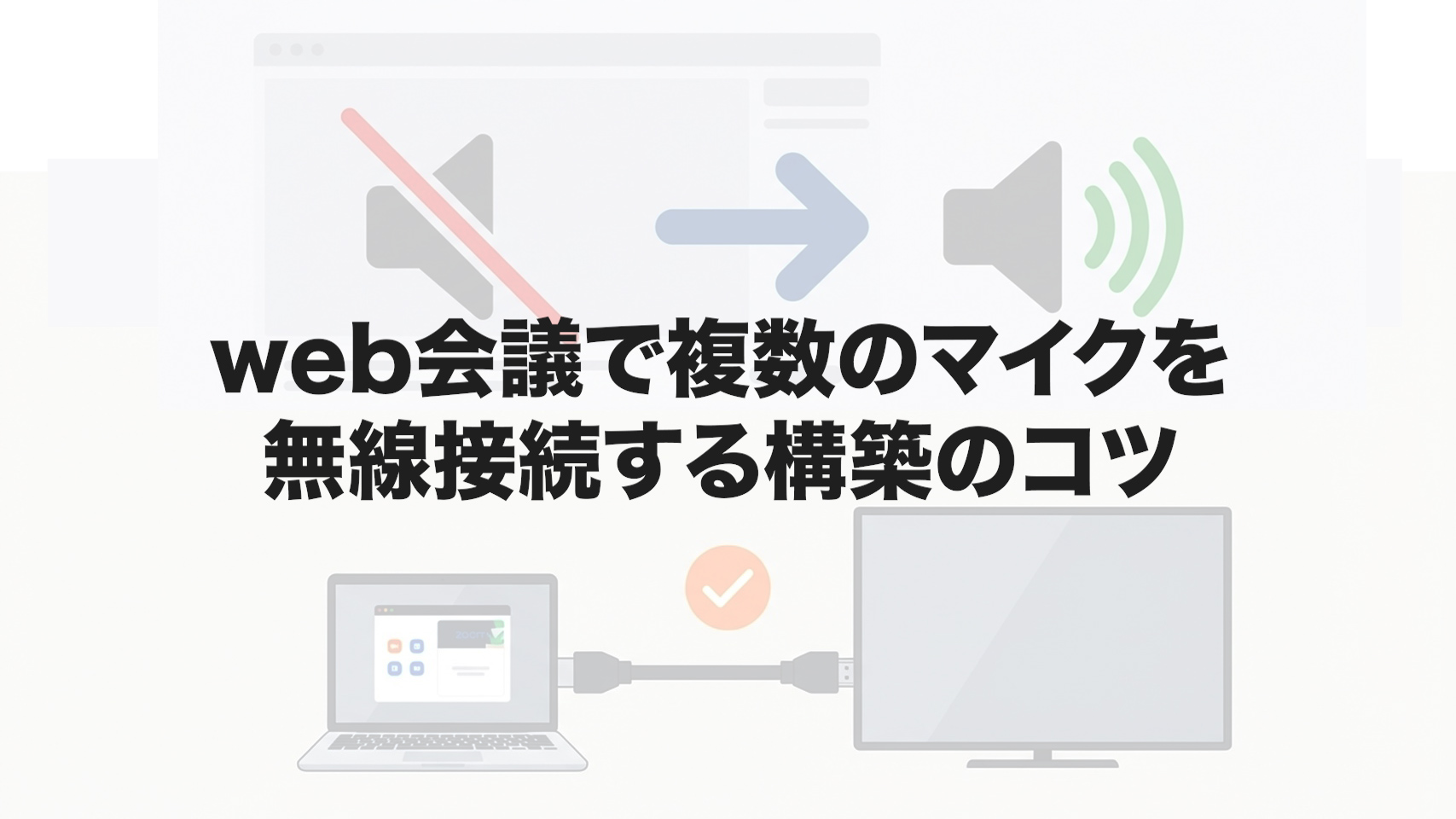
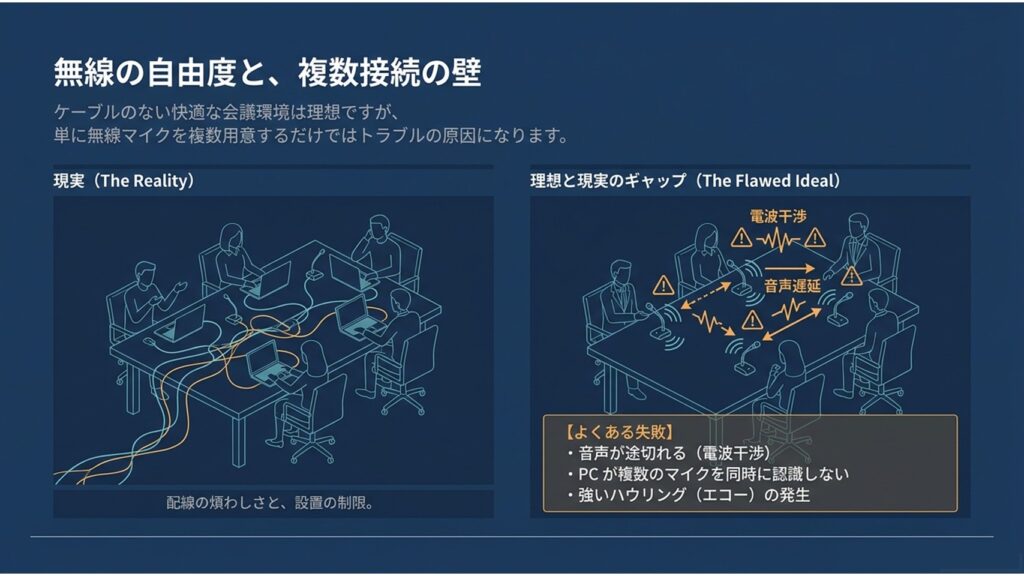
最近はハイブリッドワークが当たり前になってきて、オフィスの会議室からZoomやTeamsなどのweb会議に参加することも増えましたよね。でも、参加者が多いとPCの内蔵マイクだけでは全員の声を拾いきれず、困った経験はありませんか。そんな時に考えるのが、web会議用のマイクを複数用意して、配線が邪魔にならないよう無線で接続し、スピーカーから相手の音声を流すという構成かと思います。ただ、複数のマイクをPCやスマホにBluetoothなどで無線接続しようとすると、設定が難しかったり、キーンという不快な音が出てしまったりと、なかなか上手くいかないことが多いんですよね。会社の会議室の音響をなんとかできないかと、私自身も色々と調べてきました。この記事では、私が個人的に調べて分かった、複数のワイヤレスマイクを上手く繋いで快適な会議環境を作るためのヒントをまとめてお伝えしようかなと思います。
- 会議室で複数のワイヤレスマイクを繋ぐ具体的なアプローチ方法
- 不快なハウリングを防ぐためのシステム的な仕組み
- 大人数や広い部屋に適した機材の選び方と配置のコツ
- 電波干渉や法律面で気をつけたい運用上の注意点
ELMimage
web会議のマイクを複数かつ無線で接続する方法
会議室の広さや参加人数に合わせて、マイクの構成を考えるのは意外と大変ですよね。ここでは、ケーブルの煩わしさから解放されつつ、参加者全員の声をクリアに届けるための具体的なアプローチをいくつか紹介していきます。
スピーカーフォンでハウリング対策
複数人の声を拾うための手軽な解決策として真っ先に挙がるのが、マイクとスピーカーが一体になった「スピーカーフォン(マイクスピーカー)」の活用です。一般的なマイクが特定の方向の音だけを拾うのに対して、スピーカーフォンは360度全方位の音を拾ってくれるので、テーブルの真ん中にポンと置いておくだけで使いやすいんですよね。
そして何より助かるのが、デバイス内部で自動的にハウリング対策(エコーキャンセル)を処理してくれる点です。相手の声をスピーカーから出しながら自分たちの声を拾うと、どうしても音がループしてキーンと鳴ってしまいがちですが、スピーカーフォンならその辺りの難しい調整を自動でやってくれます。最近はBluetoothなどの無線通信を使ってPCと繋げるものも多いので、ケーブルレスでスッキリとしたテーブル周りを作れるかなと思います。
大人数向けマイクの連結と配置
少し広めの会議室だったり、長いテーブルを使っていたりすると、1台のスピーカーフォンだけでは端の人の声が拾いきれないことがあります。そんな時に便利なのが、マイク同士を数珠つなぎ(デイジーチェーン)にして連結できる機能を持った機器です。
マイク連結のメリット
親機となるデバイスを1台PCに繋いでおき、そこから子機となるマイクを無線や有線で追加していくことで、集音できる範囲をグッと広げることができます。
例えばヤマハの「YVC-1000」のようなハイエンド向けのシステムだと、コントロールユニットを中心にマイクを複数台追加していくことができたりします。こういったシステムで面白いなと思ったのが、「連動ミュート機能」です。一つのマイクのミュートボタンを押すと、繋がっている全てのマイクが一斉にミュートされる仕組みですね。これなら「誰かのマイクがオンになったままで、内緒話が相手に聞こえてしまった」なんていうトラブルも防げるので、運用面でも安心しやすいポイントです。
ヤマハ YVC-1000の詳しい設定方法と大人数会議での活用術
大会議室に最適な仮想ミキサー
「じゃあ、市販の安いワイヤレスマイクをいくつか買ってきて、PCにUSBとかBluetoothで複数繋げばいいんじゃない?」と思う方もいるかもしれません。でも実は、WindowsやMacといったパソコンのOS自体は複数の音声デバイスを認識できますが、多くのWeb会議アプリは「同時に1つの音声入力しか選択できない」という制限があります。
これをソフトウェアの力で補うのが、「仮想ミキサー」と呼ばれるアプリを使ったアプローチです。有名なところだと「VoiceMeeter」などがありますね。
仮想ミキサー導入の注意点
パソコンの中で複数のマイク入力を1つにまとめてくれるので、機材コストは抑えられます。ただ、パソコンの処理能力を使うため、設定が甘いと音声に遅延(レイテンシ)が発生したり、音が途切れたりするリスクがあります。
リアルタイムの対話が重要なWeb会議において、遅延はストレスになるため、パソコンの設定に慣れている中上級者向けの手法と言えそうです。
赤外線システムで機密性を確保
ワイヤレスマイクといえば、Wi-FiやBluetoothなどと同じ「電波」を使うものが主流ですが、実は「赤外線(IR)」を使ったマイクシステムもあります。
この赤外線システムの大きなメリットは、光が壁やドアを通り抜けにくいため、電波方式に比べて情報漏洩リスクを大幅に低減できることです。電波方式では理論上、室外からの受信が可能なケースもありますが、赤外線は遮蔽物に弱いため外部への漏洩を抑えやすい特徴があります。隣の会議室と混信しにくいのもメリットです。
エコーキャンセラーの仕組み
Web会議の音響設定をしていると必ず耳にする「ハウリング」。これを防ぐために働いているのがエコーキャンセラー(AEC)という技術です。
スピーカーを使わずに全員がイヤホンをつければ物理的にハウリングは起きませんが、会議室では現実的ではありません。そこでエコーキャンセラーが、スピーカーから出た音とマイクが拾った音をデジタル処理し、「スピーカー由来の音成分を除去する」処理をリアルタイムで行っています。
なお、複数のマイクを個別にPCへ接続すると、この処理がうまく機能しないケースもあるため、マイク入力を適切に統合することが重要になります。
web会議で複数のマイクを無線接続する最適解
システムを構築する手法が分かったところで、次はより本格的で安定した運用を目指すためのポイントを見ていきましょう。
ハードウェアミキサーの活用法
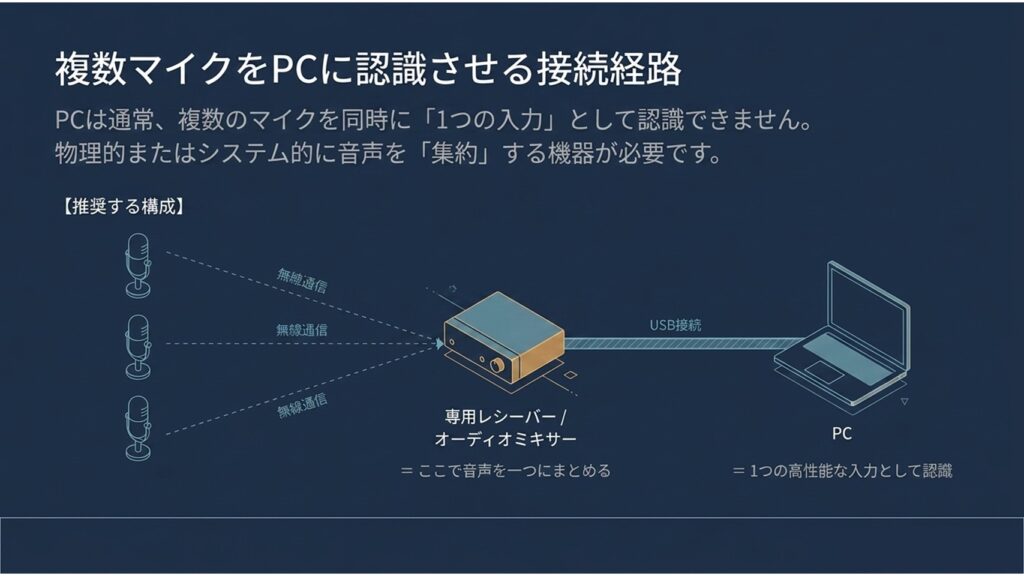
数十人規模のセミナーなどでは、「遠隔地に送る音」と「会場のスピーカー音」を分けて制御する必要があります。このような場合に有効なのがハードウェアミキサーです。
ELMimage
| 構成要素 | 役割 |
|---|---|
| ワイヤレス受信機 | 各マイクの信号を受信 |
| ミキサー | 音量バランス・音質調整 |
| USBオーディオIF | PCへ音声送信 |
専門的な機材になりますが、OSやアプリの制約を受けにくく、遅延も抑えやすいため、大規模・高品質用途では最も安定した構成の一つと言えます。
Bluetooth機器の電波干渉対策
ELMimage
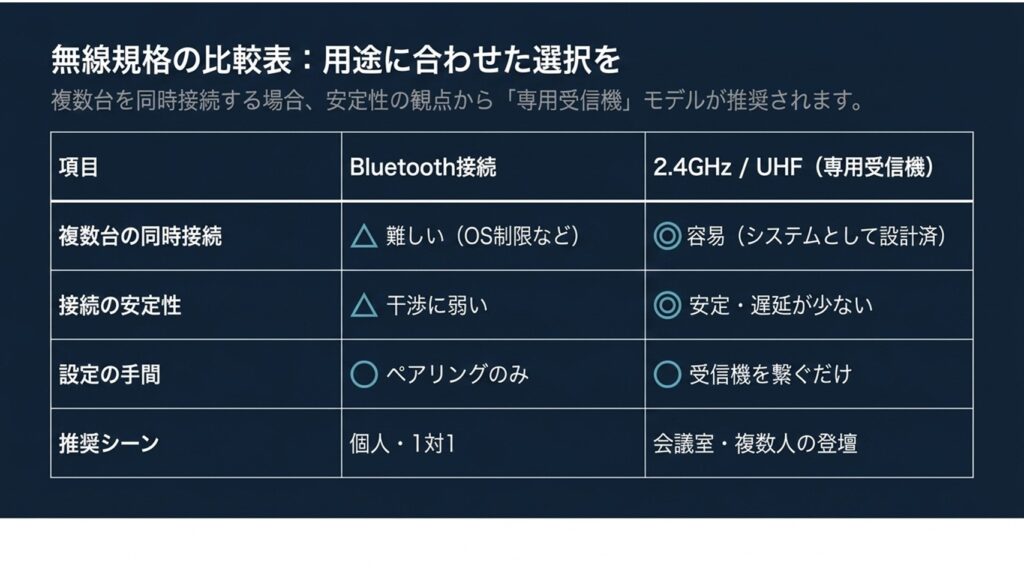
無線接続で注意したいのが「電波干渉」です。特にBluetoothが使用する2.4GHz帯は混雑しやすい帯域です。
電波トラブルを防ぐコツ
- Wi-Fiを5GHz帯に移行して2.4GHz帯の混雑を緩和する
- 周波数ホッピング対応機器を選ぶ
ただし、これらは完全な解決ではなく、機器の配置や距離なども重要になります。
技適マークの確認と適法な運用
日本国内では、電波を発する機器には技適マークが必要です。海外製品には未対応のものもあるため注意が必要です。
ハイブリッド環境の遅延を防ぐ
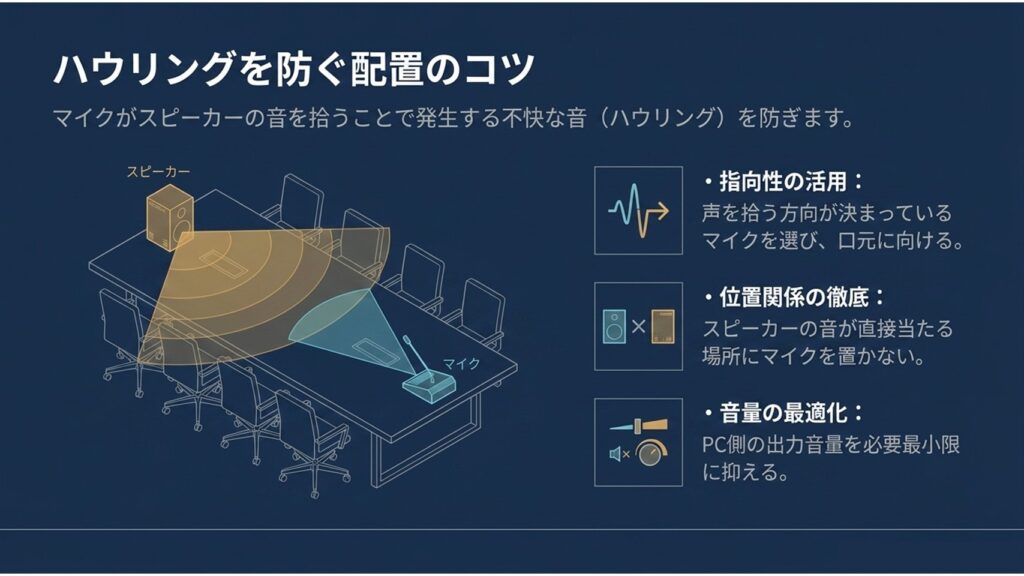
会場とオンラインを同時に扱う場合、遅延やハウリングの管理が重要です。特に会場で拡声する場合は、無指向性マイクではなく、指向性の高いマイクを使うのが基本です。
ELMimage
web会議で複数のマイクを無線接続するまとめ
ELMimage
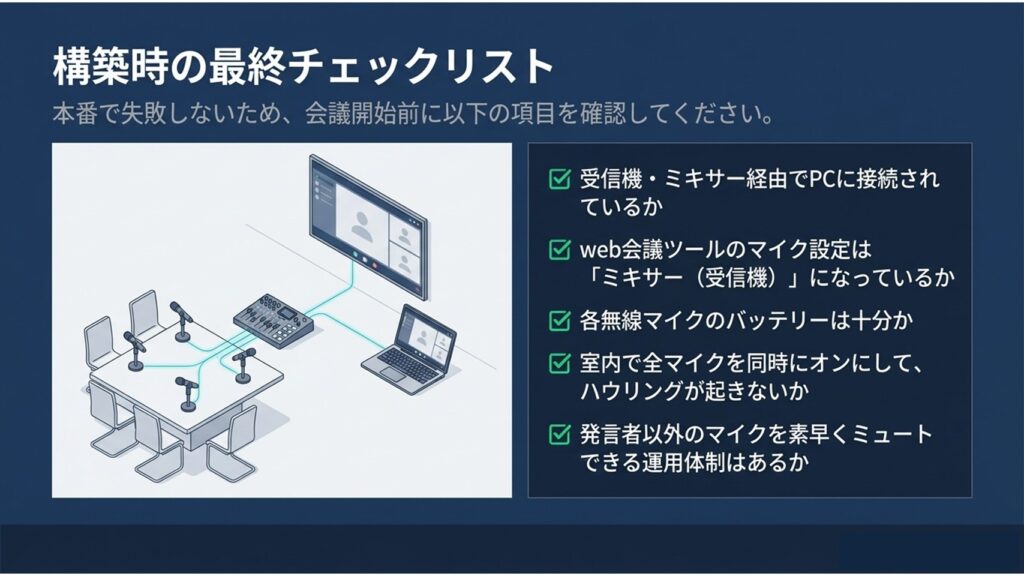
少人数ならスピーカーフォン、中規模なら連結型、大規模ならミキサー構成と、用途に応じた選定が最も重要です。
音響の基本を押さえることで、会議のストレスは大きく軽減できます。導入に不安がある場合は、専門業者への相談も検討すると安心です。