楽しみにしていたオンラインイベントに参加しようとしたのに、なぜかZoomウェビナーに登録できないというトラブル、結構焦ってしまいますよね。この記事では、Zoomウェビナーに登録できない原因について、スマホから登録できないケースや、登録完了メールが届かないといった具体的な症状を交えながら探っていきます。参加者側で起こりがちな問題から、主催者側の設定まで幅広く取り上げますので、きっと解決の糸口が見つかるかなと思います。
- ウェビナーに登録できない仕組みと主な要因
- スマホアプリやブラウザ環境が及ぼす影響
- システムエラーやメールが届かない時の対処法
- トラブルが解決しない場合のプロへの相談手順
Zoomウェビナーに登録できない主な原因
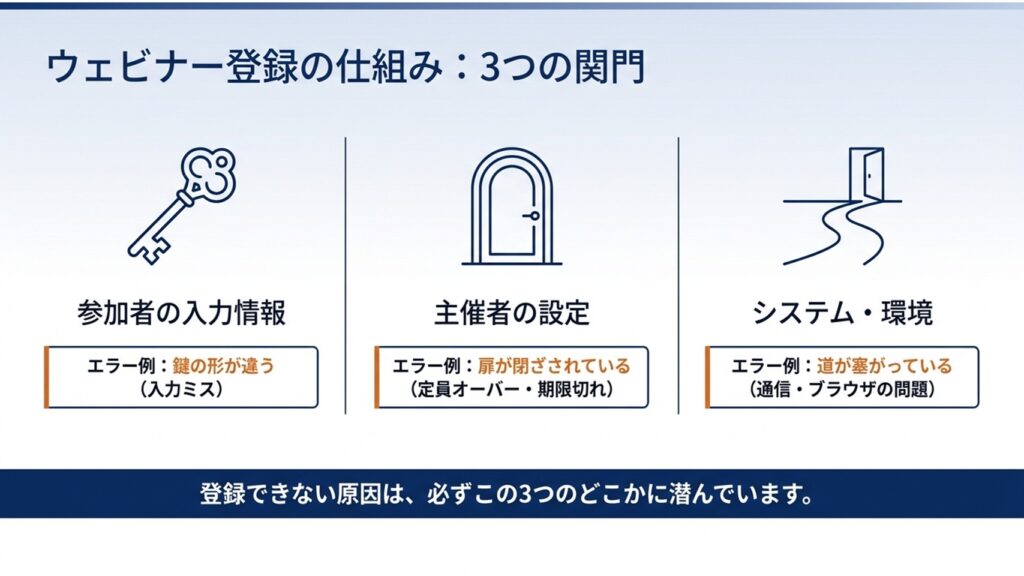
ウェビナーの登録画面でつまずいてしまう場合、実はZoomのサーバーが落ちているといった大規模な障害よりも、ユーザー側の環境や主催者の設定が原因になっていることが多いです。ここでは、よくある原因をいくつかピックアップして解説していきます。
ELMimage
LINE内ブラウザの干渉によるエラー
最近、スマートフォンから手軽にウェビナーに参加する方が増えていますが、LINEなどのメッセージアプリから送られてきたリンクをそのままタップして開くのは注意が必要です。
LINEのトーク画面でURLをタップすると、SafariやChromeではなく、LINEアプリ内のブラウザが立ち上がります。このブラウザは機能制限があるため、Zoomの登録に必要な通信が正常に行えず、エラーになるケースがあります。
【ポイント】
画面に「お使いのブラウザではZoomがサポートされていない可能性があります」といったメッセージが出た場合は、アプリ内ブラウザが原因である可能性が高いです。
登録完了メールの不達トラブル
登録フォームに情報を入力したのに、「参加用URLが書かれたメール」が届かないというケースもよくあります。
例えば、携帯電話会社のキャリアメール(@docomo.ne.jpや@ezweb.ne.jpなど)を使っている場合、迷惑メールフィルターによってZoomからの自動送信メール(no-reply@zoom.us)がブロックされてしまうことがあります。
また、過去にメールボックス容量超過などで受信できなかった場合、Zoom側で送信エラーとして扱われ、いわゆる「バウンス状態」になり、その後メールが届かなくなる場合もあります。この場合は設定の見直しや解除対応が必要になることがあります。
システムエラーコードの発生要因
登録画面で英語のエラーコードが表示される場合、それはシステム側からの重要なサインです。
| エラーコード | 主な原因 |
|---|---|
| Error 3000 | 参加登録の上限や制限、一時的なアクセス制御などが原因となる場合があります。 |
| Error 400 | 入力内容の不備やリクエスト形式の問題など、送信データに起因するエラー。 |
| Error 403 | アクセス権限や認証制限(ログイン状態・ドメイン制限など)による拒否。 |
エラーコードは一見難しく見えますが、原因のヒントになるため、内容を整理することが大切です。
主催者側の設定と運用上の注意点
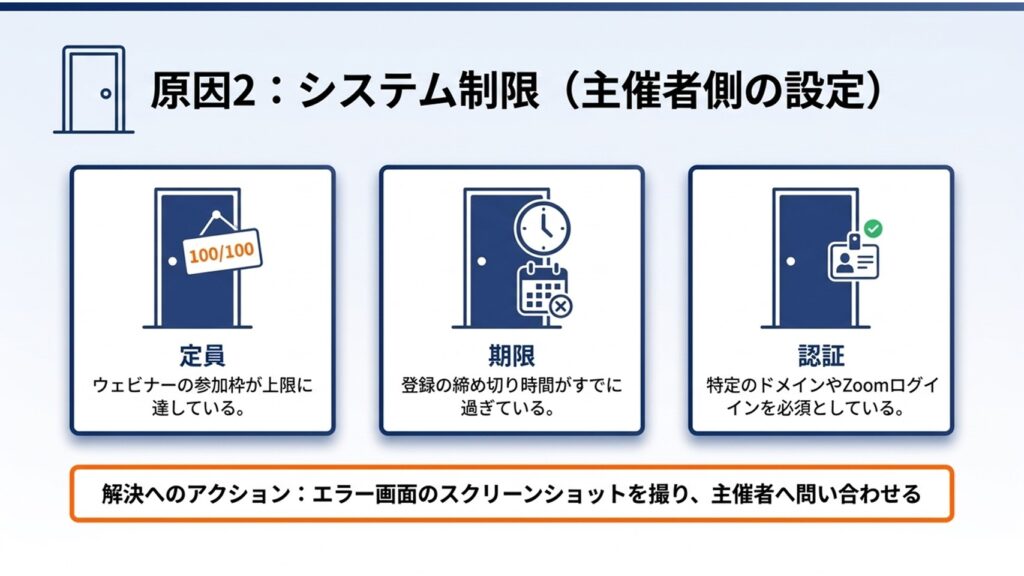
参加者側だけでなく、主催者側の設定によって登録できないケースもあります。
ELMimage
Zoomではデスクトップアプリからでもウェビナーのスケジュール作成は可能ですが、一部の詳細設定(登録関連など)はWebポータルでの設定が確実とされています。そのため、設定の反映漏れが起きるケースもあります。
また、「手動承認」の設定になっている場合、登録直後にはメールは送信されません。主催者が承認した後に初めて案内が送られるため、タイムラグが発生します。
企業SSOなど認証設定による制限
企業主催のウェビナーでは、「認証されたユーザーのみ参加可能」という制限が設定されていることがあります。
【補足】SSO(シングルサインオン)とは?
一つのIDで複数サービスにログインできる仕組みのことです。
この設定が有効な場合、指定されたドメイン以外のメールアドレスでは参加できず、ログイン段階で制限されることがあります。
※「登録は済んでいるはずなのに、いざ参加しようとするとエラーで弾かれてしまう」という場合は、Zoomアカウントのログイン状態や手順そのものに問題がある可能性が高いです。ウェビナーの正しいログイン(入室)手順については、以下の記事で詳しく解説しています。
もう迷わない!Zoomウェビナーのログイン手順と解決策
Zoomウェビナーに登録できない時の対処法
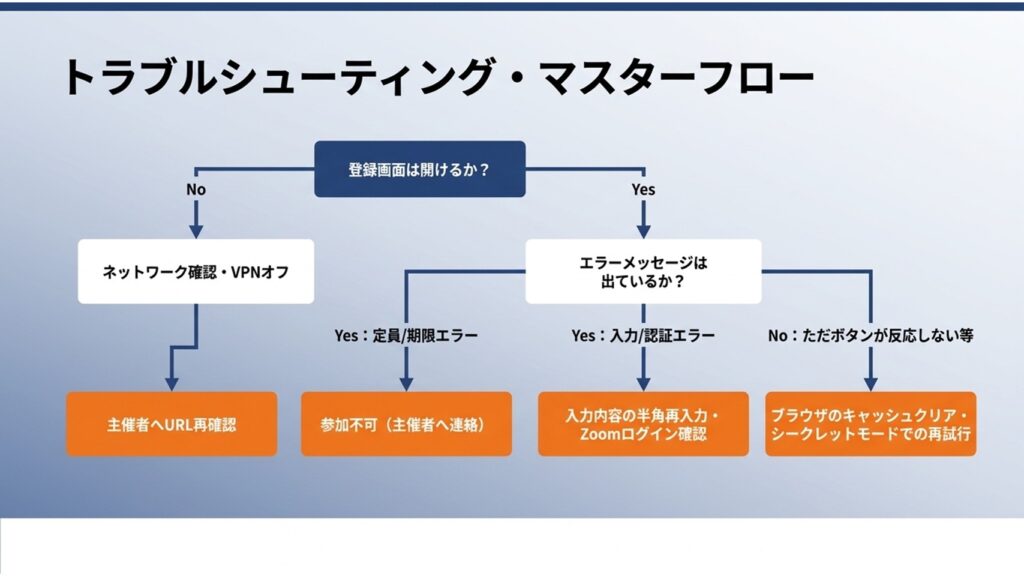
原因がわかったところで、具体的な対処法を見ていきましょう。
ELMimage
参加者側で試すべき基本的な対処法
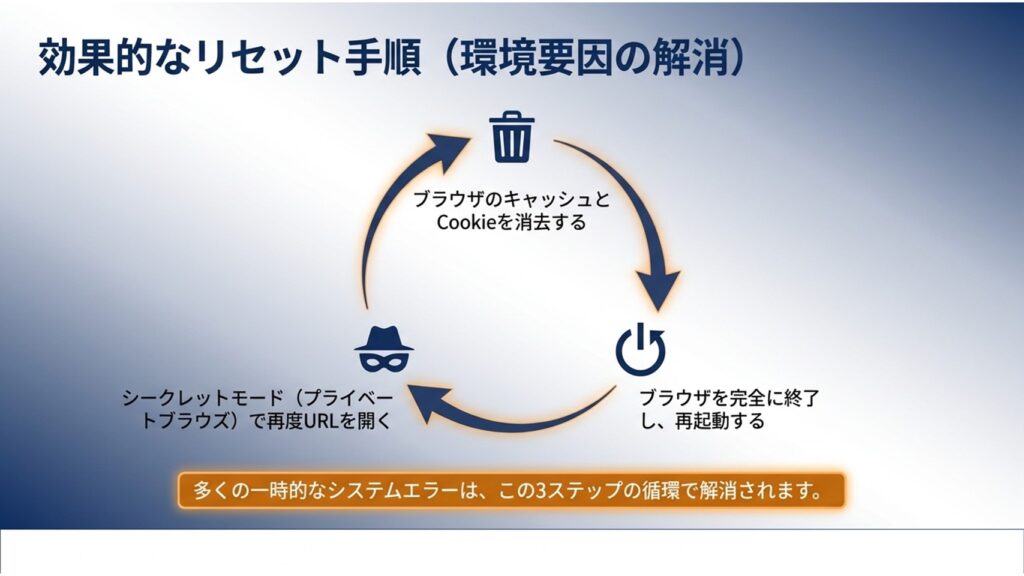
まずは環境を見直すことが重要です。
Zoomアプリが古い場合は正常に動作しないことがあるため、最新バージョンへのアップデートを行ってください。
また、通信環境が不安定な場所では登録処理が失敗することもあるため、回線状況も確認してみましょう。
ELMimage
標準ブラウザでのログイン情報の確認
アプリ内ブラウザを使っている場合は、URLをコピーしてSafariやChromeで開き直すことが有効です。
【注意】キャッシュの残存について
共有端末ではログイン情報が残っている場合があるため、登録時のメールアドレスは必ず確認しましょう。
エラーコード別の具体的な解決策
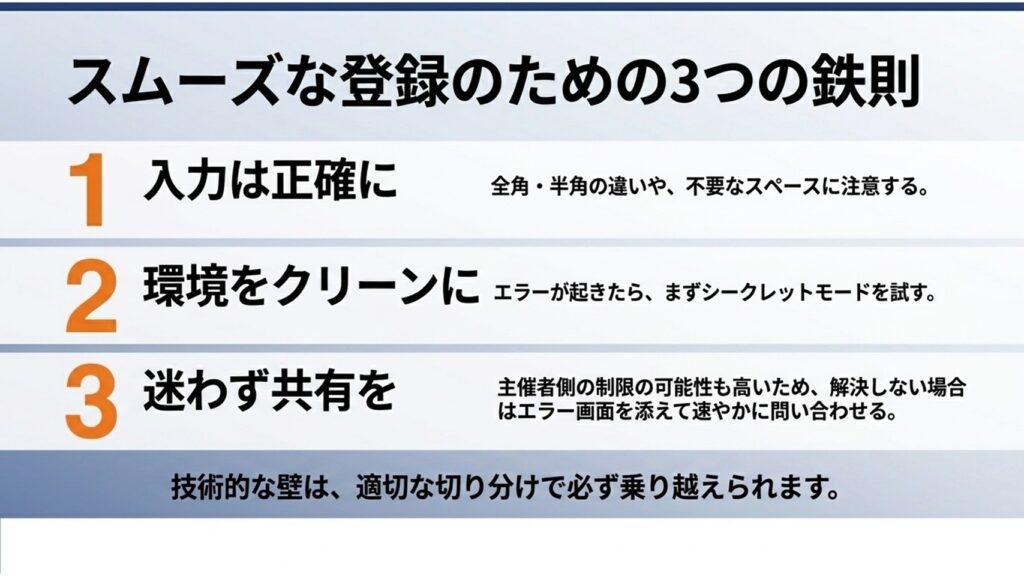
エラーが表示された場合は、スクリーンショットを保存しておくのがおすすめです。
例えば Error 3000 の場合は時間を置いて再試行、Error 403 の場合は認証条件の確認など、原因に応じた対応が必要になります。
また、迷惑メールフォルダの確認や、no-reply@zoom.us の受信許可設定も重要です。
解決しない場合はプロに相談を推奨
それでも解決しない場合は、企業ネットワークや認証設定など、専門領域の問題の可能性があります。
その場合は、社内のIT部門やシステム管理者、またはZoom公式サポートに相談するのが確実です。
※また、主催者として「参加者からの登録トラブルへの対応に追われている」「複雑なセキュリティ設定を自社だけで管理するのは不安だ」とお悩みの場合は、事前の設定から当日の運営までをプロの配信業者へ委託するのも有効な解決策です。外注を検討する際の選び方や費用については、こちらの記事をご参照ください。
Zoom配信代行の選び方と費用の考え方|内製と外注の比較
【重要】最終的な判断は専門家へ
本記事は一般的な情報です。設定変更は必ず専門家の判断のもとで行ってください。
まとめ:Zoomウェビナーに登録できない
ELMimage
今回は、Zoomウェビナーに登録できない原因と対処法について解説しました。
多くの場合はブラウザやメール設定など、ちょっとした環境要因によるものです。困ったときは一人で悩まず、適切なサポートを頼ることが重要です。
この記事がスムーズな参加の手助けになれば幸いです。