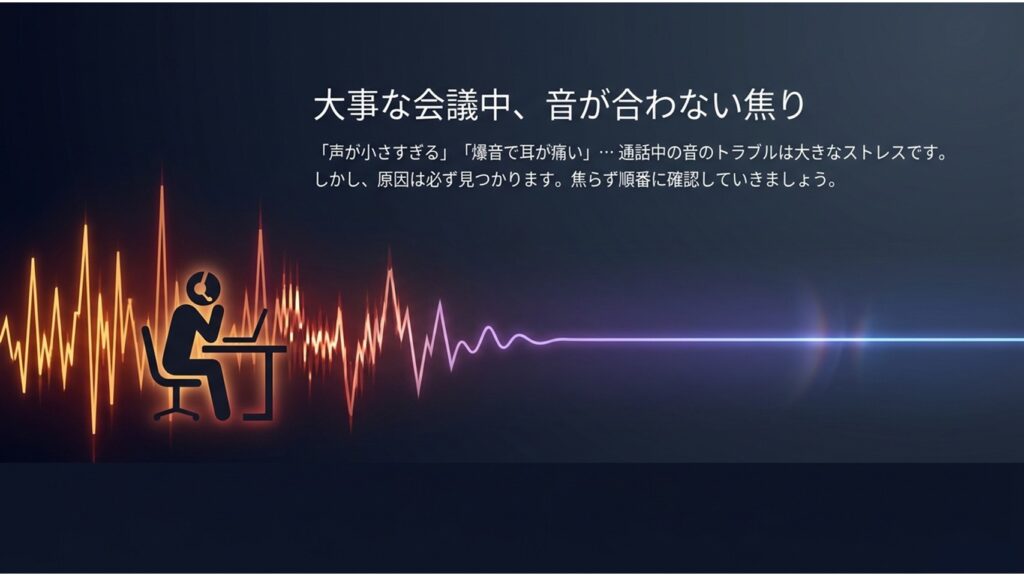
大事なオンライン会議の直前や最中に、Teamsの音量が調整できないトラブルに見舞われると本当に焦ってしまいますよね。私も普段からPCをよく触っていますが、環境によっては音量が勝手に下がる現象が起きたり、ふと気づくと音量スライダーがグレーアウトする状態になっていて一切操作を受け付けなくなったりと、不可解な挙動に悩まされることがあります。また、相手から自分の声が小さいと指摘されてしまったり、Windows 11やMacといったOSの違いで解決方法が分からなくて困ってしまうこともあるかもしれません。この記事では、そうした音量トラブルの代表的な原因と、すぐに試せる対処法をOSや環境別にわかりやすくまとめてみました。
ELMimage
- 音量スライダーが動かなくなる主な原因
- 勝手に音量が変動する際のOS側の設定変更手順
- マイク感度やBluetooth機器特有のトラブル対処
- キャッシュ消去やドライバー再構築による復旧手段
Teamsの音量が調整できない原因
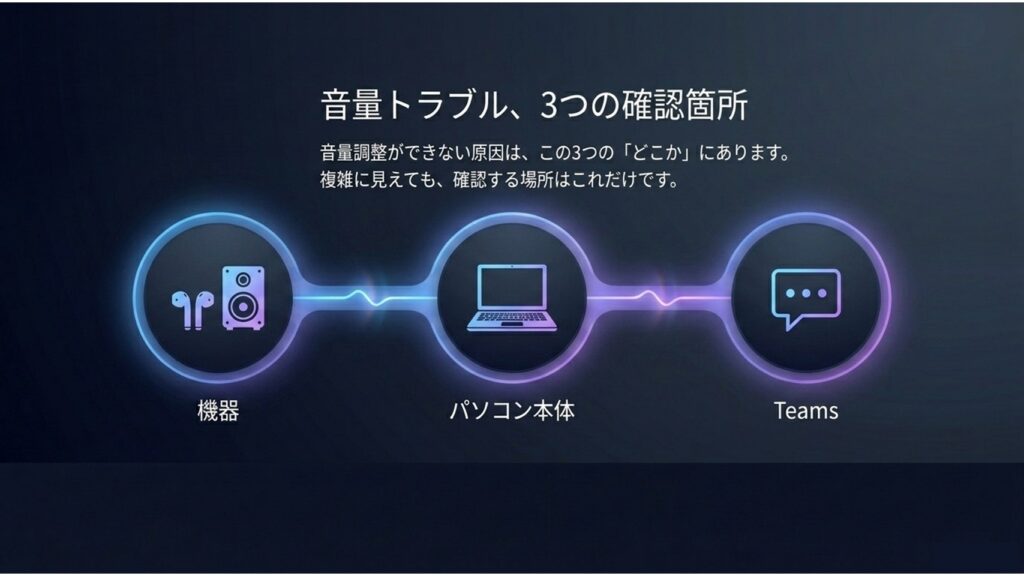
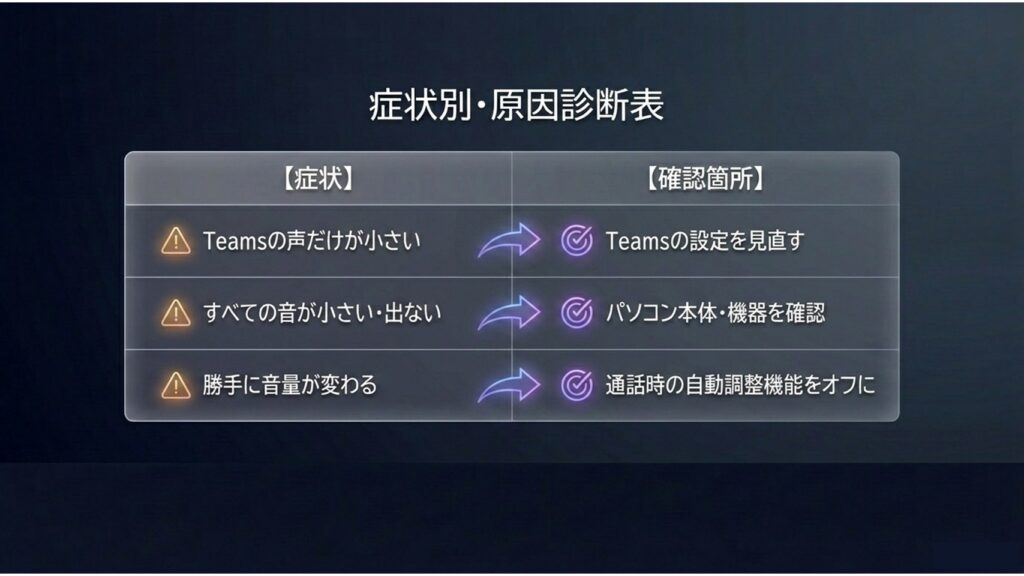
まずは、なぜTeamsの音量調整ができない状態に陥るのか、その背景にある主な原因を整理していきましょう。音量トラブルは一つの原因だけでなく、OS・アプリ・デバイスなど複数の要因が絡んで発生することが多いのが特徴です。ご自身の状況と照らし合わせて確認してみてください。
ELMimage
ELMimage
Teams音量が勝手に下がる時の対処
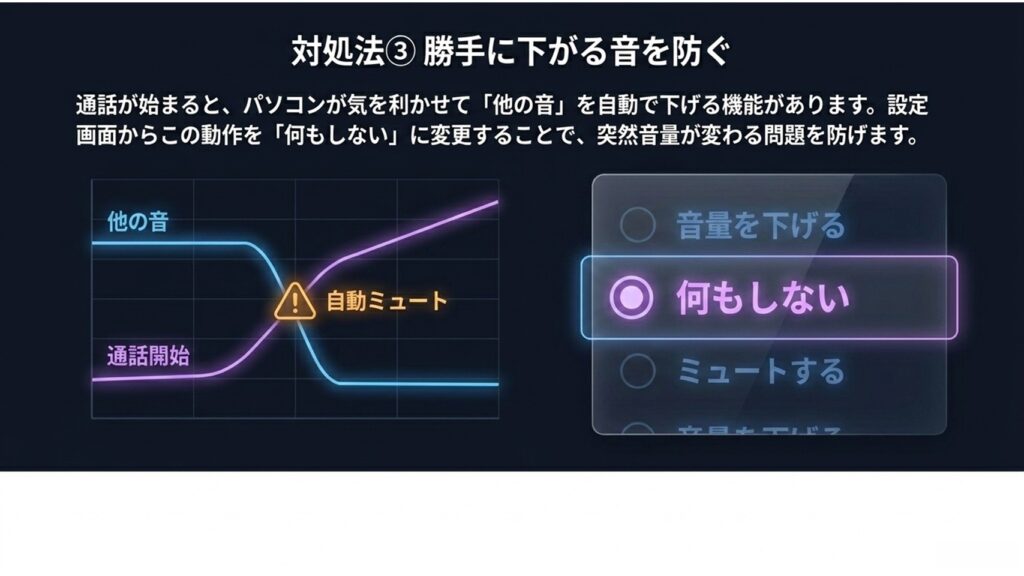
PCで作業しながらTeamsを開いていると、ユーザーの意思とは無関係に音量が勝手に下がるという症状が起きることがあります。これはWindowsに搭載されている「通信アクティビティの検出」機能が影響している可能性があります。
この機能は、通話や通信を検出した際に他のアプリ音量を自動的に下げることで通話を聞きやすくする仕組みですが、環境によってはTeamsの音声にも影響を与えてしまうことがあります。
ELMimage
自動音量低下を防ぐ手順
- 「サウンドの設定」からサウンドコントロールパネルを開く
- 「通信」タブを選択する
- 「Windowsが通信アクティビティを検出したとき」で「何もしない」を選択
この設定により、OS側による自動音量制御を防げる場合があります。
音量スライダーがグレーアウトする現象
タスクバーの音量アイコンをクリックしても、音量スライダーがグレーアウトする状態になることがあります。この現象は複数の原因が考えられます。
その一つとして、オーディオデバイスの「排他モード」による影響が挙げられます。リアルタイム通信アプリは音声品質を優先するため、デバイス制御の方法が通常と異なる場合があり、結果として音量操作に影響が出ることがあります。
ただし、スライダーが操作できなくなる原因はこれに限らず、ドライバーやデバイス認識の問題が関係しているケースも少なくありません。
自分の声が小さい場合の感度設定
相手から「自分の声が小さい」と言われる場合、Teamsのマイク自動調整機能が影響している可能性があります。
Teamsには入力音量を自動で調整する機能があり、周囲のノイズ状況などに応じてマイクレベルを調整します。ただし環境によっては意図せず音量が抑えられてしまうこともあります。
オーディオ拡張機能の併用に注意
Windowsのオーディオ拡張機能やデバイス側のノイズ抑制とTeamsの機能が重複すると、音声品質に影響が出る場合があります。どちらか一方に統一することで改善するケースがあります。
Teamsの設定から自動調整をオフにし、手動で調整することで安定する場合があります。
※相手に自分の声がどう聞こえているか正確に確認したい場合や、マイクの設定自体がうまくいかない場合は、Teamsのマイクテスト機能を使うのが確実です。マイクテストの詳しいやり方や、マイク関連のトラブルシューティングについては以下の記事も参考にしてみてください。
Teamsマイクテスト完全ガイド!設定や聞こえない時の対処法
Windows11での排他モード解除
排他モードの影響が疑われる場合は、設定を変更することで改善する可能性があります。
- スピーカーアイコンを右クリックし「サウンドの設定」を開く
- 対象デバイスのプロパティを開く
- 「アプリケーションによりこのデバイスを排他的に制御できるようにする」のチェックを外す
これによりデバイス制御の競合が緩和される場合があります。ただし、すべての環境で効果があるわけではありません。
Mac環境での音量調整と修復方法
Macでも音量調整ができない問題は発生します。原因は複数考えられますが、その一つとして音声管理プロセス「coreaudiod」の不具合が挙げられます。
ただし、これは原因の一例であり、出力デバイスの切替やアプリ側の問題が影響している場合もあります。
対処方法
ターミナルで sudo killall coreaudiod を実行するか、Macを再起動することで改善することがあります。
Teamsの音量が調整できない時の解決策
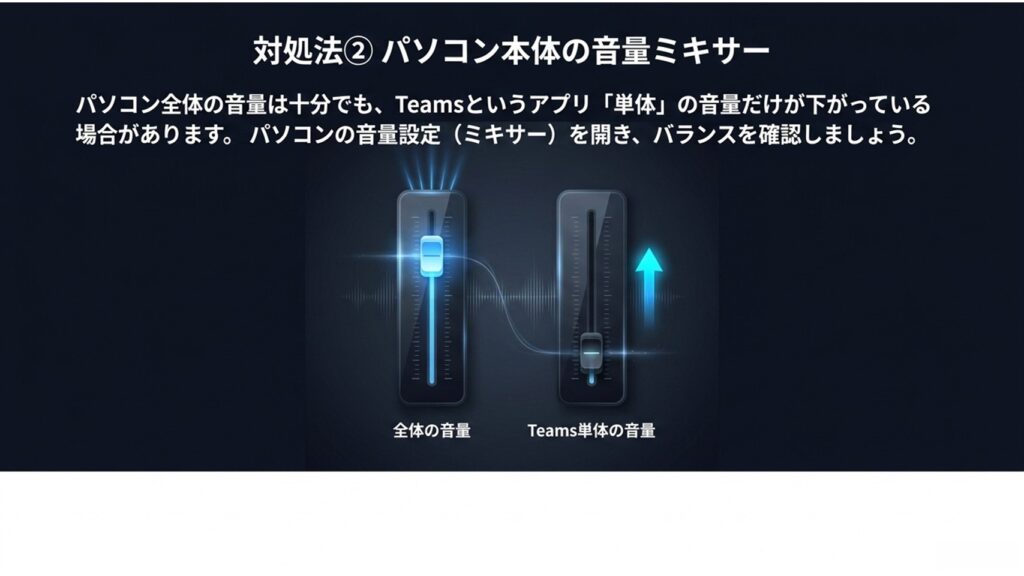
ここからは、より実践的なトラブルシューティングを紹介します。原因の切り分けを意識しながら順番に試すことが重要です。
ELMimage
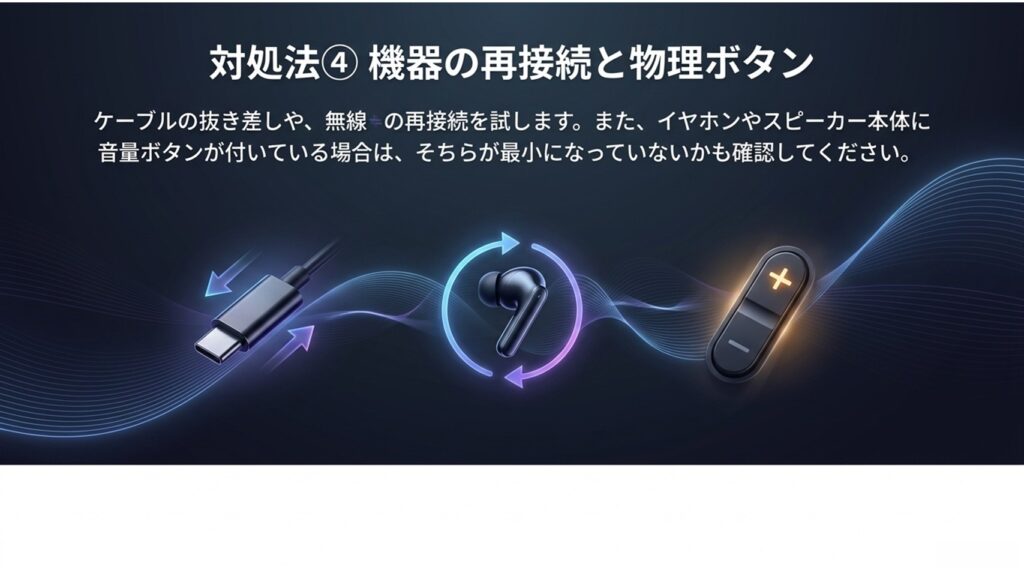
Bluetooth接続の音量同期問題
Bluetooth機器使用時に音量調整がうまく反映されないことがあります。これはWindowsの音量同期機能(いわゆる絶対音量)との相性が影響している可能性があります。
ただし、この問題はすべての環境で発生するわけではなく、機種やドライバーによって挙動が異なります。
レジストリ編集の注意
DisableAbsoluteVolume の設定変更で改善するケースもありますが、環境依存のため効果は限定的です。操作は慎重に行ってください。
ELMimage
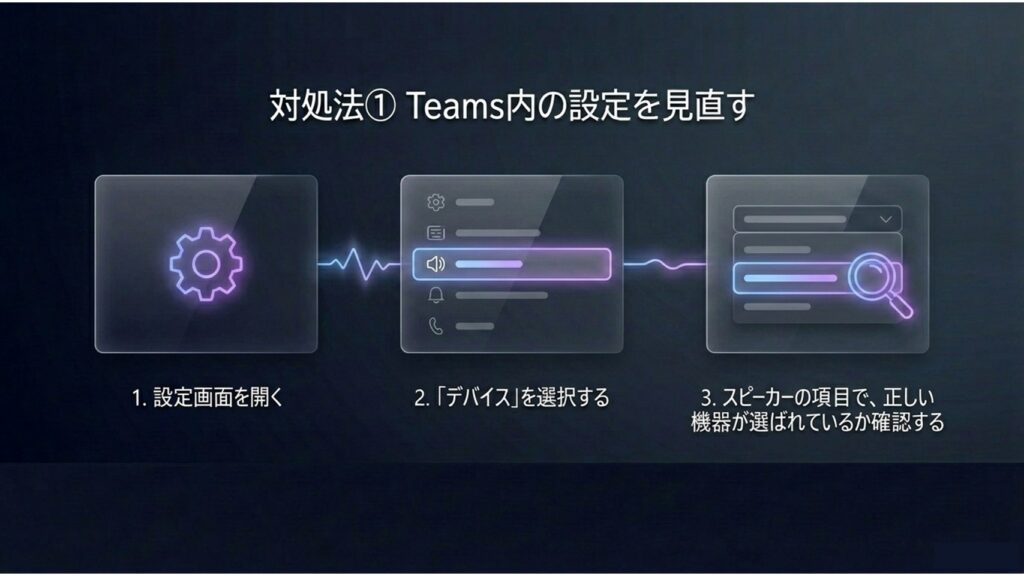
デバイス設定ハブを使った切り分け
Teamsの設定画面から「テスト通話」を利用すると、マイクやスピーカーの状態を確認できます。また、ブラウザ版Teamsで正常動作する場合は、アプリ側の問題の可能性が高くなります。
ELMimage
※もし「テスト通話のボタンが表示されない」「テストを開始しようとするとエラー画面になってしまう」という場合は、Teamsアプリ自体やネットワーク制限などに別の原因が潜んでいます。テスト通話ができない時の対処法については、以下の記事をご参照ください。
Teamsの音声テストができない原因と解決策を徹底解説
アプリのキャッシュ消去と初期化
アプリ版のみ問題がある場合、キャッシュデータの不具合が原因の可能性があります。
リセット手順
Windowsの設定からTeamsアプリのリセットを実行すると、初期状態に戻すことができます。
オーディオドライバーの再構築手法
最終手段として、オーディオドライバーの再インストールが有効な場合があります。特にOSアップデート後はドライバーの不整合が起きることがあります。
デバイスマネージャーからドライバーを削除し、再起動で再構築する方法が一般的です。
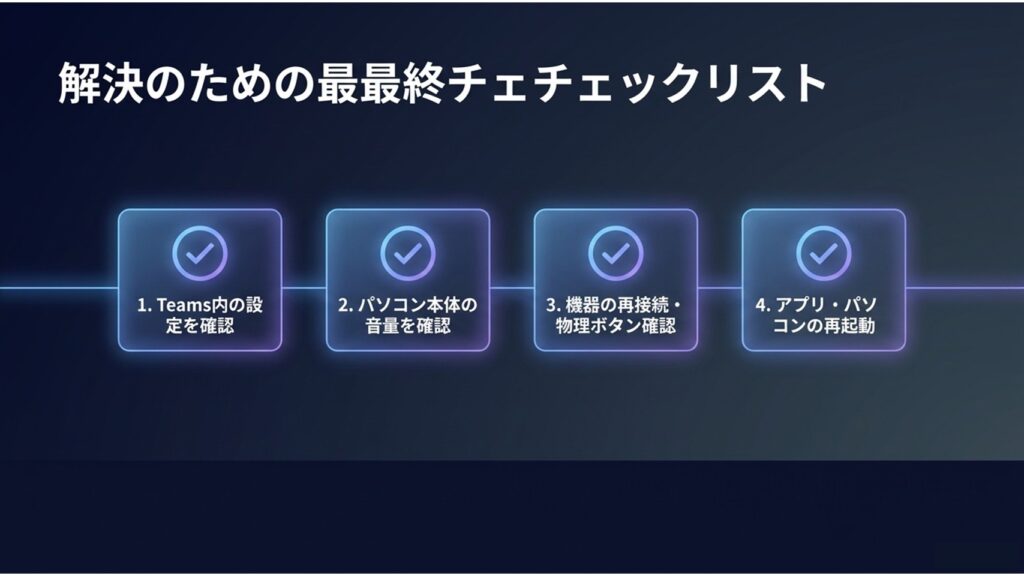
Teamsの音量が調整できない時の総括
Teamsの音量トラブルは、OS・アプリ・デバイスなど複数の要因が関係しているケースが多く、原因を一つに特定できないこともあります。
そのため、焦らず一つずつ切り分けながら対処していくことが重要です。
ELMimage
【免責事項】
本記事の内容は一般的な対処法であり、すべての環境での動作を保証するものではありません。設定変更は自己責任で行ってください。