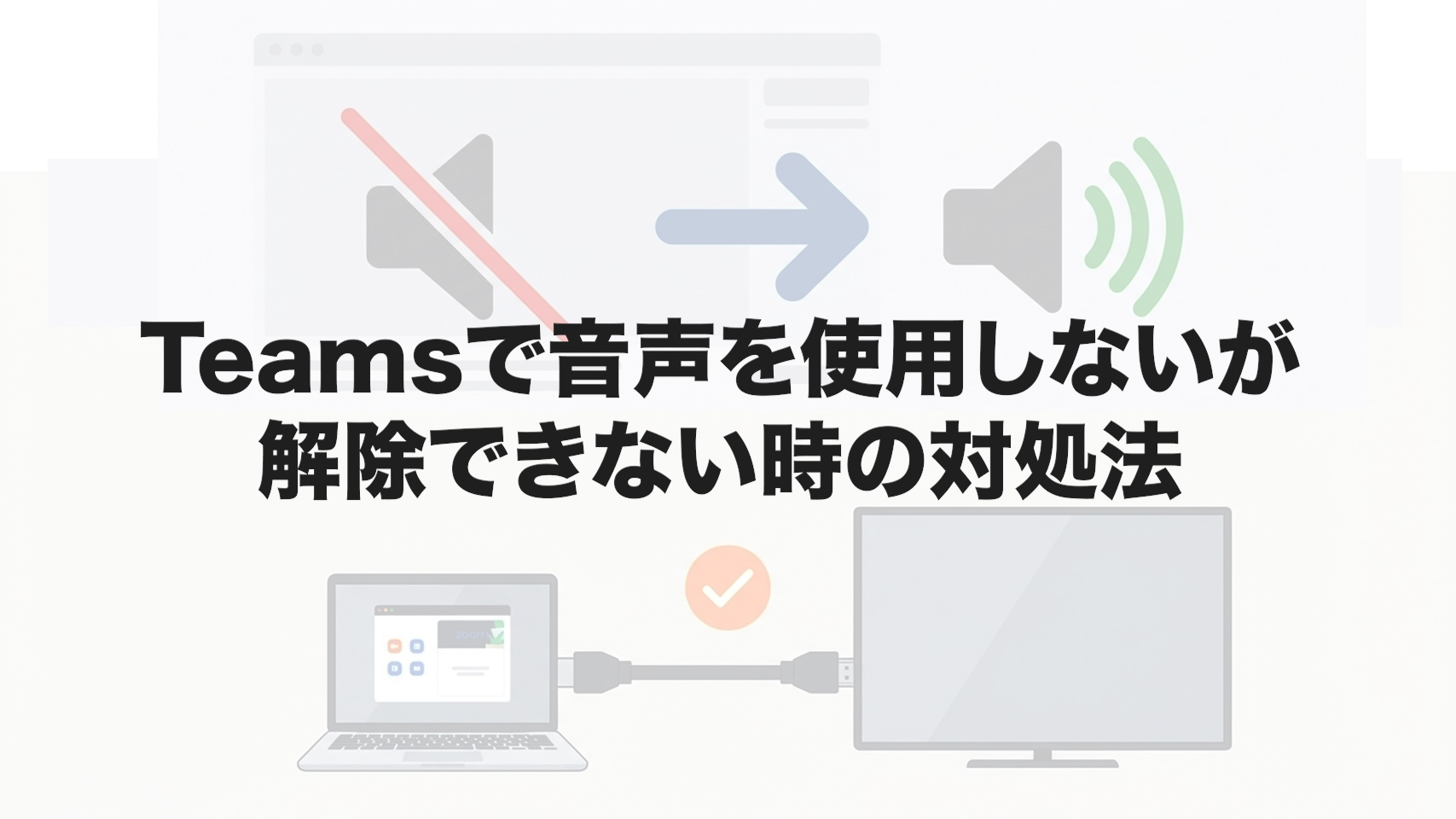
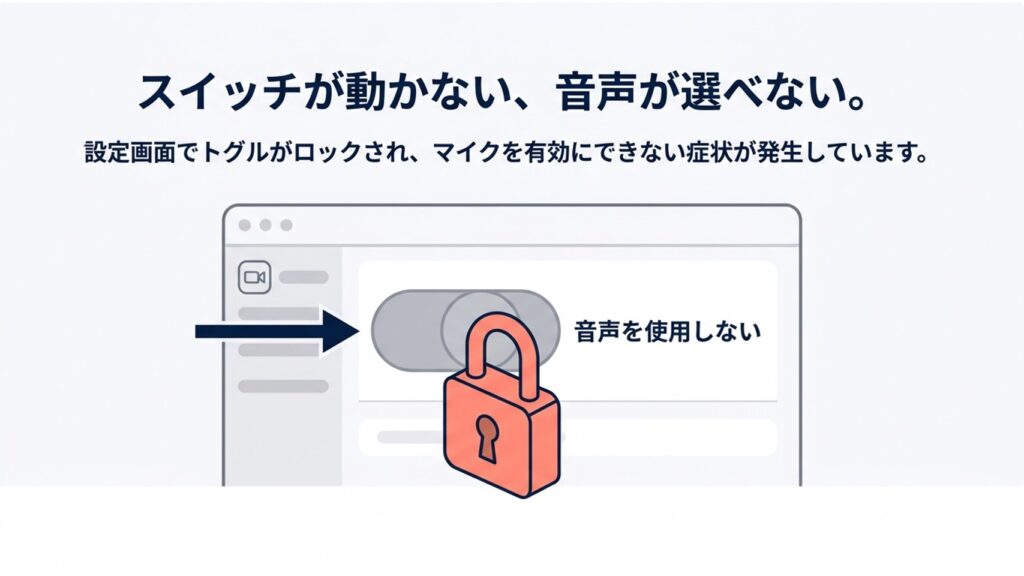
Teamsで会議に参加しようとしたら、音声を使用しない設定になっていて解除できないように見える問題に直面していませんか。スマホやWebブラウザから参加している時も、設定が変えられないように感じると焦りますよね。マイクがグレーアウトしてしまって、どこをクリックしても反応しないといったケースもよくあります。
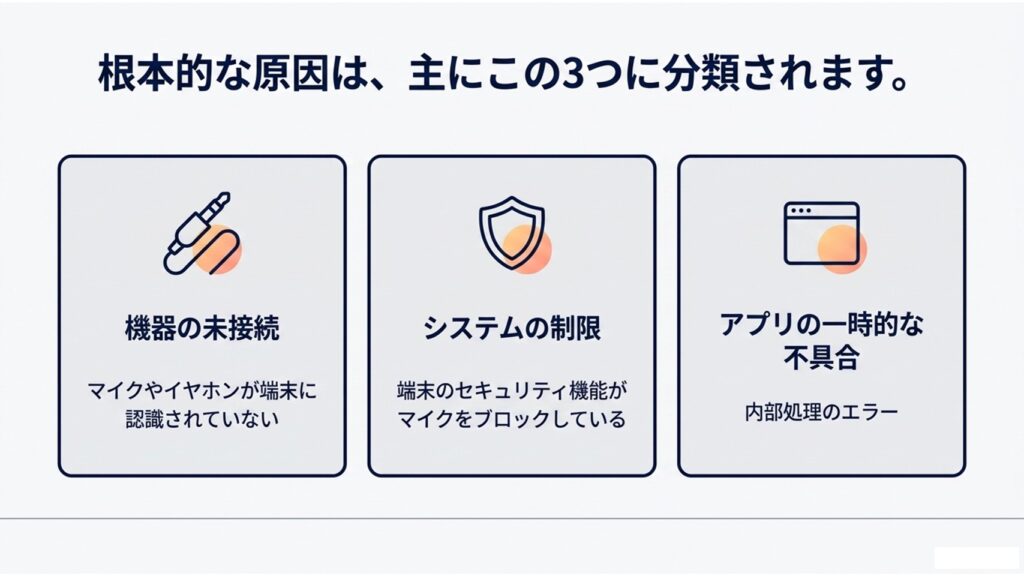
実はこの現象は単なる操作ミスではなく、アプリの仕様というよりもデバイス認識・権限・接続状況など複数の要因が重なって発生しているケースが多いです。今回は、Teamsに関する音声が使えない状態になる主な原因と、その具体的な解決策について整理していきましょう。
- Teamsで音声が使えない状態になる主な原因
- マイクがグレーアウトして選べない時の確認ポイント
- パソコンやスマホなどデバイスごとの具体的な対処法
- 会議前や会議中など状況に合わせた設定の見直し方法
Teamsの音声を使用しないが解除できない原因
なぜ突然このような状態になるのか、まずは代表的な原因を確認していきましょう。実際には複数の要因が同時に影響していることもあります。
ELMimage
マイクが認識しないグレーアウト
ELMimage
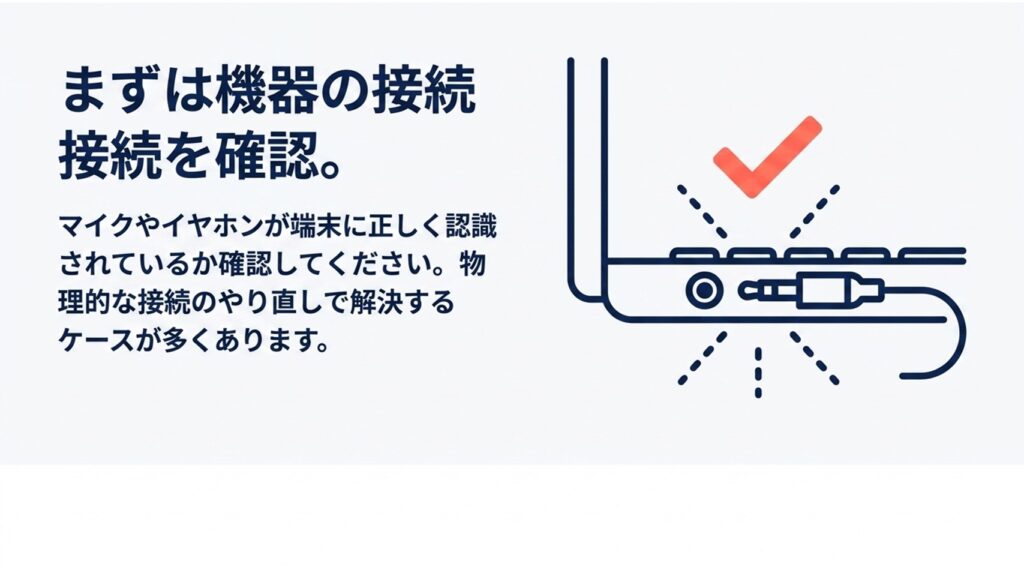
設定画面を開いても、マイクやスピーカーの選択肢が「None(なし)」と表示され、操作がグレーアウト(非活性)してしまうことがあります。この場合、Teamsがマイクデバイス自体を認識できていない状態です。
ELMimage
原因としては、接続不良だけでなく、OS側の権限設定やドライバーの状態などが関係していることが多く、単純な設定の問題ではないケースもあります。
Bluetooth等のイヤホン競合
ワイヤレスイヤホンやBluetoothヘッドセットを使用している場合、音声デバイスの切り替えが正しく行われず、Teams側で適切なマイクが選択されないことがあります。
特にAirPodsなどは音楽用と通話用でプロファイルが分かれており、切り替えのタイミングによっては別のデバイスとして認識されることがあります。また、他のスマホと同時接続されている場合、そちらに優先的に接続されてしまうこともあります。
OSやブラウザのプライバシー権限
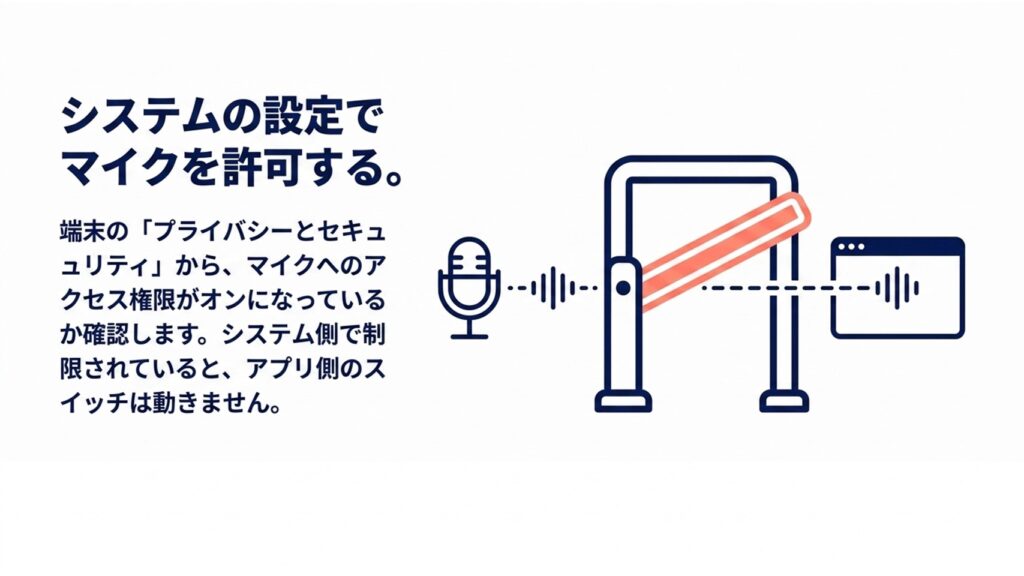
ハードウェアに問題がない場合、WindowsやMacのプライバシー設定が原因でマイクが使えないことがあります。
ELMimage
現在のOSでは、以下のように複数のレイヤーで許可が必要です。
- OS全体のマイクアクセス許可
- Teamsアプリへの許可
- (ブラウザ版の場合)ブラウザのサイト別許可
アップデート後などにこれらの設定がリセットされることもあるため、一度確認してみるとよいでしょう。
※「設定を確認したはずなのに、どうしてもパソコンのTeamsで音声が聞こえない(または声が届かない)」という場合は、パソコン特有のオーディオ設定や排他モードなどが複雑に絡み合っている可能性があります。PC環境での詳しいトラブル解決手順については、以下の記事も参考にしてみてください。
パソコンのTeamsで音声が聞こえない時の対処法
リモートデスクトップの接続設定
リモートデスクトップやVDI環境でTeamsを使用している場合、ローカルのマイク音声をリモート環境に転送する設定(オーディオリダイレクト)が影響します。
接続時の「ローカルリソース」設定で「リモートオーディオ録音」が無効になっていると、Teams側でマイクが認識されません。
また、企業のセキュリティポリシーによって音声転送自体が制限されている場合もあり、その場合はユーザー側では変更できません。
キャッシュ破損とドライバー問題
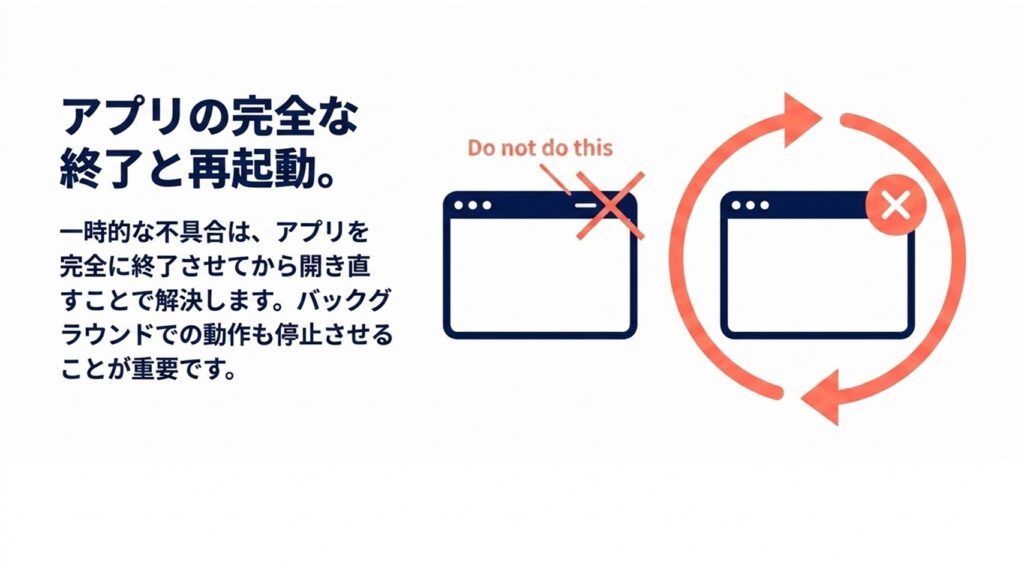
Teamsのキャッシュやデバイス情報が古いまま残っていると、実際の機器状態と不一致が起きることがあります。ただし、これは主な原因というより一部の環境で影響する可能性がある要因と考えるのが適切です。
ELMimage
また、OSアップデート後にオーディオドライバーとの相性問題が発生し、Teams上でのみ認識されないケースもあります。
管理者による会議ポリシーの制限
企業や会議の設定によっては、参加者のマイク使用が制限されていることがあります。
主催者が参加者のマイクを無効化している場合や、組織ポリシーで音声利用が制限されているケースでは、ユーザー側では解除できません。
この場合、システムの不具合ではなく仕様による制限です。
Teamsの音声を使用しないが解除できない対策
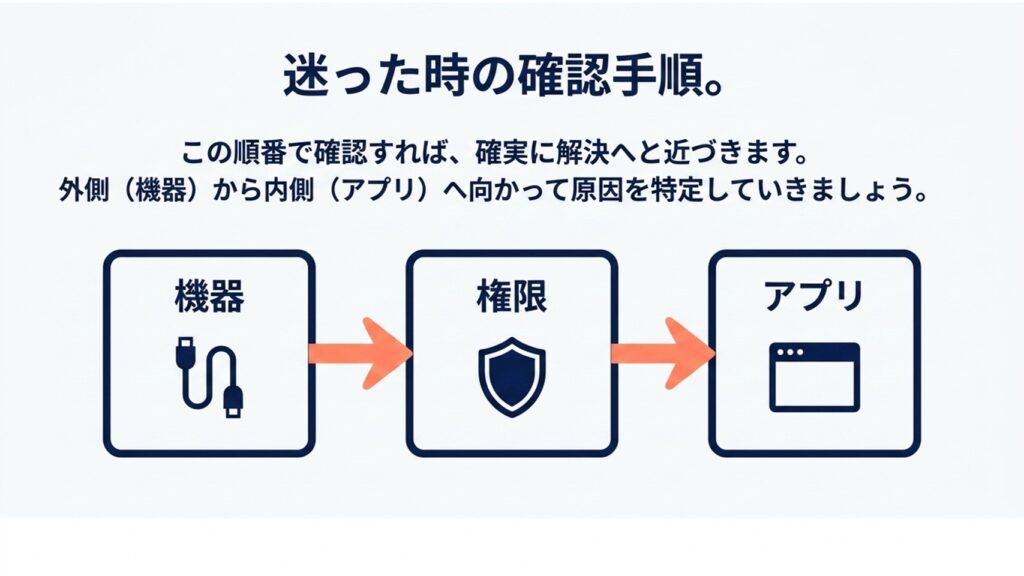
原因に応じて対処方法は異なりますが、代表的な改善策を紹介します。
ELMimage
会議前の設定変更で上書きする
設定の記憶が影響している場合は、新しい設定で一度入室することで改善することがあります。
プレジョイン画面で「コンピューターオーディオ」を選択し、マイクとスピーカーを確認してから参加してください。この方法は設定の記憶が原因の場合に有効です。
※設定を見直して入室する前に、本当にマイクが正常に音を拾っているか、事前にTeamsの「マイクテスト(テスト呼び出し)」機能を使って確認しておくのが確実です。マイクテストの詳しい手順や、テスト機能自体が使えない時の対処法については、以下の記事で解説しています。
Teamsマイクテスト完全ガイド!設定や聞こえない時の対処法
会議中のデバイス設定変更
会議中に音声が使えない場合は、「デバイス設定」からマイクとスピーカーを明示的に選択し直します。
単にミュート解除を押すだけではなく、デバイスそのものを指定する必要があるケースがあります。
スマホアプリでの再接続
スマホで「オーディオなし」で参加した場合は、参加後に音声デバイスを選び直すことで復帰できます。
また、端末の音量設定やマイク許可も併せて確認してください。
Windowsの排他制御の確認
他のアプリがマイクを使用している場合、Teamsがアクセスできないことがあります。
サウンド設定の「排他的制御」を無効にすることで改善するケースがあります。
Teamsの音声を使用しないが解除できない時|まとめ
ここまで紹介した方法で、多くのケースは改善が期待できます。ただし、以下の場合はユーザー側では解決できません。
- 企業ポリシーによる制限
- VDI環境の制約
- ハードウェア不良
その場合は無理に設定を変更せず、IT管理者に相談するのが確実です。
【ご注意】
本記事の内容は一般的なトラブルシューティングをまとめたものであり、すべての環境での動作を保証するものではありません。環境によっては別の要因が影響している可能性もあります。最終的には公式情報や所属組織のIT管理者の指示に従ってください。