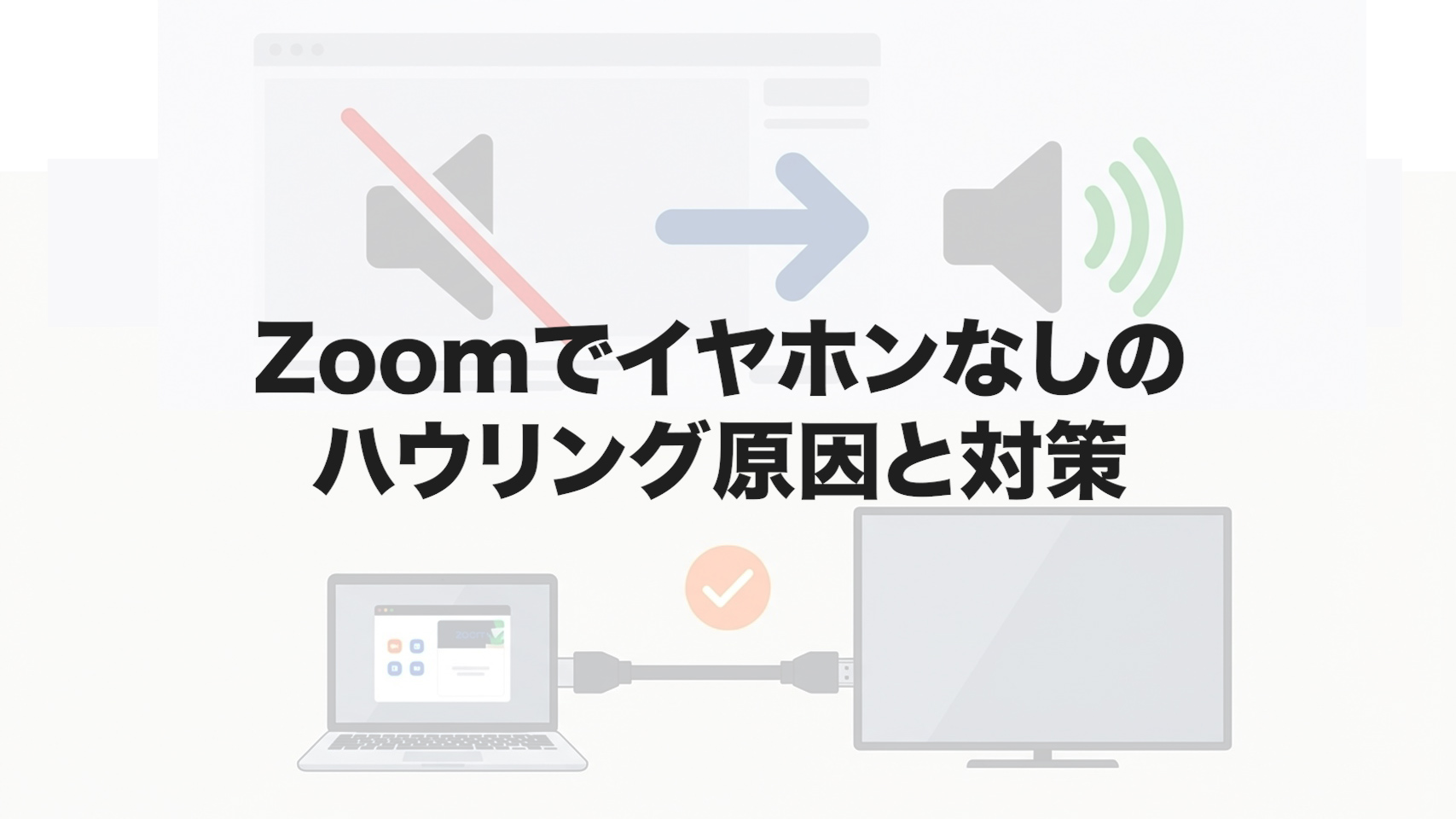
Web会議の機会が増える中で、長時間のイヤホン着用に疲れてしまい、できればデバイスのスピーカーを使って参加したいと思うことは多いですよね。しかし、Zoom会議にイヤホンなしで参加して、突然キーンという不快なハウリングが鳴り響いて焦ってしまった経験はないでしょうか。最近はオフィスや会議室に複数人が集まって同時に接続する機会も増えており、マイクとスピーカーが干渉してしまうトラブルの解決方法や根本的な原因について、スマホやパソコンでの対策も含めて気になっている方も多いかもしれません。今回は、そんな音響トラブルに悩む方に向けて、快適な会議環境を作るための具体的なアプローチをわかりやすく解説していこうかなと思います。
- Zoomでイヤホンなしの際にハウリングが起きる根本的な原因
- エコーとハウリングの仕組みの違い
- 複数人で同じ部屋から参加する際のリスクと対処法
- アプリやOSの設定変更による具体的な解決策
Zoomでイヤホンなしのハウリング原因
Zoom会議中にイヤホンを使わずスピーカーから音を出すと、なぜあの不快な音が鳴ってしまうのでしょうか。ここでは、その根本的な原因や物理的な仕組みについて詳しく見ていきます。トラブルを未然に防ぐためには、まず「なぜ起きるのか」を知っておくことがとても大切ですね。
エコーとハウリングの発生メカニズム
Web会議の音声トラブルには、大きく分けて「エコー」と「ハウリング」の2種類があります。この2つは似ているようで、実は発生の仕組みがまったく異なる現象です。
まずエコーですが、これはネットワークの遅延や部屋の壁に反射した音が原因で起こります。自分が話した声が、相手のスピーカーから出てマイクに拾われ、1〜2秒遅れて自分の耳に戻ってくる「やまびこ」のような状態ですね。不快感はありますが、すぐに音が破綻するわけではありません。
一方でハウリングは、マイクとスピーカーの距離が近すぎることで起きる「音の無限ループ」です。スピーカーから出た音をマイクが拾い、それが再びスピーカーからより大きな音として出力されるというサイクルが瞬時に繰り返され、最終的に耳をつんざくような「キーン」「ボー」という大音量になってしまいます。
ノートパソコンやスマートフォンの内蔵マイクは、周囲360度の音を拾う「無指向性」であることが多いです。そのため、自分のデバイスのスピーカーから出た音をそのまま拾いやすく、ハウリングの温床になりやすいという特徴があります。
複数人が同じ部屋で参加する際のリスク
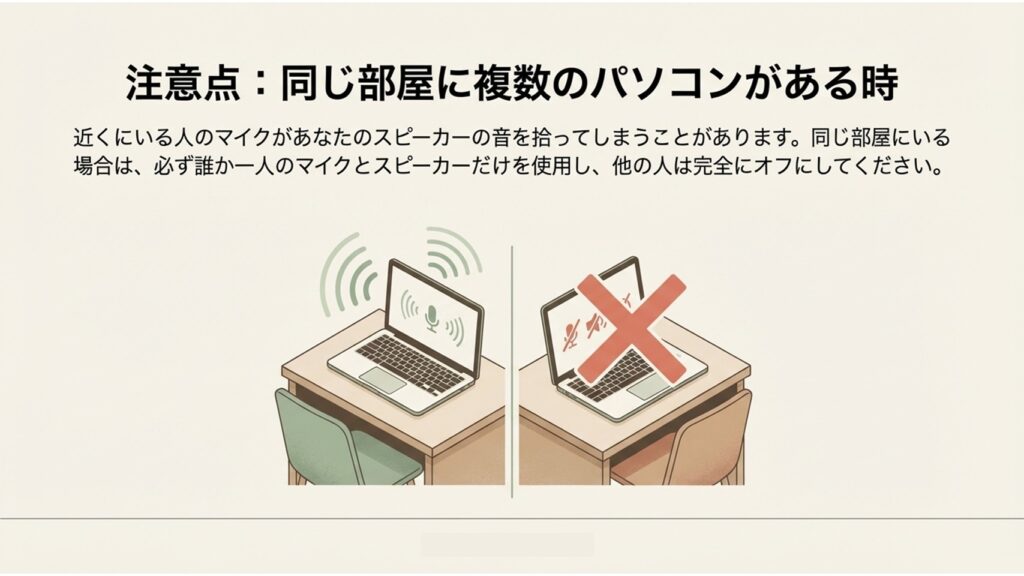
会社の会議室などで最も気をつけたいのが、同じ空間にいる複数の参加者が、それぞれのパソコンやスマホから同じZoomミーティングに接続するというケースです。
この状況で全員がマイクとスピーカーをオンにしていると、Aさんのパソコンから出た音を、隣に座っているBさんのマイクが拾い、それがZoomを経由してまたAさんに戻る……という複雑なループが生まれてしまいます。誰かが少しでも音量を上げた瞬間に、一気に激しいハウリングが発生してしまうため、非常にリスクの高い環境と言えますね。
ELMimage
デバイスのスピーカー音量が大きすぎる
会議室の大型モニターや外付けのサウンドバーをスピーカーとして使い、別のマイクで集音している場合、スピーカーの音量が大きすぎることがハウリングの直接的な原因になることがあります。
音量が大きいと、その分マイクが音を拾いやすくなります。特に、ハードウェア側にノイズキャンセルやエコーを抑える機能が備わっていない場合、Zoomアプリ単体の処理能力を超えてしまい、音のループを断ち切ることができなくなってしまいます。
パソコンとスマホのオーディオ重複接続
意外と見落としがちなのが、1人の参加者が複数のデバイスで音声をつないでいるパターンです。
例えば、「画面共有を見るためにパソコンで入りつつ、音声は途切れないようにスマホから電話回線で繋ぐ」といった使い方をしたとします。このとき、パソコン側のスピーカーやマイクをミュートし忘れると、自分の目の前にある2つのデバイス間で強烈な音の干渉が起きてしまいます。複数のデバイスを使う際は、音声の入り口と出口を1つに絞るのが鉄則ですね。
Zoomでイヤホンなしのハウリング対策
原因がわかったところで、次はいよいよ具体的な解決策です。会議中にトラブルが起きてしまった場合の緊急対応から、アプリやOSの設定を見直す根本的な対策、さらには機材の選び方まで、順番に解説していきます。
即座にミュートして原因端末を特定する
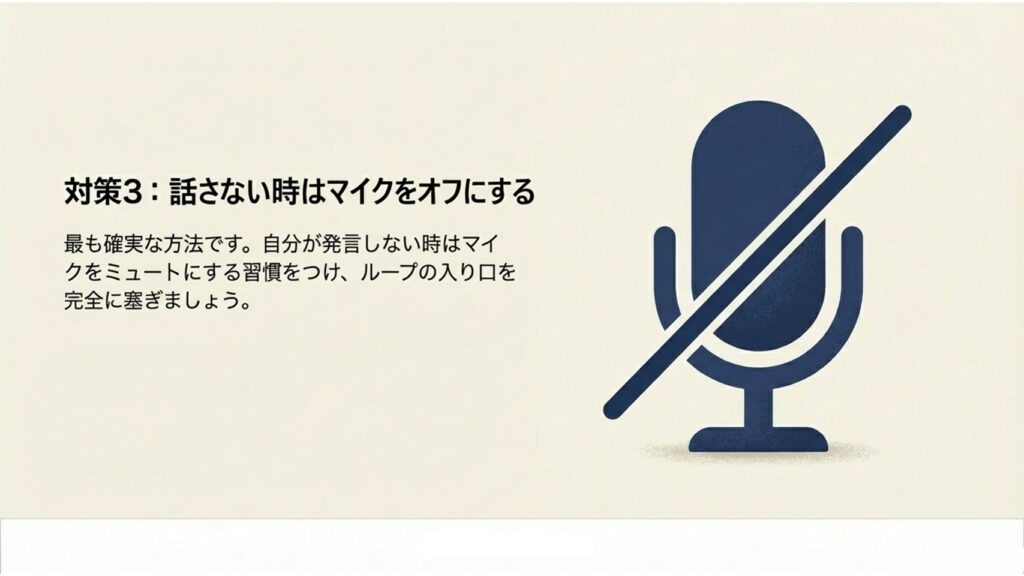
もし会議中に突如としてハウリングが発生してしまったら、一刻も早く音のループを止める必要があります。最も確実なのは、マイクからの入力をゼロにすることです。
ホスト権限を持っている場合は「全員をミュート」を実行し、そうでない場合は参加者各自がマイクをミュートにしましょう。
ELMimage
同時に、パソコンやスマホのスピーカー音量を半分以下に下げることで、ループの勢いを弱めることができます。
全員をミュートにして音が収まったら、発言する人から順番にミュートを解除していきます。特定の人がミュートを解除した瞬間にエコーや異音が鳴り始めたら、その人の環境が原因だと特定できます。
同じ部屋なら他端末のオーディオを切断
同じ部屋に複数人がいることが原因だとわかった場合、単にマイクを「ミュート」にするだけでは不十分なことがあります。ふとした操作ミスでミュートが解除された瞬間に、再び大音量が鳴り響く危険があるからです。
これを防ぐためには、代表者1名の端末だけ音声を残し、他の参加者はZoomから「オーディオの切断」を行うことを強くおすすめします。スマホ版のZoomアプリであれば、画面右上のスピーカーアイコンや「詳細(…)」メニューから「オーディオの切断」を選ぶことで、マイクとスピーカーの両方を完全にZoomから切り離すことができます。
👉 会社の会議室などで複数台のパソコンを並べて参加する際の「オーディオ切断」の具体的な操作手順や、おすすめの会議用スピーカーフォンについては、「同じ部屋で複数PCでZoomでのハウリングを防止!原因と対策」の記事でさらに詳しく解説しています。
アプリのノイズ抑制設定を最適化する
Zoomアプリには、ハウリングやエコーを防ぐための強力な「エコーキャンセラー」機能が標準で備わっており、通常は自動で処理してくれます。しかし、特定の設定がオンになっていると、この安全装置が外れてしまいます。
最も注意すべきなのが、オーディオ設定にある「ミュージシャン用のオリジナルサウンド(オリジナルサウンドを有効化)」という機能です。楽器の演奏などをそのまま届けるための機能ですが、これをオンにするとZoomのエコーキャンセラーが無効化されてしまいます。 イヤホンなしで会議に参加する場合、この機能が「オフ」になっていることを必ず確認してください。オンのままスピーカーから音を出すと、ハウリングが発生しやすくなります。
👉 オリジナルサウンド以外にも、画面共有の仕組みやステレオミキサーが原因で「自分一人しかいないのにハウリングが起きる」というケースもあります。その場合の詳しい防ぎ方は「Zoomの画面共有時に発生するハウリングの原因と設定での防ぎ方」の記事もあわせて確認してみてください。
Windowsのオーディオ拡張機能を無効化
Windowsパソコンを使っていて、Zoomの設定を見直しても状況が改善しない場合、場合によってはOS側のサウンド設定が原因になっていることがあります。
Windowsには標準で「オーディオの強化(オーディオ拡張機能)」という機能が付いていることが多いのですが、これがZoom自体の音声処理(エコーキャンセラー)とぶつかり合ってしまい、逆にエコーが増幅されたり音がループしたりすることがあるんです。
これを解決するには、Windowsの設定から「システム」>「サウンド」と進み、使用しているマイクやスピーカーのプロパティを開いて、「オーディオの強化」を「オフ」にしてみてください。OSとZoomの機能の干渉を防ぐことで、音声がクリアになるケースが多々あります。
エコーキャンセラー搭載機器を導入する
ソフトウェアの設定だけではどうしても限界がある……という場合は、ハードウェア(周辺機器)を見直す時期かもしれません。イヤホンなしで快適な会議環境を作るための決定版と言えるのが、エコーキャンセラー機能を搭載したマイクスピーカーです。
エコーキャンセラーは、スピーカーから出た音の波形を記憶し、マイクが拾った音からその成分だけを綺麗に引き算してくれる魔法のような機能です。これには大きく分けて2つの方式があります。
| 方式 | 特徴とWeb会議への影響 |
|---|---|
| エコーサプレッサー方式 | 安価ですが、相手が話している間は自分のマイク感度が下がるため、トランシーバーのように声が被ると途切れやすくなります。 |
| 適応型エコーキャンセラー方式 | 価格は上がりますが、双方が同時に話しても声が途切れず、対面で話しているような自然な会話が可能です。 |
複数人で活発にディスカッションをするなら、間違いなく「適応型エコーキャンセラー」を搭載したモデルを選ぶのがおすすめです。予算や会議室の広さに合わせて、適切な機材を選んでみてくださいね。
Zoomでイヤホンなしのハウリング対策まとめ
今回は、Zoom会議でイヤホンを使わずに参加する際のハウリング原因と、その対策について詳しく解説してきました。最後に重要なポイントを振り返っておきましょう。
- マイクとスピーカーの距離や、部屋の反響がハウリングの主な原因
- 複数人で同じ部屋から参加する場合は、1台を除いて「オーディオを切断」する
- Zoomのノイズ抑制機能や、スマホ・PCのOS設定(声を分離機能など)を見直す
- 適応型エコーキャンセラー搭載の機材を導入する
👉 今回ご紹介した設定変更や新しいマイクスピーカーの導入を行った後は、会議本番で本当にハウリングが起きないか、事前に一人でテストをしておくことが大切です。詳しいテストの手順は「Zoomのテストで音声を完璧に!PC・スマホの設定ガイド」を参考にしてくださいね。
音響のトラブルは、少しの工夫と設定の積み重ねで劇的に改善することができます。今回ご紹介した方法を試して、イヤホンなしでもストレスのない快適なWeb会議環境を手に入れてみてください。
ELMimage
※この記事で紹介した設定手順やソフトウェアの機能は、OSのアップデートやZoomアプリのバージョンアップにより変更される可能性があります。あくまで一般的な目安として参考にし、正確な情報は公式サイトをご確認ください。また、業務用の大規模な音響システムの導入については、最終的な判断は専門家にご相談されることをおすすめします。