オンラインイベントの準備中や本番で、「グループワーク機能(ブレイクアウトルーム)のボタンが見つからない!」と焦ってしまった経験はないでしょうか。普段の社内ミーティングでは当たり前に使える機能なので、ウェビナーでも当然使えるものだと思ってしまいますよね。この記事では、Zoomウェビナー特有の厳格なライセンス要件とブレイクアウトルームの正しい設定方法、最新のプラン(Zoom Webinars PlusやZoom Events)の仕様の違いについて、専門的な視点から正確に整理した情報をお伝えします。また、予算の都合で上位プランへの変更が難しい場合の、システム仕様に則った確実な代替案についても解説しますので、イベントを無事に成功させるための正確なヒントを見つけてもらえるかなと思います。
- ウェビナーでブレイクアウトルームを解放するための必須ライセンスとプラン要件
- ウェブポータルでの正しい設定手順と、参加者に求められるバージョン要件
- 共同ホストや代替ホストを用いた、事故を防ぐための正確な権限管理ルール
- 上位プランを契約せずにグループワークを実現する、運用ベースの代替案
ELMimage
Zoomウェビナーでブレイクアウトルームができない場合とは
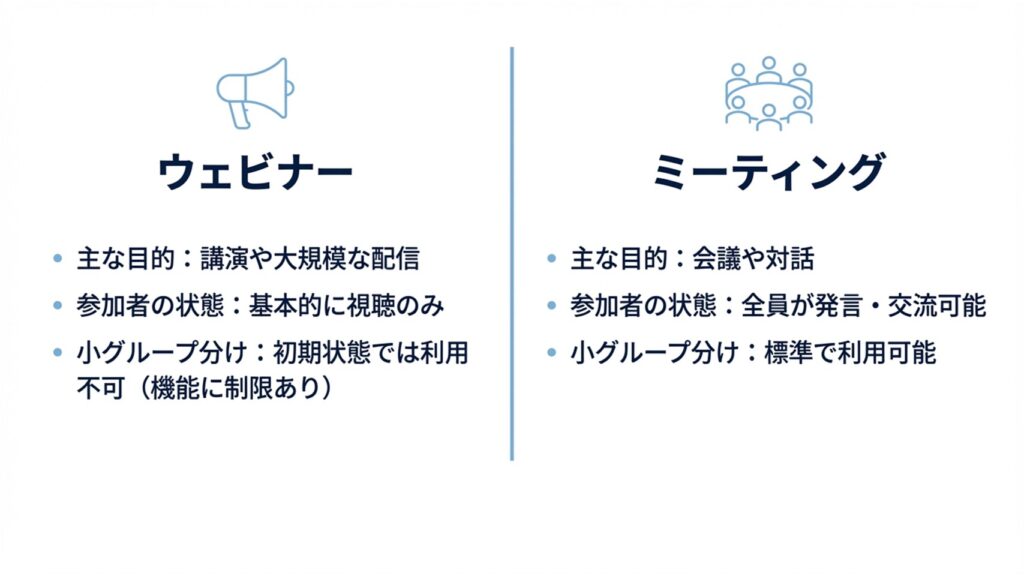
ウェビナー本番直前になってブレイクアウトルームのボタンが見当たらず、どうしていいか分からなくなるトラブルは非常に多く発生しています。実は、通常の「ミーティング」と「ウェビナー」では、システムの裏側にある設計が根本的に異なるため、利用できる機能に厳格なライセンス制限が設けられています。ここでは、なぜその機能が使えないのか、システム的な背景や契約プランの壁について詳しく見ていきましょう。
ELMimage
Zoomウェビナーのブレイクアウトルーム設定方法
Zoomアプリの設定画面をいくら探しても、ブレイクアウトルームを有効にする項目が見つからない場合、確認する場所が間違っています。ウェビナーの高度な機能はアプリから直接オンにすることはできず、ブラウザからアクセスするZoomウェブポータルでの大元設定が必要になります。ブラウザ版とアプリ版の機能の違いについて詳しく知りたい方は、以下の記事も参考にしてください。
管理者権限を持つユーザーでウェブポータルにサインインし、「設定」メニュー >「ウェビナー」タブを開きます。「ウェビナー内」セクションにスクロールし、「ブレイクアウトルーム」のトグルスイッチをオンにしてください。ミーティング用の設定とは完全に独立しているため、ミーティング側でオンにしていてもウェビナー側では反映されません。
設定がグレーアウトして押せない場合
スイッチの横に鍵マーク(ロックアイコン)が付いていて操作できない場合は、企業のIT部門など(アカウントオーナー・管理者)によってセキュリティポリシーとして機能がロックされています。個人のアカウントレベルでは解除できないため、社内のシステム管理者に連絡してグループ設定のロックを解除してもらう必要があります。
ウェビナー以前のプランとブレイクアウトルーム
長くZoomを使っている方ほど、ライセンスの変遷で混乱してしまうかもしれません。以前のZoomの仕様では、「ウェビナー」という機能そのものにブレイクアウトルームが一切実装されていませんでした。そのため、大規模なグループワークを行いたい場合は、ウェビナーを諦めて、通常のミーティングライセンスに「大規模ミーティング(Large Meeting)」という人数拡張アドオンを追加し、擬似的なイベントとして運用するしか手段がありませんでした。
しかし現在では、オンラインイベントの高度化に伴い、上位プランのライセンスを契約することで、正式に「ウェビナー形式のままブレイクアウトルームを使用すること」が可能になっています。古いネット記事の手法と現在の仕様を混同しないよう注意が必要です。
Webinars Plus等の最新プランの違いと必須ライセンス
2026年現在、Zoomの大規模配信プラットフォームは、基本の「Zoom Webinars」、高度な運用が可能な「Zoom Webinars Plus(旧Zoom Sessions等の機能を含む)」、そして最上位の「Zoom Events」などに階層化されています。
| 比較項目 | Zoom Webinars (基本) | Zoom Webinars Plus / Events 等の上位プラン |
|---|---|---|
| ブレイクアウトルーム | 不可(現状機能自体が存在しない) | 可能(複数ルームの作成が可能(※上限はプラン・仕様に依存)) |
| バックステージ機能 | 不可 | 可能 |
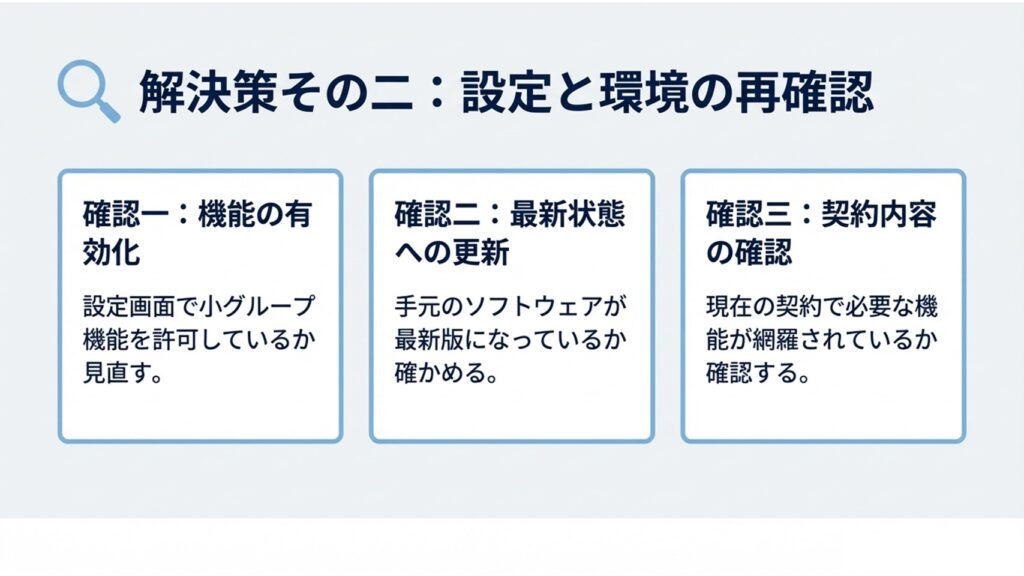
画面にボタンが表示されない最大の理由は、契約しているライセンスが「基本のZoom Webinars」だからです。ウェビナー内でグループワーク機能は、主に上位プラン(Webinars PlusやZoom Events等)で利用可能とされています。
※Zoom EventsのPay Per Attendee(参加者ごとの従量課金)ライセンス等を使用してウェビナーを作成する場合、一部機能は標準のZoomポータルではなく、専用の「Zoom Eventsポータル」を経由しての設定が必要になる場合があります。アクセスする管理画面のURLにご注意ください。
ブレイクアウトルームに必要なバージョン要件
ライセンスも設定もすべて完璧なのに機能が使えない時は、使っているデバイスのZoomアプリのバージョンが古すぎることが原因です。ウェビナー環境でのブレイクアウトルームは比較的新しい高度な処理であるため、公式仕様としてホストだけでなく参加者(パネリスト・視聴者)全員に「バージョン5.15.0以上」のZoomクライアントが推奨となっています。(古い場合は正常に動作しない可能性あり)
古いバージョンのまま入室すると、その人だけ小部屋に移動できなかったり、エラーで弾かれたりするトラブルが起こる可能性があります。バージョン問題を含め、参加者がブレイクアウトルームに入れないその他の原因と解決策については、以下の記事で詳しく解説しています。
👉記事:Zoomブレイクアウトルームに参加できない原因と解決策まとめ
イベント案内メールの中で「必ずZoomアプリを最新版にアップデートしてからご参加ください」とアナウンスしておくことが、トラブルを防ぐ確実な防衛策です。
Zoomウェビナーでブレイクアウトルームができない時どうする?
プランもバージョンもクリアしているのに、いざ本番が始まると「うまく割り当てができない」といった運用上のトラブルも少なくありません。イベント進行中に起きる事故の多くは、ホストの権限管理の誤解や、事前割り当ての仕様要件を満たしていないことが原因です。現場で確実に運用するための鉄則をお伝えします。
ELMimage
ブレイクアウトルームの割り当ては「1人に集約」する
数百人が参加するウェビナーで、メインのホストが司会をしながら小部屋の振り分けも行うのは不可能です。そこで「共同ホスト(Co-host)」の権限をスタッフに付与して作業を分担します。共同ホストはホストと同様にブレイクアウトルームの割り当てや管理が可能です。
【重要】複数人での「同時編集」は絶対に禁止
現場で最も起きやすい大事故が、複数の共同ホストが「同時に」割り当て画面を開いて作業をしてしまうことです。Zoomの管理パネルはリアルタイムの同時編集機能を持っていません。複数人で同時に操作すると、設定の上書きや不整合が発生する可能性があります。割り当て操作を行う担当者は「必ず1人」に限定し、作業中は他のスタッフは管理画面を開かないという運用ルールを徹底してください。
代替ホストの権限に関する正しい仕様
当日のトラブルに備えて「代替ホスト(Alternative Host)」を設定しておく運用は非常に有効です。
代替ホストは、本来のホストの代わりにウェビナーを「開始」した瞬間、システム上「ほぼホスト(Host)と同等の主要機能を引き継ぐ」仕様になっています。したがって、代替ホストとしてウェビナーを開始した人は、特別な権限付与などの操作を一切しなくても、最初からブレイクアウトルームの完全な作成・管理権限を持っています。安心して代替ホストに進行を任せてください。
ブレイクアウトルームの事前割り当てが反映されない原因
あらかじめCSVファイルで参加者をグループに振り分けておく「事前割り当て」機能は便利ですが、「本番で全く反映されない(未割り当てになる)」というトラブルが多発します。
この原因はただ1つ、「参加者が、CSVに登録されたメールアドレスと一致するZoomアカウントでサインイン(認証)せずに入室したから」です。Zoomアカウントにログインせずにゲスト状態のままURLをクリックして入室すると、システムは個人を特定できず、割り当てリストから弾かれます。
これを防ぐためには、ウェビナーの設定で「認証されているユーザーしか参加できません」というセキュリティオプションをオンにすることが強く推奨されます(未認証の場合は正常に割り当てられない可能性あり)。参加者にZoomへのログインを強制することで、確実なグループ振り分けが保証されます。ウェビナーへの確実なログイン手順については、参加者向けのアナウンスとして以下の記事もご活用ください。
👉記事:もう迷わない!Zoomウェビナーのログイン手順と解決法
Zoomウェビナーのブレイクアウトルーム代替案
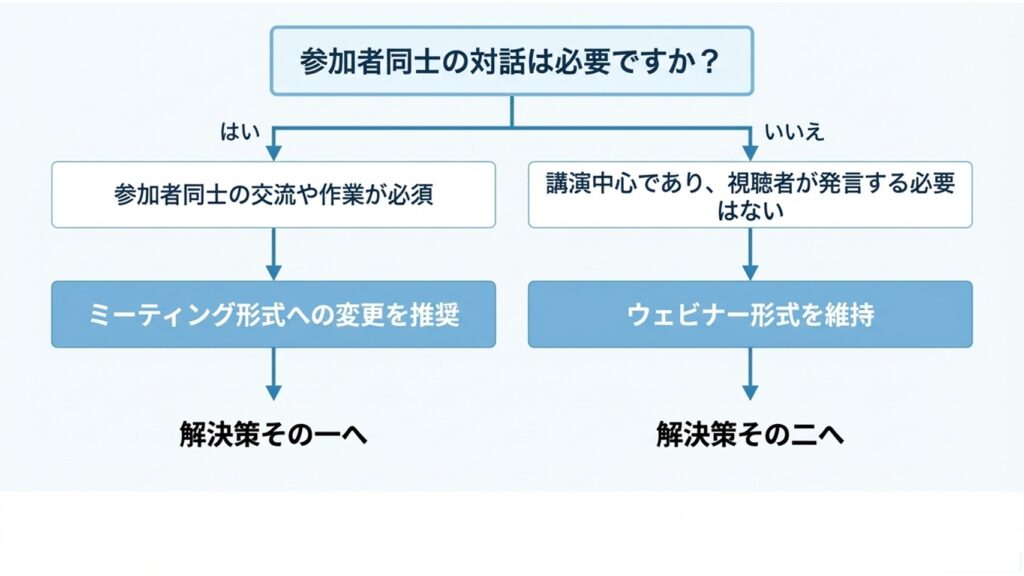
「予算の都合でどうしても上位プラン(Webinars Plus等)を契約できない」という場合に、グループワークを実現するための運用ベースの代替案をご紹介します。
ELMimage
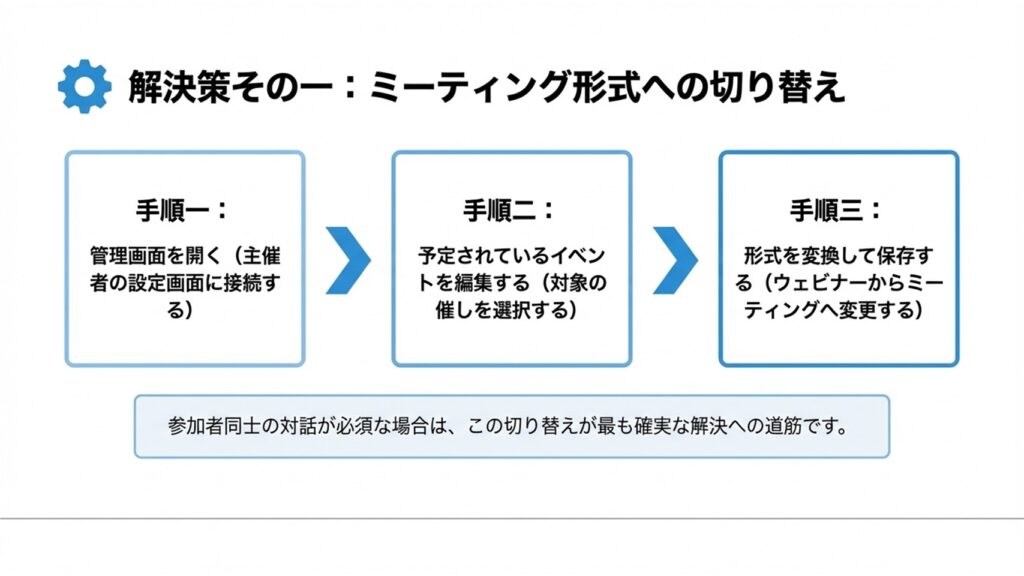
1. そもそも「通常のミーティング形式」に変更する
ELMimage
ウェビナー特有の「参加者のカメラやマイクを強制的にオフにしておく」という強い制御が不要であれば、通常の「Zoomミーティング」でイベントを開催するのが最も確実でコストもかかりません。ミーティングであれば、基本機能としてブレイクアウトルームが自由に使えます。参加者が多い場合のみ、人数上限を拡張する「大規模ミーティング(Large Meeting)」のアドオンを契約すれば要件は満たせます。「参加者全員で対話する時間」がイベントの主目的であるなら、最初からミーティング形式を選ぶべきです。
2. メイン配信とグループワーク用の別URLを用意する
どうしても前半はウェビナー形式で基調講演を行い、後半でグループワークをさせたい場合の力技として、「全体説明はウェビナーで行い、時間になったらチャットで別々に用意した『ミーティングのURL』を案内し、参加者に自力で移動してもらう」という手法があります。追加費用はかかりませんが、参加者が別のURLに移動する際に迷子になったり、面倒になって離脱してしまったりするリスクが非常に高い運用であることは覚悟しておく必要があります。
Zoomウェビナーでブレイクアウトルームができない まとめ
ここまで解説してきたように、「Zoomウェビナーでブレイクアウトルームができない」という問題は、基本プランにはそもそも機能が存在しないというライセンスの壁や、アプリのバージョン要件、そして事前割り当ての認証漏れなど、明確なシステム仕様に基づいて発生しています。
ELMimage
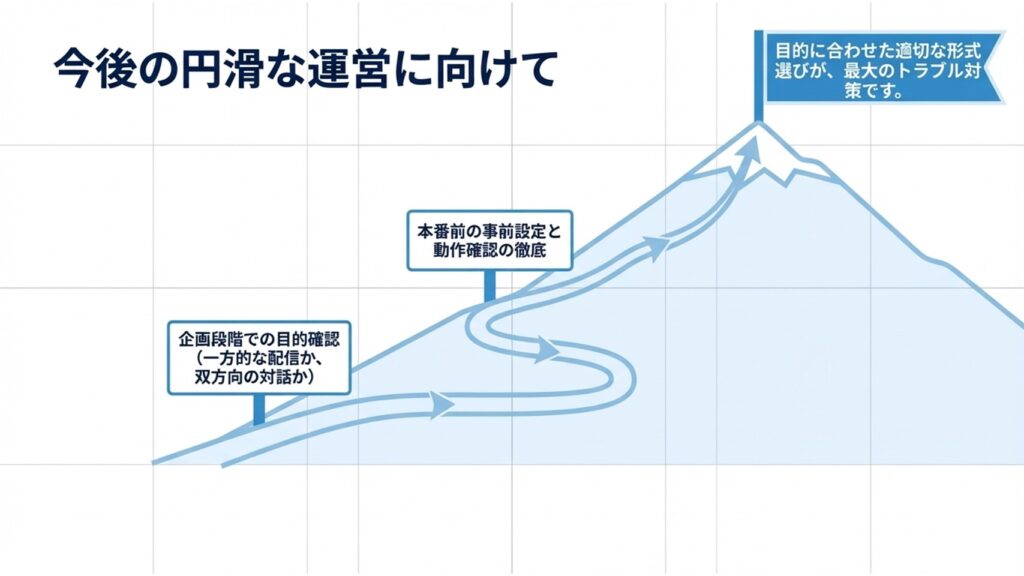
イベントの企画段階で、「どうしてもグループワークが必要か? ウェビナー形式でなければならないか?」をしっかり見極め、必要であれば予算を確保してWebinars Plus以上にアップグレードするか、通常のミーティング形式に切り替えるという決断が主催者には求められます。トラブルが起きた際も、この記事で指摘した正確な仕様要件を一つずつ確認していただければ、必ず解決の糸口が見つかるはずです。企業のセキュリティポリシーが関わる場合は、早めに社内のシステム管理者にも相談しつつ、万全の体制でイベントを成功させてくださいね。