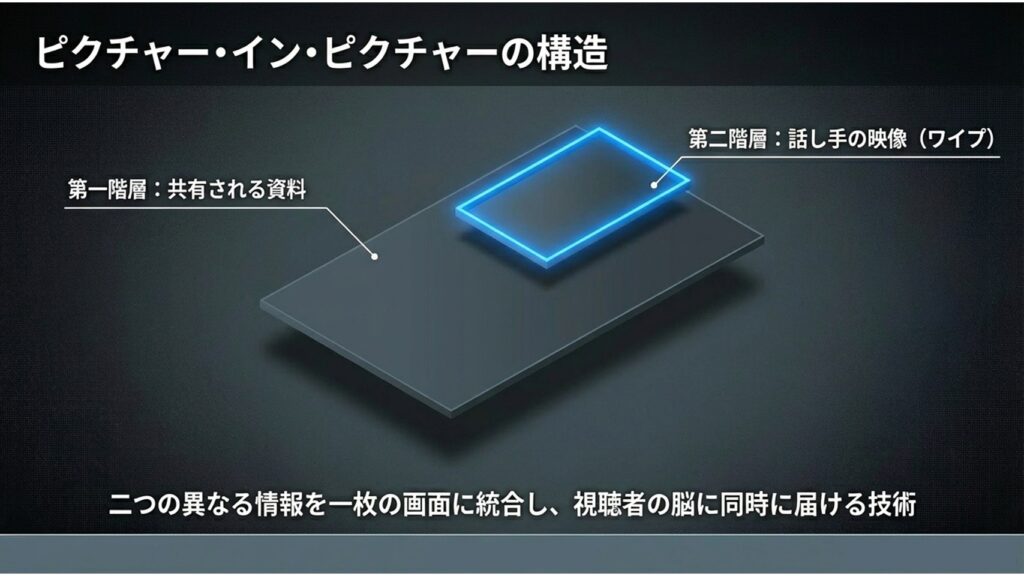
Zoomウェビナーでプレゼンを行う際、テレビ番組のニュース解説のように「プレゼン資料と一緒に自分の顔をワイプ(ピクチャー・イン・ピクチャー)で表示させたい」と思ったことはありませんか。視聴者の視線を惹きつけるために非常に有効な手法ですが、配信のやり方や機能の制限を正確に理解していないと、アニメーションが動かなくなったり、文字が潰れて読めなくなったりといった放送事故に直結します。
また、視聴者側から見たワイプの配置問題、スマホなどのモバイル端末からの見え方の違い、さらには設定がうまくできない時のトラブル対処法も気になるところですよね。この記事では、Zoom標準機能の手軽なワイプ表示とその「致命的な弱点」から、OBS Studioを使った画質劣化のないプロ仕様の高度な配信手法、録画時のレイアウト制限に至るまで、専門的な視点から正確なシステム仕様を順番に整理してお伝えしていきます。
- パワポを背景にする標準機能のやり方と、絶対に知っておくべき仕様の制限
- 視聴者の環境(PC・スマホ)によるワイプの見え方や、非表示設定の仕組み
- OBSを用いたプロ仕様のワイプ配信における「仮想カメラの罠」と正しい共有法
- ウェビナー録画時のレイアウト仕様や、システムの制限事項の正確な把握
Zoomウェビナーの画面共有とワイプ設定
まずは、Zoomに標準で備わっている機能を使って、手軽に画面共有とワイプ表示を組み合わせる方法について解説します。外部の機材を使わずに設定できる反面、システム上の明確な制限事項(トレードオフ)が存在することを理解しておきましょう。
ELMimage
パワポを使ったやり方と「致命的な制限」
Zoom単体でワイプ表示を実現する最も簡単な方法は、「PowerPoint(スライド)をバーチャル背景として設定」という詳細共有機能を使うことです。この機能は、Zoomのバーチャル背景の仕組みを応用し、プレゼン資料の上に自分のビデオ映像の切り抜きを重ね合わせる(オーバーレイする)というものです。
画面下部のコントロールバーから「画面の共有」を選び、上部の「詳細(高度)」タブを開きます。そこに「スライドをバーチャル背景として設定(PowerPointを背景に使用)」という項目があるので、これを選択してパソコンに保存されているパワポファイル(.pptx等)を指定します。
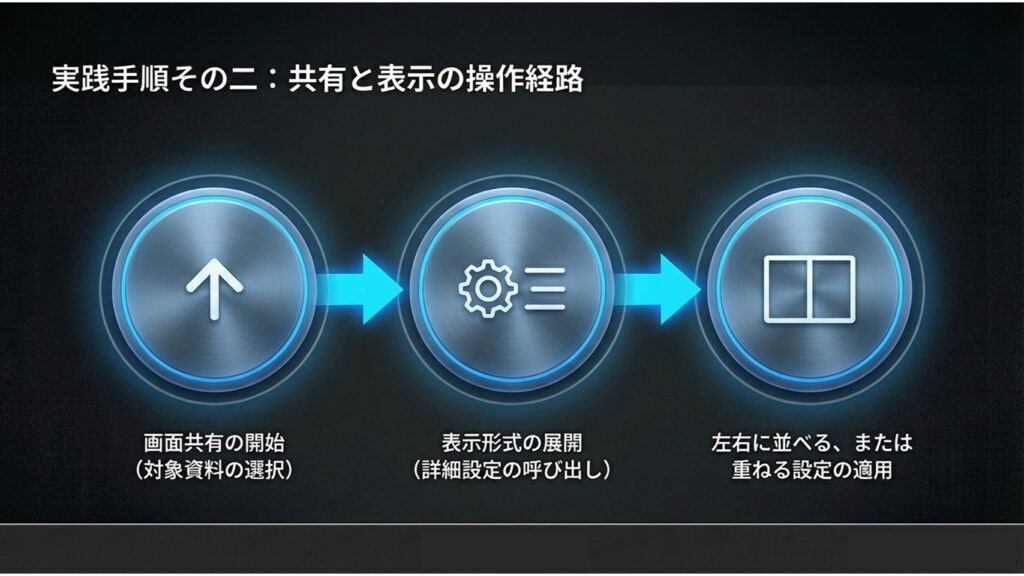
ELMimage
【重要】絶対に知っておくべき仕様上の制限
この機能を使用すると、ZoomはPowerPointファイルを単なる「静止画像の連続」としてシステム内部に取り込みます。したがって、スライドに設定したアニメーション、画面切り替え効果(トランジション)、埋め込まれた動画や音声は「完全に無効化」され、一切動きません。動きのある高度なスライドを使用するプレゼンにおいては、この機能は絶対に使用しないでください。
※もしプレゼン中に動きのある動画ファイルや音声を視聴者へスムーズに届けたい場合は、ワイプ機能ではなく別の正しい画面共有手順を踏む必要があります。具体的な設定方法は以下の記事で詳しく解説しています。
Zoomウェビナーで動画を流す確実な手順と対策
ワイプの位置やサイズの変更と正しい消し方
スライドの上に合成された自分のワイプ映像は、自由自在に動かすことができます。画面に映っている自分のワイプ部分をクリックすると、周囲に枠線(バウンディングボックス)が出現します。これをドラッグしてスライドの文字に被らない場所へ移動させたり、四隅をつまんでサイズを変更したりすることが可能です。
「今は文字が多いから、ワイプ(自分の顔)を一時的に消したい」という場面もあるかと思います。この時、詳細メニューから「ビデオをスライドから切り離す」を選んではいけません。これを選ぶとワイプ表示モード自体が強制終了し、レイアウトが崩壊します。ワイプの姿だけを一時的に消したい場合は、単にZoomの「ビデオの停止(カメラオフ)」ボタンをクリックするのが正しい操作です。カメラをオンにすれば再びワイプが復活します。
視聴者側でワイプを消す非表示設定
配信する側が「完璧なワイプ配置ができた」と思っても、それはあくまでホスト側の画面での話です。Zoomは視聴者のユーザーエクスペリエンスを優先する設計であるため、参加者側で画面の見え方をある程度自由に変えることができます。
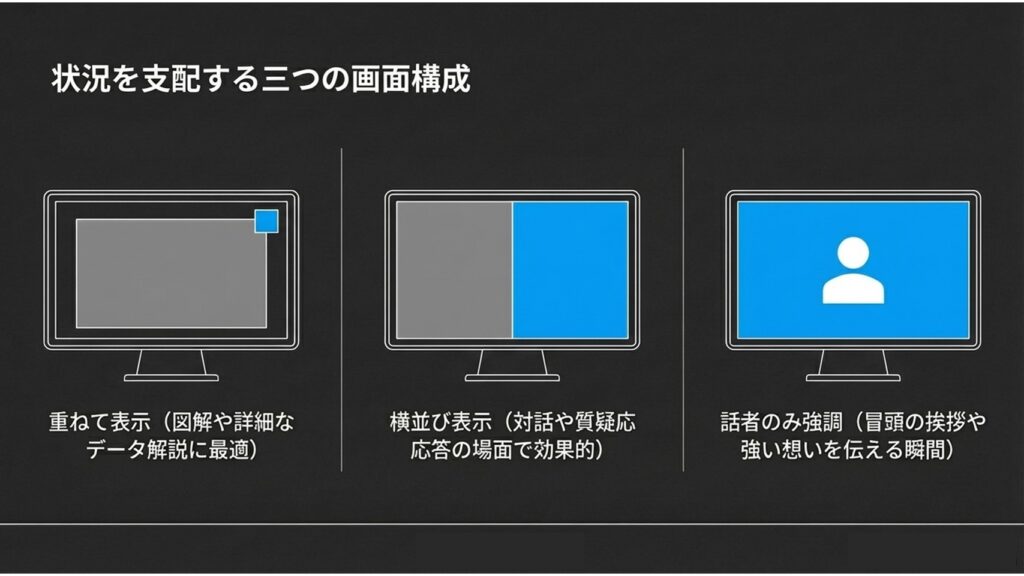
ELMimage
標準的な「左右表示モード」では、スライドとスピーカーの映像が並んで表示され、視聴者は境界線をマウスで動かしてそれぞれの表示割合を自由に変えられます。また、スピーカーの顔が邪魔だと感じた視聴者は、自分の画面上部の「表示」オプションからビデオパネルを最小化したり、非表示にしたりすることが可能です。
つまり私たち配信者は、「システム側のワイプ機能に頼る限り、視聴者全員に100%同じレイアウトを強制することはできない」という前提でプレゼンを行う必要があります。
スマホやモバイルからの見え方と制限
ウェビナーの参加者は、必ずしも大画面のパソコンから見てくれているとは限りません。スマホやタブレットから参加している視聴者にとって、スライド上の小さな文字とワイプ映像の両立は非常に困難です。
モバイル環境では画面の絶対的なサイズが小さいため、ワイプの映像がスライドの重要なテキストを覆い隠してしまうリスクがPC以上に高まります。また、古いOSや古いバージョンのZoomアプリを使用している視聴者には、ホストが設定した高度なワイプ合成が正常にレンダリング(描画)されず、単なる画面分割として表示されることもあります。スマホ視聴者が多いBtoC向けのウェビナーでは、スライドの文字を極力大きくし、余白を広く取るデザイン設計が不可欠です。
できない時のトラブル対処法(ブラックアウト等)
いざ本番で画面共有をしたのに、参加者側には真っ暗な画面しか見えていない(ブラックアウト)という現象が起こることがあります。
これは、パソコンのGPU(グラフィック処理)とZoomの描画エンジンの相性問題です。一時的な対処法として、Zoomアプリの「設定」>「ビデオ」>「詳細」から、「ビデオレンダリング手法」を「Direct3D 11」から別のもの(GDIなど)に変更してZoomを再起動すると直ることがあります。
| 原因の可能性 | 対処法 |
|---|---|
| ドライバの陳腐化 | パソコンのWindows Updateや、GPUメーカー(NVIDIA/AMD/Intel)から最新のグラフィックドライバをインストールする。 |
| ハードウェアアクセラレーションの不具合 | Zoomの「画面共有」設定の詳細から、ハードウェアアクセラレーションのチェックを外してCPU処理に切り替える。 |
Zoomウェビナーの画面共有とワイプの応用
ここからは、アニメーション制限などのZoom標準機能の限界を突破し、テレビ番組のような高品質な配信を目指すための応用テクニックと、複雑な設定における正確な仕様について深掘りしていきましょう。
OBSを使った高度なワイプ配信と「仮想カメラの罠」
「絶対にレイアウトを崩したくない」「パワポのアニメーションや動画も動かしたまま、全員に同じワイプ合成画面を見せたい」という場合には、外部の配信エンコーダーであるOBS Studioを使用するのがプロの現場の絶対的なスタンダードです。
OBSを使えば、スライド資料の映像とカメラ映像をパソコン内で一つの完成された映像として合成できます。しかし、ここで素人が陥る「仮想カメラの罠」が存在します。
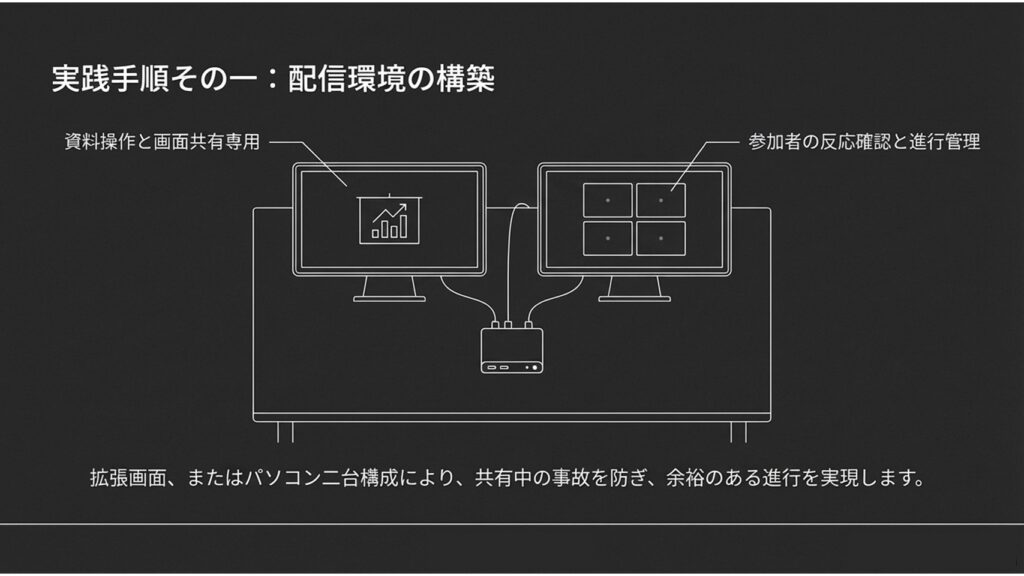
ELMimage
【重要】高画質スライドを仮想カメラで送ってはいけない
OBSで合成した映像を、Zoomの「仮想カメラ(Virtual Camera)」機能を使って流し込むと、Zoom上では「ただの人物のWebカメラ映像」として処理されます。Zoomのカメラ映像は帯域節約のために激しい圧縮がかかるため、スライドの細かい文字がブロックノイズで潰れて全く読めなくなります。
OBSの合成映像を高画質で届けるには、仮想カメラではなく、OBSのプレビュー画面(全画面プロジェクター)をZoomの「画面の共有 > 詳細 > 第2カメラのコンテンツ(またはウィンドウ共有)」から流し込み、高帯域の「画面共有ルート」を意図的に使用するのがプロの鉄則です。
録画時のワイプ表示やレイアウト制限
ウェビナーは後からアーカイブ動画として配信(VOD)することも多いため、クラウドレコーディング(録画)にワイプがどう残るのかも重要です。
Zoomのクラウド録画設定において、「共有画面とアクティブスピーカーを記録する」設定にしている場合、アーカイブ動画では現在話している人の映像が、スライド画面の右上隅にポンと小さなワイプとして固定で焼き付けられます(※設定により横並びのギャラリービュー等に変更可能)。
ここで注意すべきは、スライドの右上に重要なテキストや会社のロゴを配置していると、アーカイブ動画では強制的にワイプで隠されてしまうという点です。これを防ぐためには、スライド作成の段階で「右上のエリアには情報を置かない(ワイプ用のセーフティエリアとする)」というレイアウトの工夫が必要になります。
複数パネリストの同時画面共有の罠(ウェビナー仕様)
「複数のパネリストの画面を同時に共有して比較させたい」という要望がありますが、ここにはウェビナー特有の明確な仕様制限があります。
Zoomの設定にある「複数の参加者が同時に共有できる」オプションは、あくまでデュアルモニター環境を持つユーザー同士が話し合う「ミーティング向け」の機能です。Zoomウェビナーにおいて、視聴者(出席者)はシステムの仕様上、常に「1つの共有画面」しか見ることができません。
複数のパネリストが同時に画面共有を行っても、視聴者には「最後に共有を開始した人の画面」しか表示されないか、手動で表示切り替えを行う手間が発生します。ウェビナーで複数人の画面を比較させたい場合は、OBSなどの外部ソフト側で映像を分割合成してから、1つの共有画面としてZoomに送出するしか方法はありません。
※なお、ウェビナーではなく通常の「Zoomミーティング」であれば、複数人による画面の同時共有機能を使用し、それぞれの画面を比較しながら進行することが可能です。ミーティングでの設定方法については、以下の記事をご参照ください。
Zoomの画面共有を複数で行う方法|同時共有の設定
没入型ビューの制約とアクセシビリティ
Zoomには、参加者をバーチャルな会議室や講堂の座席に配置して一体感を出す「没入型ビュー(Immersive View)」という機能があります。パネルディスカッション等で画面を華やかにする効果があります。
しかし、没入型ビューの実行中に誰かが「画面共有」をスタートすると、没入型ビューのレイアウトは一時的に停止され、通常の画面共有表示に置き換わります(共有が終了すれば元に戻ります)。
また、没入型ビューは座席の風景に合わせて一人ひとりの顔が極端に小さくトリミングされるため、口の動きを読んで参加している聴覚障害を持つ方にとって、内容が理解しづらくなるという明確なアクセシビリティ上の欠陥を抱えています。見た目の派手さだけでなく、参加者全員に情報が正確に伝わるかというインクルーシブな配慮を持つことが、優れたウェビナー運営の条件となります。
Zoomウェビナーの画面共有とワイプ総括
ELMimage
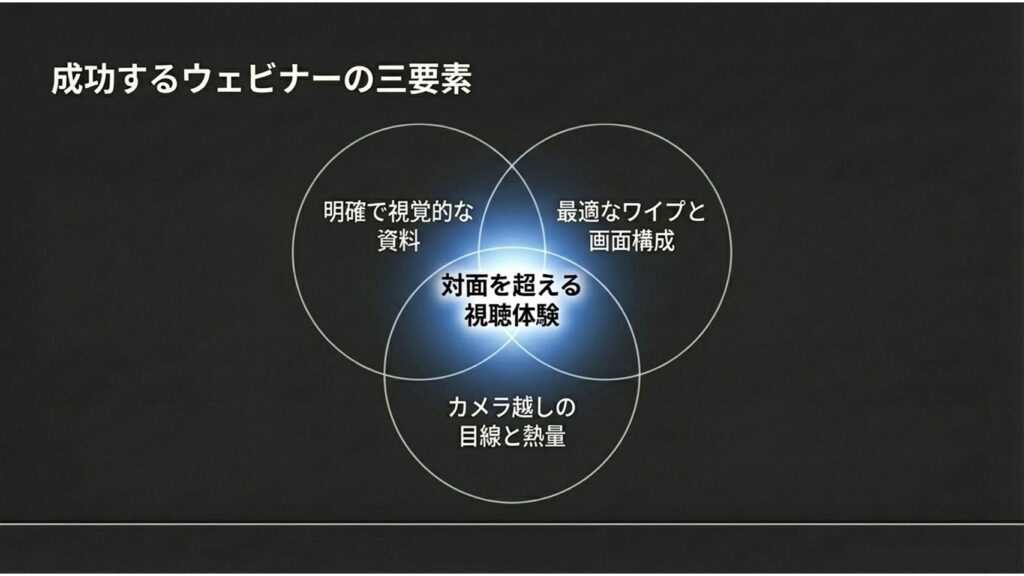
ここまで、Zoomウェビナーにおける画面共有とワイプ表示について、システム上の正確な仕様制限から、OBSを使った画質劣化のない高度な配信ルート、そして録画やレイアウトの注意点まで幅広く解説してきました。
Zoom標準の「PowerPointを背景に使用」機能は手軽ですが、「アニメーションが一切動かない」という明確なトレードオフがあります。もし「絶対に文字が潰れない、動きのある完璧なワイプ画面」を作りたいなら、OBS等の外部スイッチャーを活用し、「第2カメラのコンテンツ(共有ルート)」を通した配信環境の構築に挑戦することが、プロレベルのウェビナーへの確実なステップアップとなります。
免責事項・注意事項
なお、ここで紹介したZoomの機能仕様や設定ルート、録画レイアウトの挙動などは、2026年時点でのシステム仕様に基づいています。Zoomは頻繁なアップデートが行われるため、最新の仕様については必ず公式サイトのリリースノートをご確認ください。また、OBS等のサードパーティ製ソフトウェアを用いた複雑な配信環境の構築に関する最終的な判断は、事前の十分なテスト配信を行ったうえで、自己責任にて進めていただくようお願いいたします。