Zoomを使ってオンラインでミーティングやイベントを開催する機会が増えましたね。そんな中で、Zoomの音声共有のやり方がよくわからなかったり、BGMや動画をきれいに流したいのにうまく設定できないと悩んでいる方も多いのではないでしょうか。また、パソコンだけではなく、iPhoneやiPad、そしてAndroidといったスマホやタブレットでどうすればいいのか、Macだと違うのかなど、デバイスごとに設定が違って戸惑うこともありますよね。
さらに、いざ本番という時に限って、設定がグレーアウトして選択できなかったり、相手に音が聞こえないミュート状態になってしまったり、キーンというエコーやハウリングが起きて焦ってしまった経験がある方もいるかもしれません。こうしたトラブルは本当に心臓に悪いですが、実は原因を知っていれば事前に対策できることが多いです。この記事では、デバイスごとの基本的な使い方から、困ったときの具体的な解決策までをわかりやすくお伝えしていきます。
- デバイスごとの音声共有の基本的な設定手順
- BGMや動画をスムーズに配信するためのコツ
- 音が鳴らないやエコーなどのトラブル解決策
- システム設定の確認ポイントと未然に防ぐ方法
Zoomの音声共有とデバイス別のやり方
まずは、Zoomを使って音声を相手に届けるための基本的なやり方について、パソコンやスマートフォン、タブレットなど、デバイスごとの違いも交えながら解説していきますね。デバイスによってできること・できないことに違いがあるため、全体像を把握しておくとスムーズです。
| デバイス | BGM単独共有 | 動画ファイル共有 | PC経由ミラーリング |
|---|---|---|---|
| Windows / Mac | 可能 | 可能 | – |
| iPhone / iPad | 制限あり | 制限あり | 可能(AirPlay/ケーブル) |
| Android | 制限あり | 制限あり | 一部環境で可能 |
音声を共有しBGMを流す方法
ウェビナーの開始前やワークショップ中の作業タイムなどに、ZoomでBGMを流したい場面ってありますよね。パソコンのスピーカーから音楽を鳴らして、それをマイクで拾わせる方法もありますが、音質が劣化したりノイズ抑制の影響を受ける可能性があります。
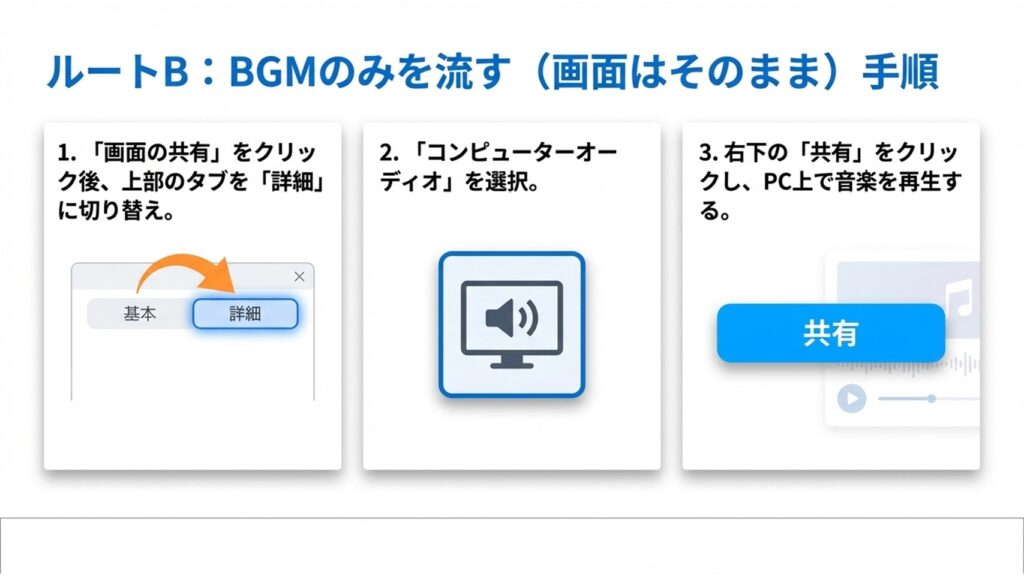
BGMをきれいに流すための手順
画面共有メニューの「サウンドを共有」にチェックを入れる、または「詳細」タブからコンピュータオーディオを選択します。
ELMimage
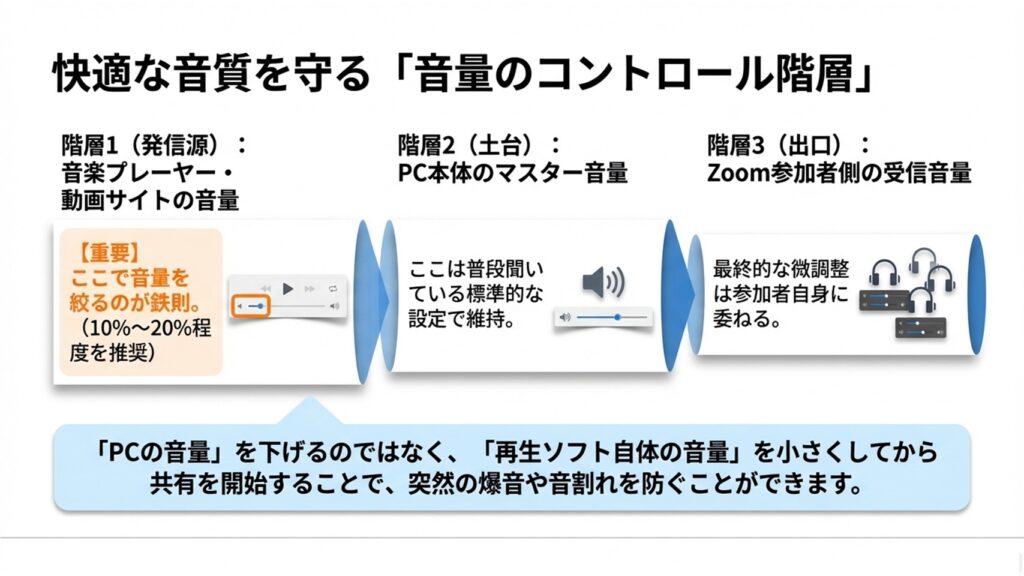
この設定を使うと、パソコン内部の音声を直接共有できます。最初は音量を小さめにして、徐々に調整するのがおすすめです。
ELMimage
音声共有で動画を流す際のコツ
動画を共有する場合は、画面共有時に「サウンドを共有」と「ビデオクリップに最適化」を有効にすると、音声と映像がよりスムーズに再生されやすくなります。
解像度の注意
環境やプランによってはフルHD以上の共有に制限があります。安定性を重視するならHD程度が無難です。
音声共有とMacでの基本仕様
Macでも基本操作はWindowsと同様ですが、音質設定として「オリジナルサウンド」や「高忠実度音楽モード」などのオプションがあります。これらを使うことで音質を改善できますが、環境によって効果は異なります。
高音質設定は通信帯域やPC負荷に影響するため、事前テストを行うことが重要です。
音声共有をiPhoneで行う
iPhoneでは「画面共有(ブロードキャスト)」時に「デバイスの音声」をオンにすることで音声共有が可能です。ただしアプリや状況によっては制限される場合があります。
また通知なども表示されるため、共有前に集中モードを設定するのがおすすめです。
音声共有とAndroidの制限
Androidでは端末やOSバージョンによって挙動が異なります。音声共有は可能ですが、アプリや権限設定によって制限される場合があります。
音声共有をiPadで設定する
iPadもiPhoneと同様にブロードキャスト共有が可能です。通知表示の対策は事前に行っておきましょう。
Zoomの音声共有ができない時の解決法
ELMimage
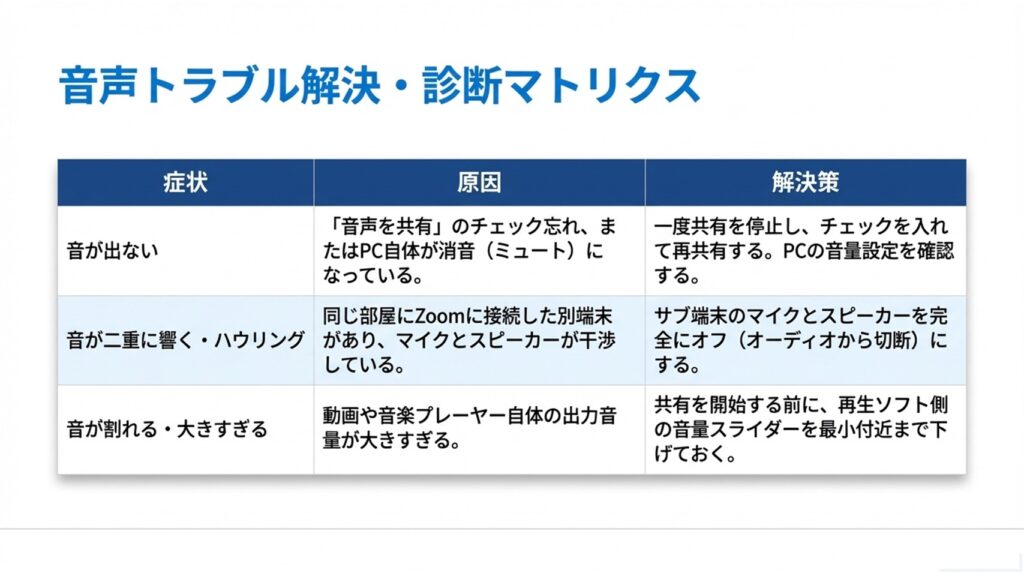
音声共有のグレーアウト対策
「サウンドを共有」が選択できない場合、共有設定や権限が影響していることがあります。特に共有方法の設定(単独共有か複数共有か)によって制限されるケースがあります。
音声共有時のミュート設定
音が届かない場合は、デバイス設定やZoom側の音声設定を確認しましょう。Windowsではサウンド設定やデバイス競合が原因になることもあります。
音声共有でエコーを防ぐ手順
エコーやハウリングは、スピーカー音をマイクが拾うことで発生します。
- 複数端末の同時接続
- 同じ部屋で複数人が音声オン
- 音量過多
対策としては、イヤホンの使用やミュート管理が有効です。
音声共有とスマホ特有の課題
スマホでは着信や通知によって音声共有が中断される場合があります。事前に通知オフ設定を行うと安心です。
まとめ:Zoomの音声共有をマスター
Zoomの音声共有は便利ですが、デバイスごとの仕様差や設定によってトラブルが発生しやすい機能でもあります。今回紹介したポイントを押さえておくことで、安定した配信や会議運営がしやすくなるはずです。
注意事項
本記事の内容は一般的な目安です。最新の仕様や詳細は公式情報をご確認ください。