「Zoomウェビナーに参加したいけど、自分の顔が見えるのか不安だな…」と悩んでいる方も多いのではないでしょうか。
ELMimage
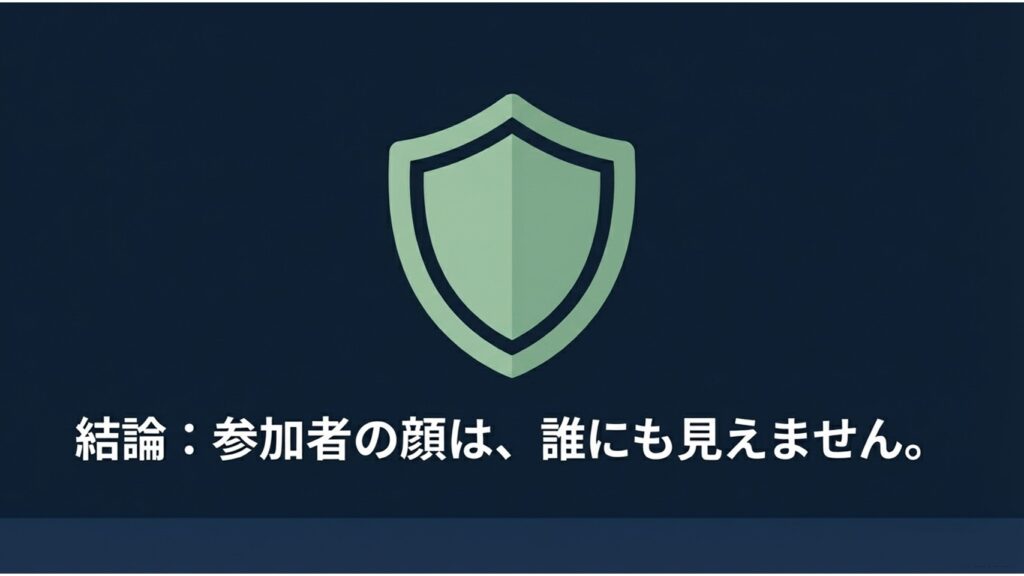
結論から言うと、Zoomウェビナーでは通常参加者の顔は他の参加者には見えません。ただし、設定や使い方によって、参加者一覧で他の参加者が見えるかどうかが変わってきます。また、パネリストの昇格手順と権限の仕組みを知っておけば、いざという時も安心ですね。他にも、カメラが映らない原因や解決プロセス、画面共有中の参加者の顔の表示仕様、さらにはプロフィール画像を非表示にする方法など、事前に知っておきたいポイントがたくさんあります。この記事では、そんなZoomウェビナーならではの疑問や不安について、わかりやすくまとめてみました。読者の皆さんが安心してウェビナーに参加、あるいは開催できるようなお手伝いができれば嬉しいかなと思います。
- Zoomウェビナーで自分の顔が他人に表示される条件
- 視聴者とパネリストの権限の違いや昇格する仕組み
- カメラトラブルやプロフィール画像表示の回避方法
- 顔を出さずに安心してウェビナーに参加するためのコツ
Zoomウェビナー参加者の顔は見えるのか
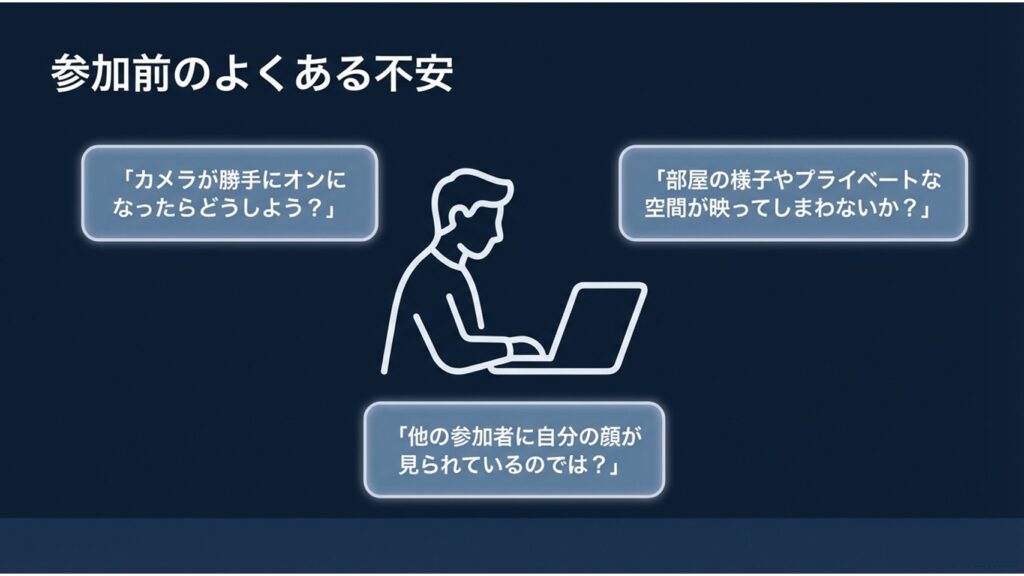
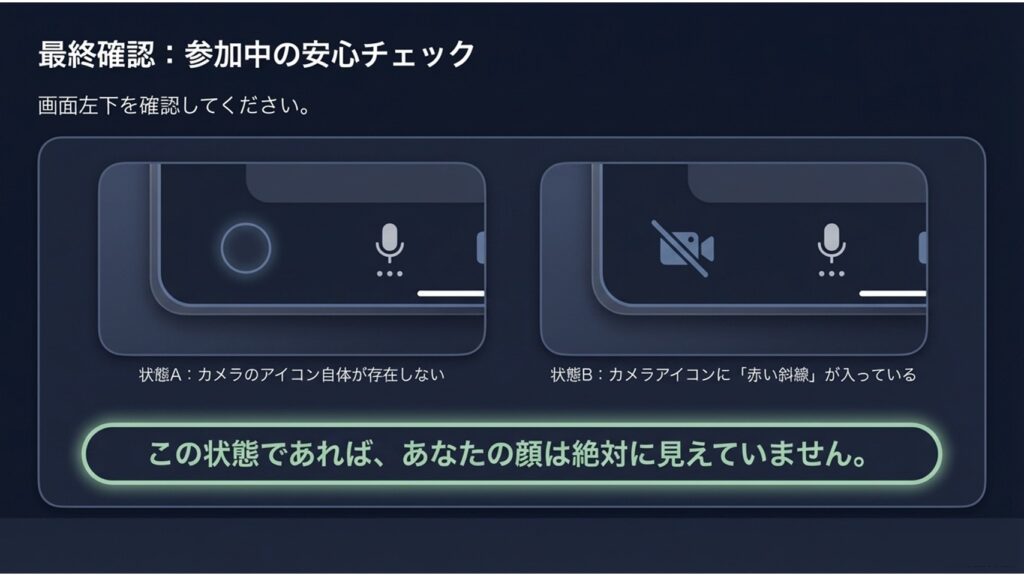
「オンラインセミナーに参加したいけれど、自分の顔が画面に大映しになったらどうしよう…」と心配になることはありませんか?私も初めてZoomのウェビナーに参加したときは、カメラのオンオフをするボタンが左下に無いため不安でざわついた記憶があります…ここでは、Zoomウェビナーの基本的な仕組みから、参加者の顔がどのように扱われるのかについて、具体的な状況を交えながらお話ししていきたいと思います。
ELMimage
参加者一覧で他の参加者は見えるか
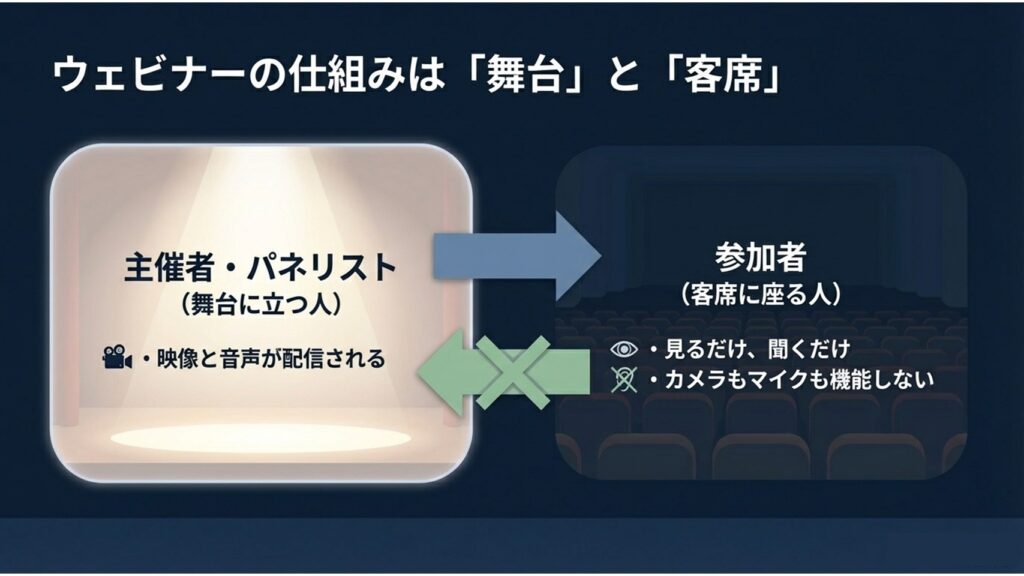
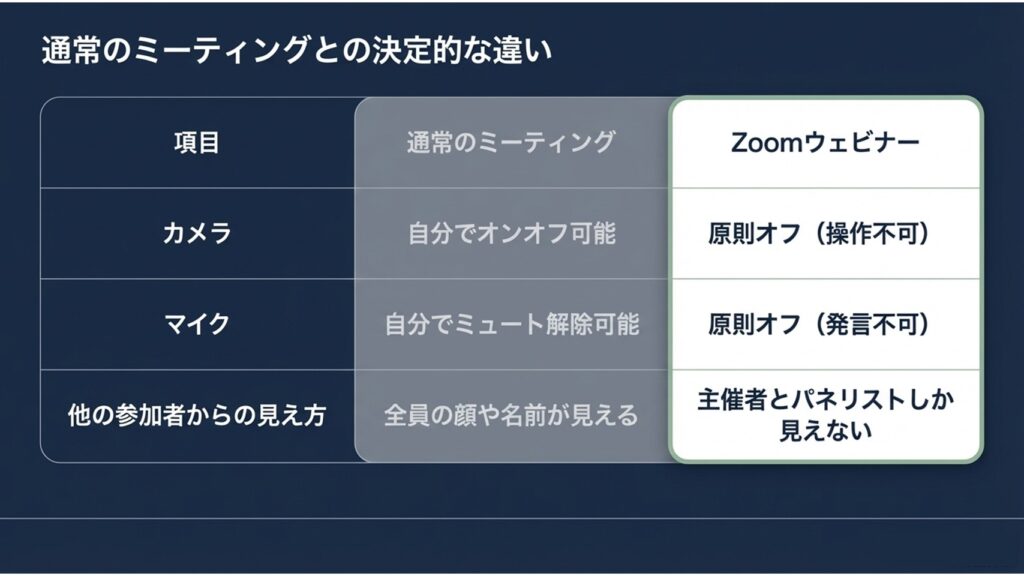
Zoomを使ったオンライン会議(ミーティング)に慣れていると、画面の右側や上部に他の参加者の顔や名前がズラッと並ぶ光景をイメージするかもしれませんね。でも、Zoomウェビナーは少し仕組みが違います。ウェビナーの場合、基本的には一般の視聴者(参加者)として入室している限り、他の参加者の顔や名前のリストを見ることはできません。
これは、大規模なオンラインイベントなどで参加者のプライバシーを守るための配慮です。自分が誰と一緒にウェビナーを見ているのか分からない代わりに、他の人からも自分の存在は直接見えにくい仕組みになっています。だから、「すっぴんのまま参加して見られたらどうしよう」「部屋が散らかっているのを見られたくない」といった心配は、通常の参加方法であれば基本的に不要です。
ELMimage
Zoomミーティングは全員が顔を合わせて話す「会議」向けですが、ウェビナーは主催者が多数に向けて配信する「講演会」向けです。この用途の違いが、見え方の違いにつながっています。
ELMimage
ただし、ホスト(主催者)やパネリストには、参加者パネルを通じて視聴者の表示名や人数が確認できる仕様になっています。表示されるのは基本的に「表示名」であり、設定によってはニックネームなどでも参加可能です。もし名前を知られたくない場合は、参加前に表示名を調整しておくと安心です。
パネリストへの昇格手順と権限付与
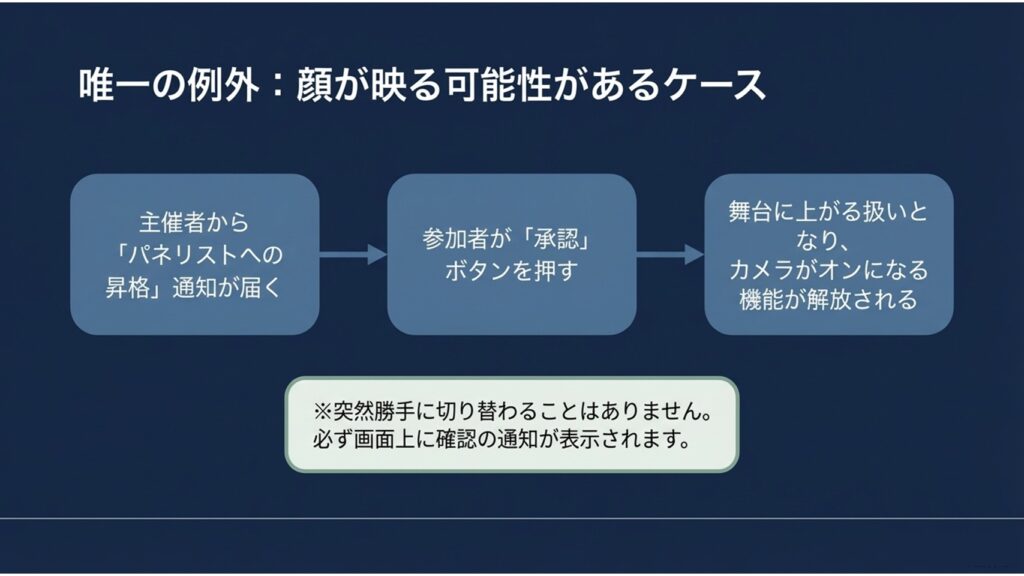
ウェビナーに参加していると、質疑応答の時間などに「パネリストとして参加しませんか?」といった案内が来ることがあります。パネリストとは、いわば「観客席」から「登壇者側」に移動するイメージです。
ELMimage
パネリストに昇格すると、カメラやマイクを使って発言できるようになります。ただし、いきなりカメラが自動でオンになることは通常ありません。まず確認画面が表示され、承認した場合のみパネリストとして参加します。
- カメラのオン・オフ切り替え
- マイクでの発言
- 画面共有(ホスト許可時)
また、パネリストになった後も、カメラは初期状態ではオフのことが多く、自分で操作しない限り顔が映ることはありません。安心して操作すれば問題ありません。
カメラが映らない原因と解決プロセス
パネリストになったのにカメラが映らない場合、いくつかの原因が考えられます。詳しい原因や具体的な対処法については、Zoomウェビナーでパネリストがカメラオンできない時の解決策も参考にしてください。
まず多いのが、カメラの物理カバー(シャッター)が閉じているケースです。次に、OSの設定でZoomのカメラ使用が許可されていない場合もあります。
Skypeなど他のアプリがカメラを使用していると、Zoomで利用できないことがあります。不要なアプリは終了しておきましょう。
画面共有中の参加者の顔の表示仕様
画面共有中でも、一般参加者の顔が表示されることはありません。表示されるのは、カメラをオンにしているパネリストやホストのみです。画面共有時のより詳細なレイアウトや設定方法については、Zoomウェビナーの画面共有とワイプ表示の徹底解説の記事もご覧ください。
| 表示モード | 見え方 |
|---|---|
| 標準表示 | 資料が大きく表示され顔は小さく表示 |
| 左右表示 | 資料と顔を並べて表示 |
プロフィール画像を非表示にする方法
カメラオフ時に表示されるプロフィール画像については、表示方法はZoomの設定や会議形式によって変わるため、完全にコントロールできない場合もあります。
そのため、確実に対策したい場合は、事前にプロフィール画像を削除または変更しておくのがおすすめです。
アバター活用で顔が見えるのを防ぐ
Zoomには、顔の代わりにキャラクターを表示する「アバター機能」があります。これにより、プライバシーを保ちながら参加できます。
ただし、動きの再現は環境やカメラ性能に依存するため、完全に表情が再現されるわけではありませんが、雰囲気を伝えるには十分な機能です。
Zoomウェビナーで参加者の顔が見える運用
顔が見えない不安を軽減する事前案内
主催者側としては、顔出しをお願いする場合は事前案内が重要です。いきなり依頼するのではなく、あらかじめ説明しておくことで安心感が生まれます。
チャットで顔が見えない環境を補完
チャットやリアクション機能を使えば、顔が見えなくても十分に双方向のコミュニケーションが可能です。
匿名Q&Aで顔が見えるリスクを回避
ZoomのQ&A機能では、設定によって匿名質問が可能です。これにより心理的ハードルを下げることができます。自分以外の参加者の質問がどう見えるかなど、さらに詳しい仕様を知りたい方は、ウェビナーQ&Aの見え方とツール別の違いをご参照ください。
Zoomウェビナー参加者の顔が見えるかの総括
Zoomウェビナーでは、通常の参加者として視聴している限り、顔が他の参加者に表示されることはありません。ただし、パネリストへの昇格や設定によって状況が変わる場合があるため、基本仕様を理解しておくことが大切です。
ELMimage
※仕様はアップデートにより変更される可能性があります。最新情報は公式サイトをご確認ください。