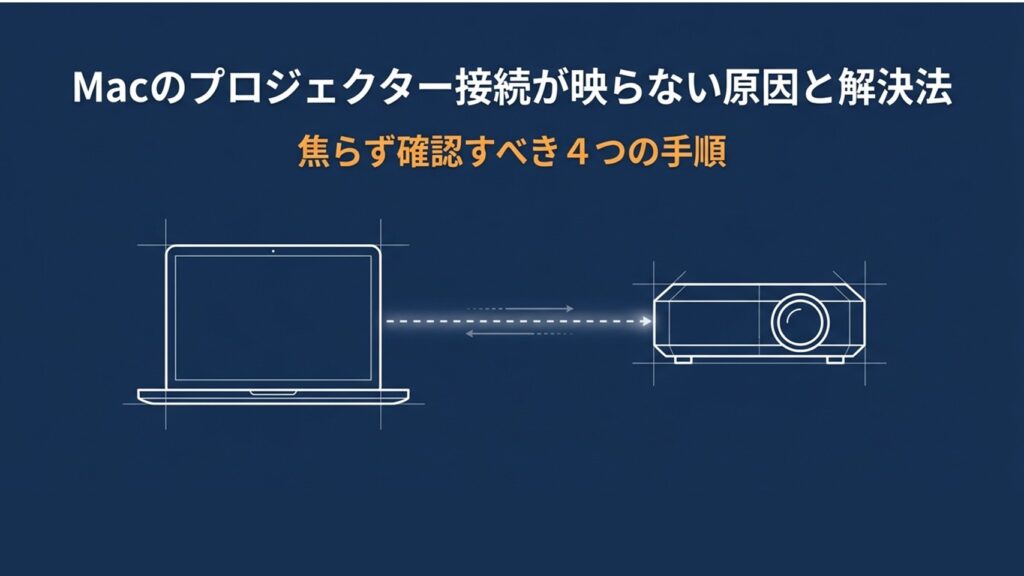
大事なプレゼンや、お家で大迫力の映画を楽しもうとした時に、macにプロジェクターを接続しても映らないというトラブル、本当に焦りますよね。MacBookでプロジェクターが映らない、HDMIケーブルで繋いでも認識しない、あるいは映像は出るけれど音が出ないなど、皆さん直面する状況は様々かなと思います。この記事では、MacBook airや最新のproモデルまで幅広く対応できるよう、Macとプロジェクターを接続しても映らない原因と、その具体的な対処法について丁寧に解説していきます。
- 物理的なケーブル接続や機材規格の確認ポイント
- Macのディスプレイ設定や隠しメニューを使った解像度調整
- プレゼンテーションアプリ特有の出力トラブルと解決策
- 著作権保護機能が原因で映像が映らない仕組み
ELMimage
Macのプロジェクター接続が映らない根本原因
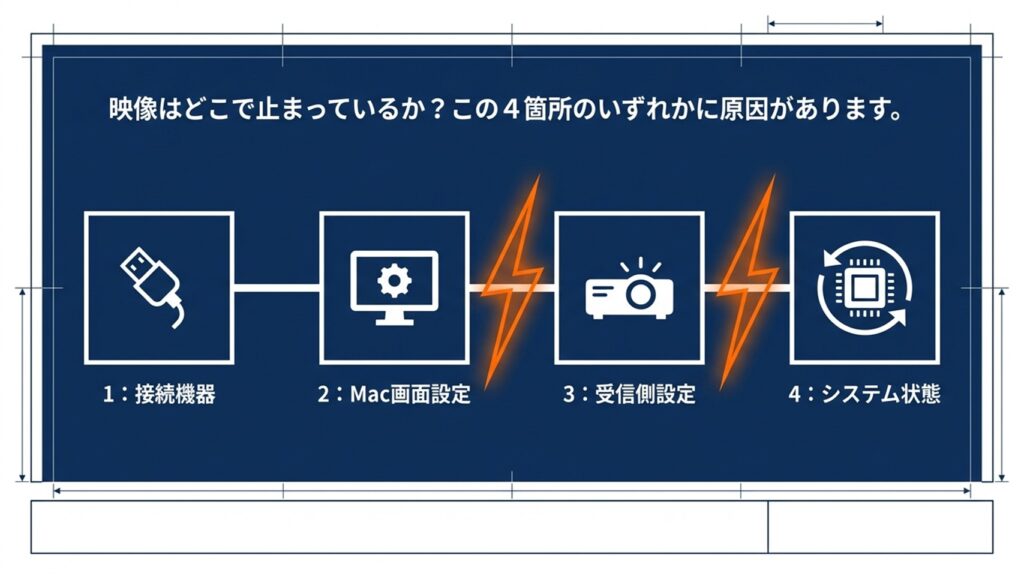
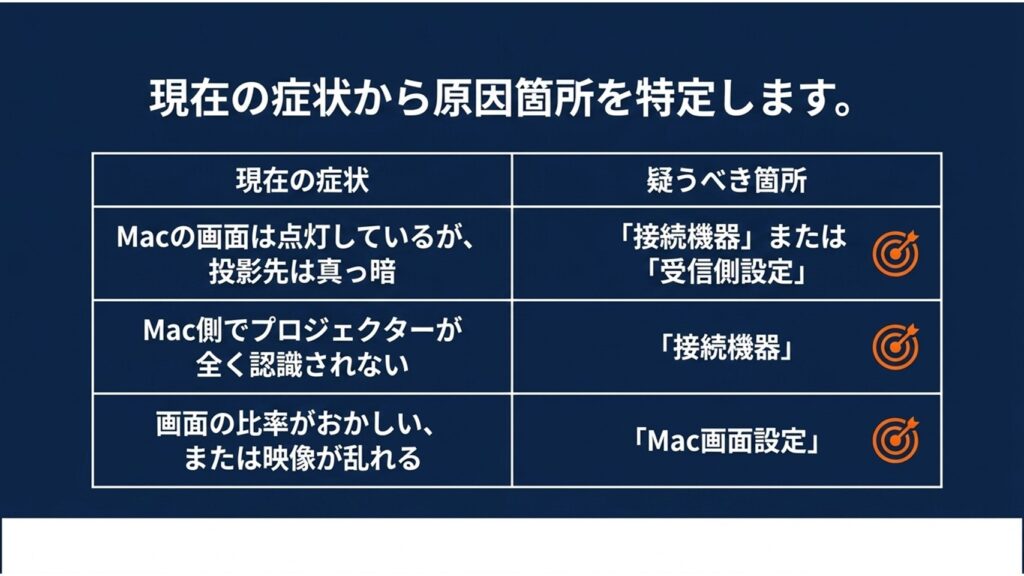
プロジェクターに映像が出力されない時、まずは「どこでエラーが起きているのか」を落ち着いて切り分けることが大切ですね。システムの設定をあれこれいじる前に、実は物理的な接続や使っている機材の規格そのものに原因が隠れていることがすごく多いんです。ここでは、見落としがちな根本的な原因について詳しく見ていきましょう。
ELMimage
ELMimage
ケーブルの物理的な接続不良
意外かもしれませんが、トラブルの多くは一番シンプルな物理層の接続不良だったりします。まずは深呼吸して、基本中の基本から確認してみましょう。
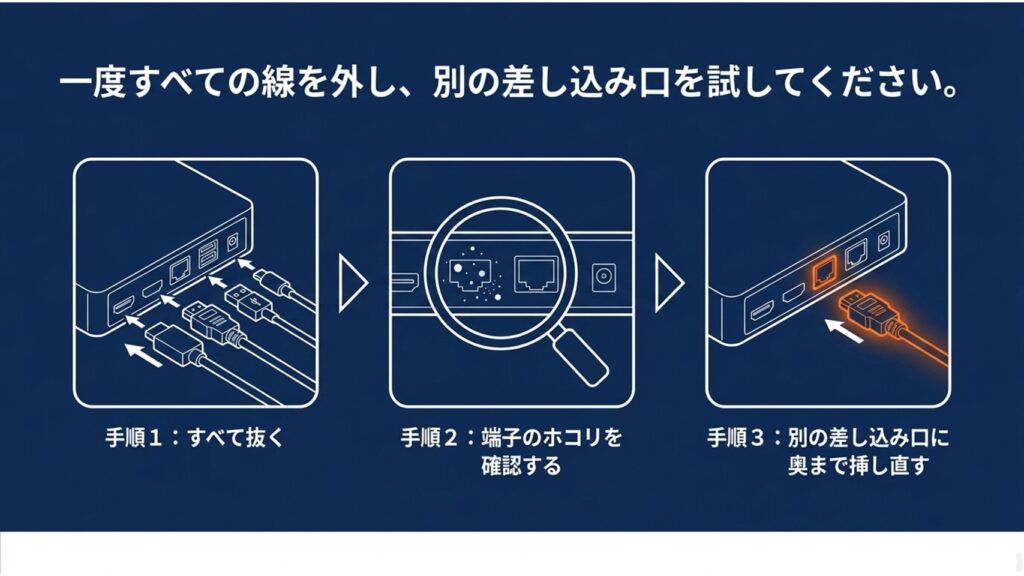
Macとプロジェクターの双方の電源がしっかりと入っているか、スリープモードになっていないかをチェックします。次に、ケーブルを一度完全に抜いて、ホコリを払ってから奥までカチッと確実に差し込み直してみてください。これだけで直ってしまうことも多いんですよね。
ELMimage
- 電源が正しく入っているか確認
- ケーブルを抜き差しして接触不良を解消
- プロジェクター側の入力ソース(HDMIなど)が正しく選択されているか確認
また、プロジェクターの排熱口が塞がれていて熱暴走を防ぐために映像出力が自動停止しているケースや、ランプ自体の寿命が来ているケースも考えられます。機器周りの環境も合わせてチェックしてみてくださいね。
HDMIの方向性や規格の問題
長いHDMIケーブルを使っていて映らない場合、ちょっと専門的になりますが「アクティブケーブル」の方向性が原因かもしれません。
会議室などで5メートルを超えるような長いケーブルを使うと、信号が弱まってしまうため、内部に信号を増幅するICチップが入った「アクティブタイプ」のHDMIケーブルが使われることがあります。このタイプのケーブルには明確な「向き」が存在するんです。
アクティブタイプのHDMIケーブルは、出力側(Mac)から入力側(プロジェクター)へ向かって信号を処理するよう設計されています。これを逆向きに接続してしまうと、信号が完全に遮断されて一切映像が映らなくなります。
長いケーブルを繋ぎ直した時や、初めての環境で映らない時は、ケーブルの端子部分に書かれている「Source(出力元)」や「Display(出力先)」という表記をよく確認してみてください。
変換アダプタが不適合なケース
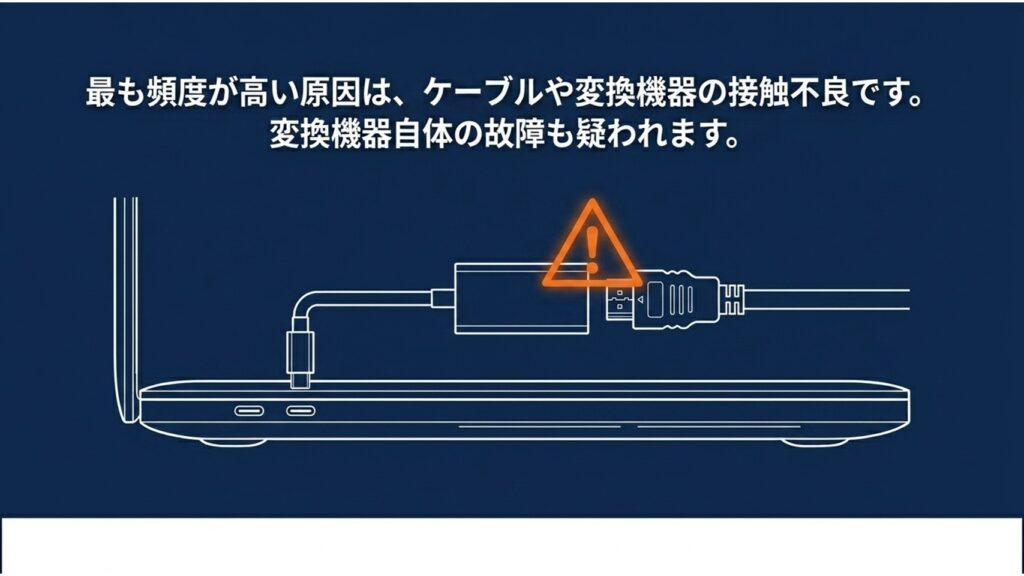
お使いのMacにHDMIポートが直接付いていれば良いのですが、多くのMacBookはUSB-C(Thunderbolt)ポートのみを採用していますよね。その場合、HDMIに変換するアダプタやハブを使うことになりますが、ここにも落とし穴があります。
ELMimage
選んだ変換アダプタが、Macの出力規格やプロジェクターの入力規格と正しくマッチしていないと映像は出ません。特に、安い非純正のアダプタを使っていると、上手くハンドシェイク(機器同士の自己紹介のようなもの)ができずにエラーになることがあります。
機器を保護し、正常に認識させるためには、接続の手順も重要です。Macとプロジェクターの電源を一度切った状態でケーブルとアダプタをしっかり繋ぎ、それから電源を入れるとスムーズに認識されやすいですよ。
Type-C接続の適合性を確認
最近は、変換アダプタを介さずに、プロジェクター側にもUSB Type-Cポートがあり、ケーブル一本で直接繋げるモデルも増えてきましたね。とても便利なんですが、ここにも注意点があります。
Type-Cケーブルと一口に言っても、「充電専用」のケーブルと「映像出力対応」のケーブルがあるんです。もし充電専用のケーブルを使ってしまっていると、いくら繋いでもMacの画面はプロジェクターに映りません。
お手持ちのUSB-Cケーブルが「DP Alt Mode(DisplayPort Alternate Mode)」という映像出力機能に対応しているか、仕様をしっかり確認してみてくださいね。
Mac側が認識しない時の確認
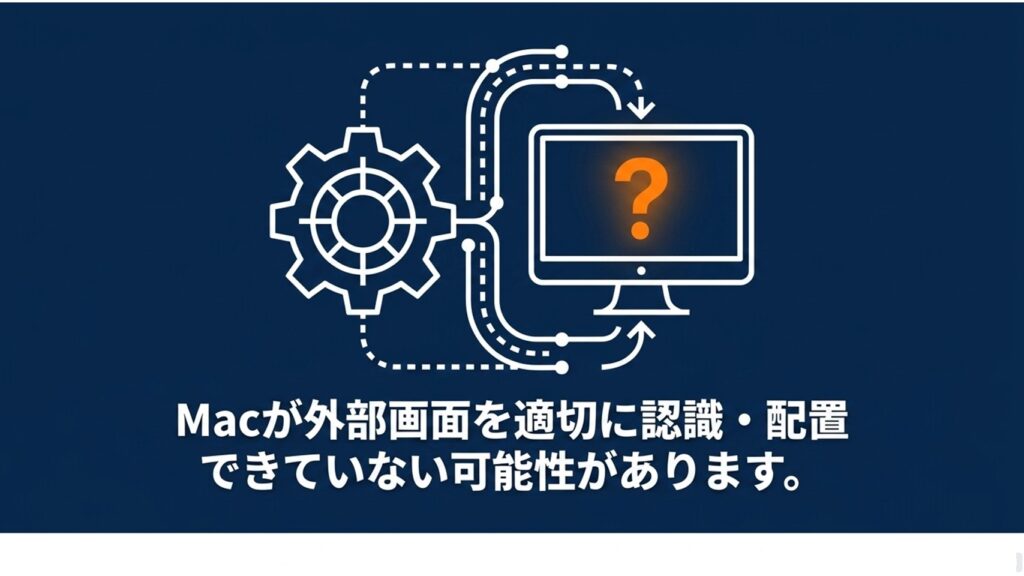
ケーブルもアダプタも間違っていないはずなのにプロジェクターが映らない場合、Mac本体が外部ディスプレイとしてプロジェクターを論理的に認識できていない可能性があります。
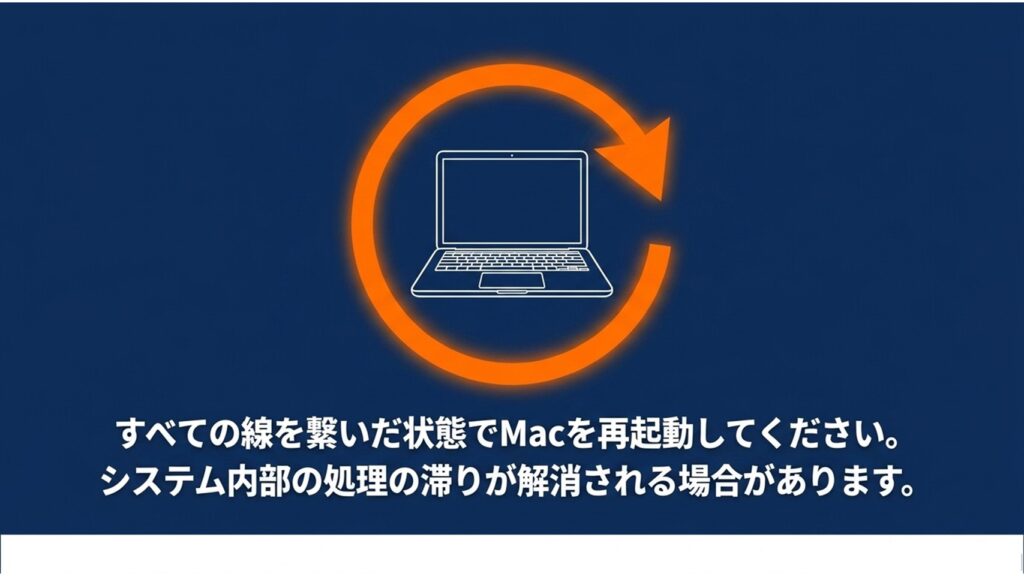
プロジェクターは通信エラーや互換性問題により出力が停止することがあります。一度Macとプロジェクターの電源を落とし、コンセントも抜いて数分間放置する「放電処理」を行うなど、再起動や電源リセットで内部状態がリフレッシュされることもありますよ。
ELMimage
Macとプロジェクターの接続で映らない時の対策
物理的な原因をつぶせたら、次はいよいよMac側の設定やソフトウェアの確認ですね。Macは非常にスマートなOSですが、プロジェクターの解像度との相性や特定の設定が原因で映像を出力してくれないことがあります。ここからは、具体的な対策手順を一つずつ解説していきます。
まずは基本のディスプレイ設定
まずは、Macがプロジェクターをどう認識しているか、システム設定から確認してみましょう。
ELMimage
アップルメニュー(左上のりんごマーク)から「システム設定」を開き、「ディスプレイ」の項目をクリックします。ここで、内蔵ディスプレイの隣にプロジェクターのアイコンが表示されていれば、ひとまずMacはプロジェクターを認識しています。
認識されているのに映らない場合は、解像度の不一致が疑われます。近年のMacのRetinaディスプレイは非常に高精細ですが、一般的なプロジェクターはそこまで高い解像度に対応していないことが多いんです。
| 解像度規格 | ピクセル数 (横×縦) | 特徴 |
|---|---|---|
| XGA | 1024 × 768 | 従来からある標準的な規格。古い機器で多い。 |
| WXGA | 1280 × 800 | ビジネス用途でよく使われるワイド規格。 |
| フルHD (FHD) | 1920 × 1080 | 映画や高精細な資料表示に最適。 |
プロジェクターの対応解像度に合わせて、Mac側の出力設定を下げてあげる必要があります。
隠しメニューから解像度を変更
通常のディスプレイ設定画面から解像度を変更しようとしても、プロジェクターに合った低い解像度が表示されないことがあります。そんな時に使えるのが、MacOSに隠されている「高度な解像度変更オプション」です。
やり方は少しコツが要ります。「システム設定」>「ディスプレイ」の解像度変更画面で、キーボードの「Option(Alt)」キーを押しながら「変更」の文字(またはラジオボタン)をクリックします。
Optionキーを押しながらクリックすることで、普段は隠されている低解像度や細かいリフレッシュレートのリストがズラッと表示されます。
このリストの中から、最も汎用性が高く失敗しにくい「1024×768(60Hz)」という設定を一度選んでみてください。これで映るようであれば、そこから少しずつ解像度を上げて、プロジェクターに最適な設定を探っていくのがおすすめです。
ミラーリングの出力を見直す
Macにプロジェクターを繋いだ時の画面の出方(トポロジー)には、大きく分けて2つのモードがあります。これが自分の意図した設定になっていないと、「映らない」「操作できない」と勘違いしてしまうことがあります。
- ミラーリング(ディスプレイをミラーリング):Macの画面と全く同じものをプロジェクターに映す。
- 拡張デスクトップ(ディスプレイの拡張):Macの画面とプロジェクターの画面を、2つの別々の画面として繋げて使う。
もし、プロジェクターにMacの壁紙だけがポツンと映っていて、ウィンドウが何もない状態なら、それは「拡張デスクトップ」になっています。Macの画面と同じものを映したい場合は、「ディスプレイ」の設定から「ミラーリング」を選択し直してくださいね。
PowerPointの仕様を修正
「普段のデスクトップ画面は映るのに、PowerPointでスライドショーを開始した途端にプロジェクターが真っ暗になる!」というトラブル、ビジネスの現場で本当によく聞きます。
これは、PowerPointの「発表者ツール」が持つ自動検知機能が、Macのディスプレイ設定を強制的に上書きしてしまうことで起こる現象です。片方の画面にスライド、もう片方にカンペ(発表者ツール)を出そうとして処理に失敗し、映像がストップしてしまうんですね。
この症状が出た場合の解決手順:
- 焦らず一度スライドショーを終了する。
- PowerPoint上部のメニューから「スライドショー」タブを選択。
- 「発表者ツールを使用する」のチェックを外す、または設定で「ミラーリング」を明示的に選ぶ。
これで、Macの画面とプロジェクターの両方に、同じスライドショーが素直に映るようになるはずです。
💡 あわせて読みたい プロジェクターへの投影は成功したものの、手元のMacで発表者ツール(カンペ用のノート)がうまく表示されない場合は、こちらの記事で詳しい解決手順を解説しています。 ▶︎ パワポのスライドショーでノートが表示されない時の解決法
HDCP規格による制限を回避
システム画面やブラウザの文字は綺麗に映るのに、いざNetflixやAmazonプライムビデオ、Blu-rayなどの映画を再生した瞬間に画面が真っ暗になる(音だけは出る)という症状があります。
これは故障ではなく、HDCP(High-bandwidth Digital Content Protection)というデジタル著作権保護技術が正常に作動している証拠なんです。映像の不正コピーを防ぐためのシステムですね。
著作権で保護されたコンテンツをプロジェクターで見るためには、Mac本体、ケーブル、変換アダプタ、そしてプロジェクターのすべてがHDCP規格に対応している必要があります。特に4Kの高画質映像を楽しみたい場合は、「HDCP 2.2」というより厳しい規格に対応した機材を揃えないとブロックされてしまいます。
この問題は機材・アプリ・ブラウザによって挙動が変わる部分もありますが、基本的には設定でどうにかできるものではないので、映画などを楽しみたい場合は、使用しているケーブルやアダプタがHDCPに対応している製品かどうかをしっかりと確認してくださいね。
Macのプロジェクター接続が映らない問題の総括
ELMimage
ここまで、Macでプロジェクターが映らない時の原因と対策を幅広く見てきました。単純なケーブルの挿し直しで直ることもあれば、HDCPのような著作権保護技術が絡んでいることもあり、原因は本当に様々です。
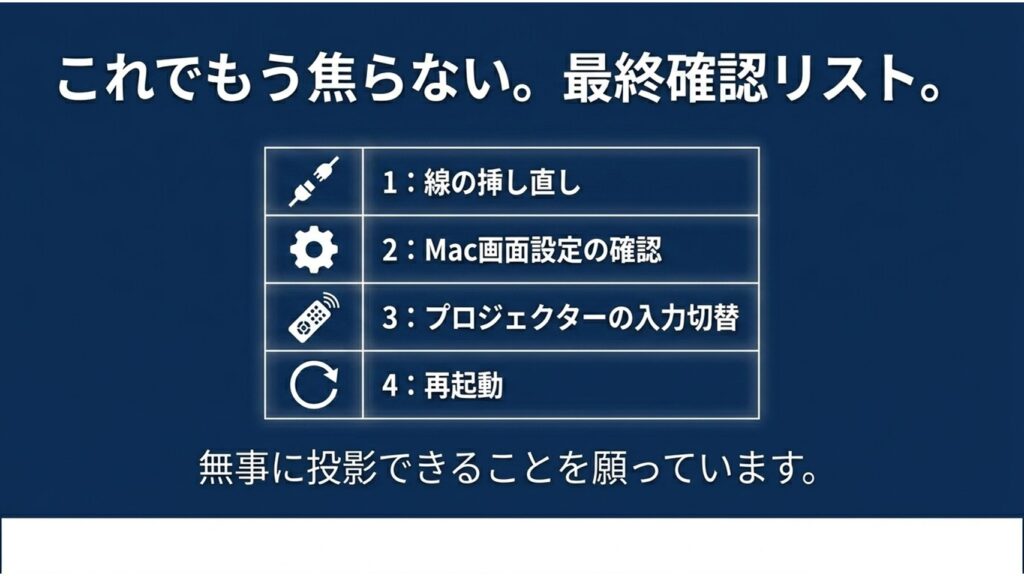
トラブルに直面した時は、まずは慌てずに物理的なケーブルや電源の確認から始め、次にMacの解像度やミラーリング設定、そしてアプリごとの挙動を確認していくという順番でトラブルシューティングを進めると、比較的早く解決に辿り着けるかなと思います。
最後になりますが、今回ご紹介した設定値や機材の規格は、あくまで一般的な目安です。お使いのMacのモデルやプロジェクターのメーカーによって仕様は異なりますので、正確な情報は各公式サイトをご確認いただき、ご自身の環境に合わせて自己責任で対応してくださいね。どうしても解決しない場合は、Appleサポートや専門家にご相談されることをおすすめします。皆さんのプレゼンや映画鑑賞が、大画面でバッチリ成功することを応援しています!