
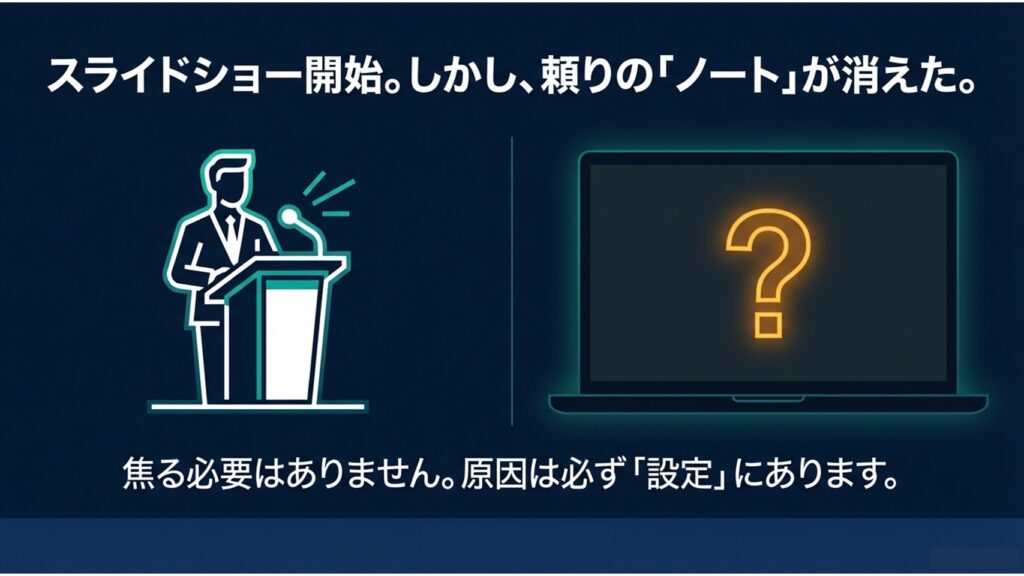
大切なプレゼン本番でパワポのスライドショーを開始したのにノートが表示されないというトラブルに直面して、焦ってしまった経験がある方は多いのではないでしょうか。
一生懸命準備したカンペがプロジェクターに見えてしまう事態や、1台のモニターやシングルモニターの環境でオンライン会議ツール(ZoomやTeamsなど)を使ってうまく共有できないという悩みは本当によく聞きます。
この記事では、そんな困った状況を打破するための解決策を徹底解説していきますので、ぜひ最後まで読んでみてくださいね。
-
- ノートが表示されない、または観客に見えてしまう原因となるディスプレイ設定
- モニター環境(デュアル/シングル)に合わせた正しい表示手順
- オンライン会議ツール(Zoom、Teams)での安全な画面共有方法
- 本番で慌てないための事前の準備や確認ポイント
ELMimage
パワポのスライドショーでノートが表示されない原因
プレゼン本番でノートが出ないと、本当にパニックになりますよね。ここでは、なぜそんなトラブルが起きてしまうのか、よくあるパターンの裏側にある原因を一つずつ紐解いていこうと思います。
プロジェクターにノートが見えてしまう事象
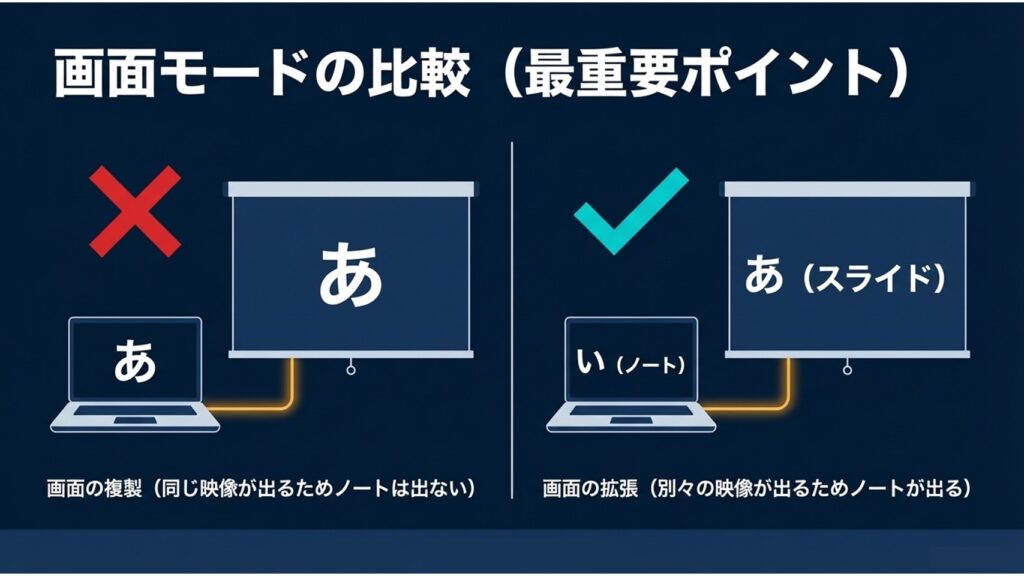
パソコンにプロジェクターを繋いだとき、一番気をつけたいのがOSの画面設定です。手元の画面と同じ映像がそのまま映し出される「複製」モードになっていることが、このトラブルの主な要因の一つです。
複製モードのまま発表者ツールを起動してしまうと、手元のパソコン画面とプロジェクターの両方に「発表者ツール(ノートを含む画面)」が表示されてしまい、観客にカンペが丸見えになってしまう可能性があります。見せたくない情報まで共有してしまう恐れがあるので注意が必要です。
ポイント:接続時は必ずOSのディスプレイ設定が「拡張」モードになっているか確認しましょう。
ELMimage
1台のモニター(シングルモニター)での表示仕様
ノートPCの画面1つだけでプレゼンをする場合、スライドショーを開始すると画面全体がスライドで埋め尽くされます。初期設定ではノートは表示されません。
ただし、シングルモニターでもショートカット(Windows:
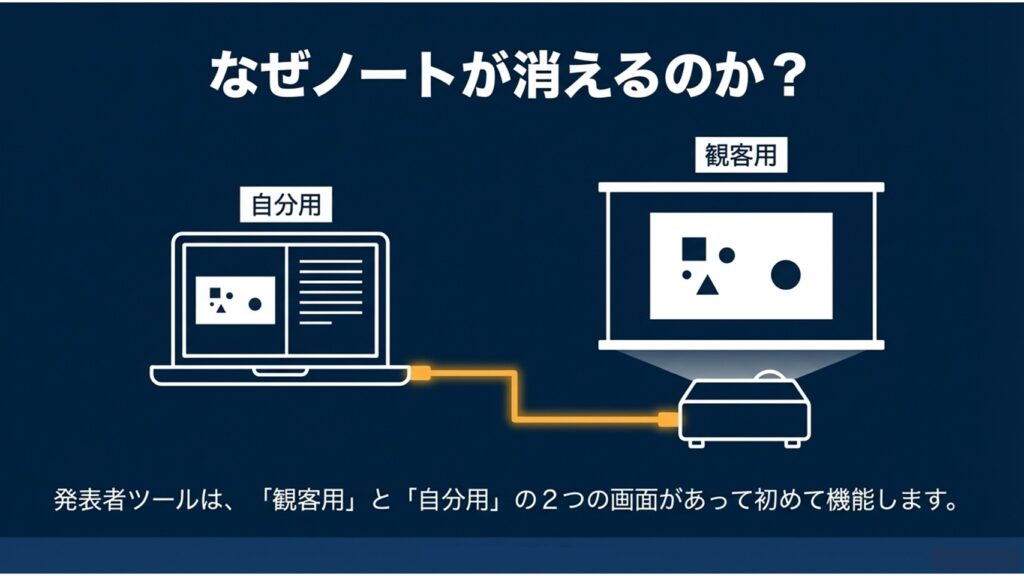
Alt+F5/ Mac:Option+Return)を使うか、右クリックから「発表者ツールを表示」を選択することで、1つの画面上に発表者ツールを起動すること自体は可能です。なお、スライドとノートを完全に分離して表示する本来の使い方をするには、2画面環境が必要になります。
ELMimage
設定項目の確認とグレーアウト時の対応
「スライドショー」タブにある「発表者ツールを使用する」のチェックボックスが外れていると、外部モニターを繋いでもノートは表示されません。
また、この項目がグレーアウトしている場合は、外部モニターがOSに正しく認識されていないことが主な原因の一つです。ただし、グラフィックドライバやPowerPointの仕様、OS設定などが影響しているケースもあります。
ケーブル接続やディスプレイ設定のほか、環境全体を確認することが重要です。企業支給PCではセキュリティポリシーによる制限も考えられます。
注意:設定を変更できない場合は、社内のIT部門のセキュリティポリシーによる制限がないか確認してください。
Mac環境のミラーリング解除手順
MacBookなどを使っていると、外部ディスプレイ接続時に環境によってはミラーリング(複製)が有効になる場合があります。
この状態ではノートとスライドを分けて表示できないため、「システム設定」>「ディスプレイ」からミラーリングを解除し、「拡張」モードに切り替える必要があります。
隠れたノートペイン(表示領域)の復元方法
発表者ツールは起動しているのに、ノートの文字だけが見えない現象があります。これは、過去にノートの表示領域(ペイン)を最小まで縮小してしまったことが原因です。
スライドプレビュー下部や右下の境界線にカーソルを合わせ、ドラッグして広げることで復元できます。
パワポのスライドショーでノートが表示されない対策
設定による根本的な解決策
まずはOSのディスプレイ設定で「拡張」を選ぶことが基本です。Windowsなら「Windowsキー+P」、Macなら「システム設定」から変更できます。
シングルモニターの場合は「出席者として参照する(ウィンドウ)」を利用し、そのウィンドウだけを共有する方法が安全です。
また、HDMIダミープラグを使って仮想的に2画面環境を作る方法もありますが、環境やPCの制限によっては使用できない場合もあります。
環境 おすすめの対策 デュアルモニター 拡張モード+発表者ツールを使用 シングルモニター ウィンドウ表示 or ダミープラグ(環境依存あり) Zoomでの安全な画面共有設定
Zoomでは「画面の部分共有」を使うことで、発表者ツールの中からスライド部分のみを共有できます。
ただし、この方法はウィンドウの移動や解像度変更で共有範囲がズレる可能性があるため、操作には注意が必要です。
詳細はこちらの記事も参考にしてください。
Teamsのライブ機能
Teamsを使える場合は「PowerPoint Live」を活用するのが非常に有力な選択肢です。
ファイルを直接共有することで、参加者にはスライドのみが表示され、発表者にはノート付き画面が表示されます。
豆知識:参加者側でスライド操作や表示変更ができるなど、利便性にも優れています。
根本解決はプロに相談するのがおすすめ
どうしても解決しない場合は、社内のIT部門や専門サポートに相談するのが確実です。特に企業PCでは制限がかかっていることもあります。
総括:パワポスライドショーでノートが表示されない時
この問題は、ディスプレイ設定(複製/拡張)と共有方法を理解することで多くの場合解決できます。
ELMimage
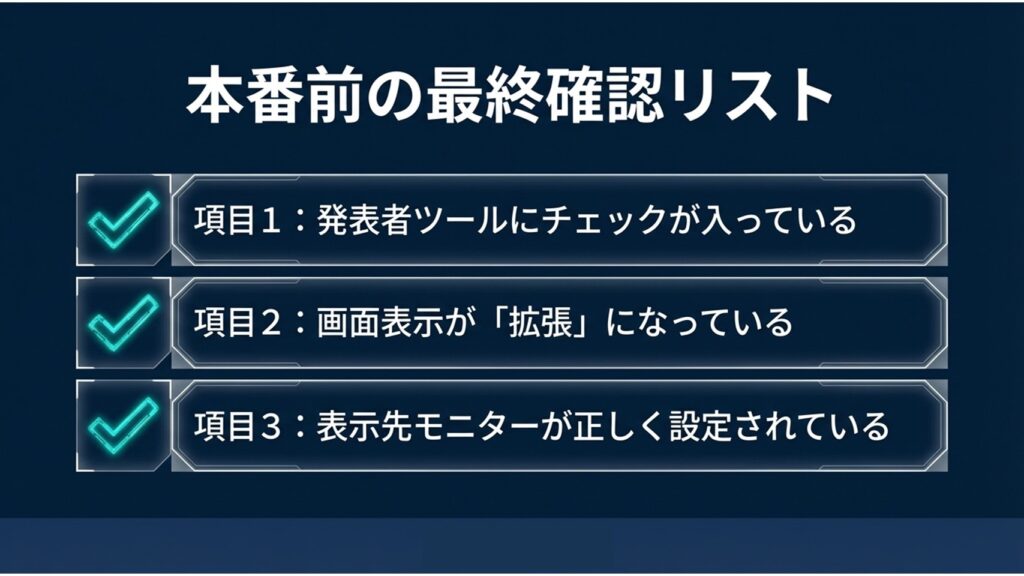
環境によって挙動が異なる場合もあるため、事前テストを行い万全の状態で本番に臨みましょう。公式ドキュメントも併せて確認することをおすすめします。

