大事なオンライン会議や面接の前に準備をしようとしたら、なぜかTeamsの音声テストができないというトラブルに直面して焦ってしまうことってありますよね。設定画面を見てもテスト通話のボタンが見当たらなかったり、マイクが反応しなかったりすると、本当に困ってしまうかなと思います。実はこの問題、Windows11やMacの設定といったパソコン側の問題だけでなく、ブラウザからの利用や新しいTeamsの仕様変更など、様々な要因が絡み合って起こることがあります。この記事では、テスト機能が表示されない時のキャッシュクリアの手順やスマホを使った代替手段についてわかりやすくまとめていきます。さらに、通話中のエコーや画面共有のトラブルといった関連するお悩みにも触れていくので、ぜひ最後まで読んでみてくださいね。一緒に一つずつ確認して、スムーズに会議に参加できるようにしていきましょう。
- 自身の環境でテスト通話機能が使えるかどうかの判別方法
- WindowsやMacのシステム設定からマイク権限を修正する手順
- テストボタンがない時に一人でできる音声確認の裏ワザ
- 通話中のエコーや画面共有がうまくいかない時の対処法
Teamsの音声テストができない原因
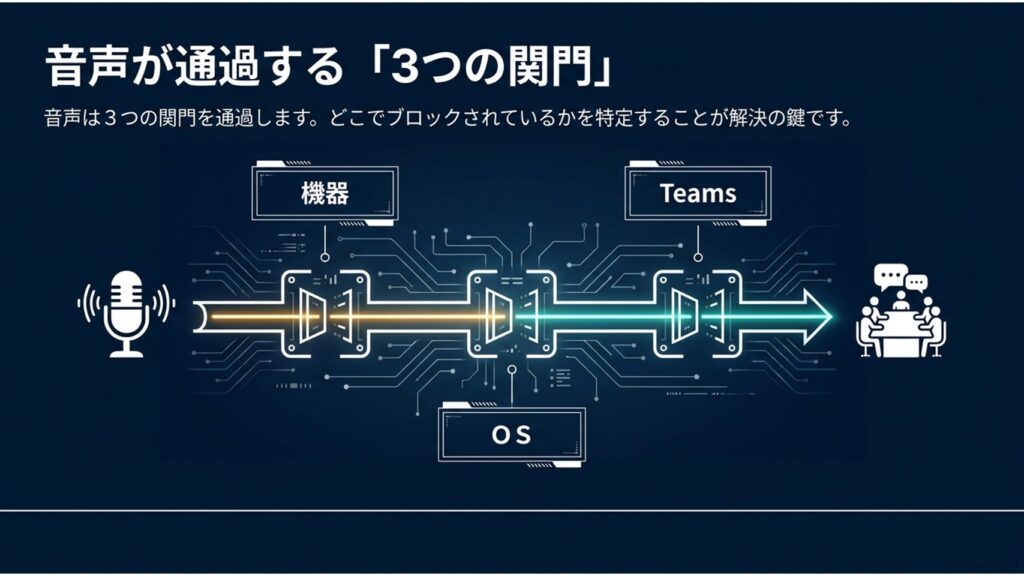
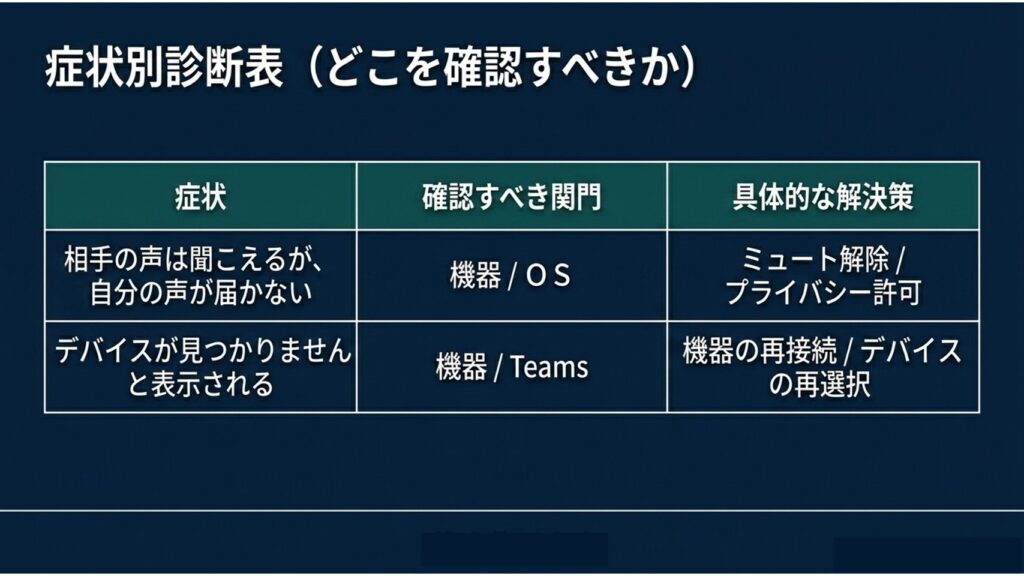
Teamsのテスト通話機能が見当たらない、またはうまく動かない場合、いくつかの代表的なパターンがあります。まずは、ご自身のパソコンやTeamsの環境で何が起きているのかを探っていきましょう。
ELMimage
Windows11での設定と解決策
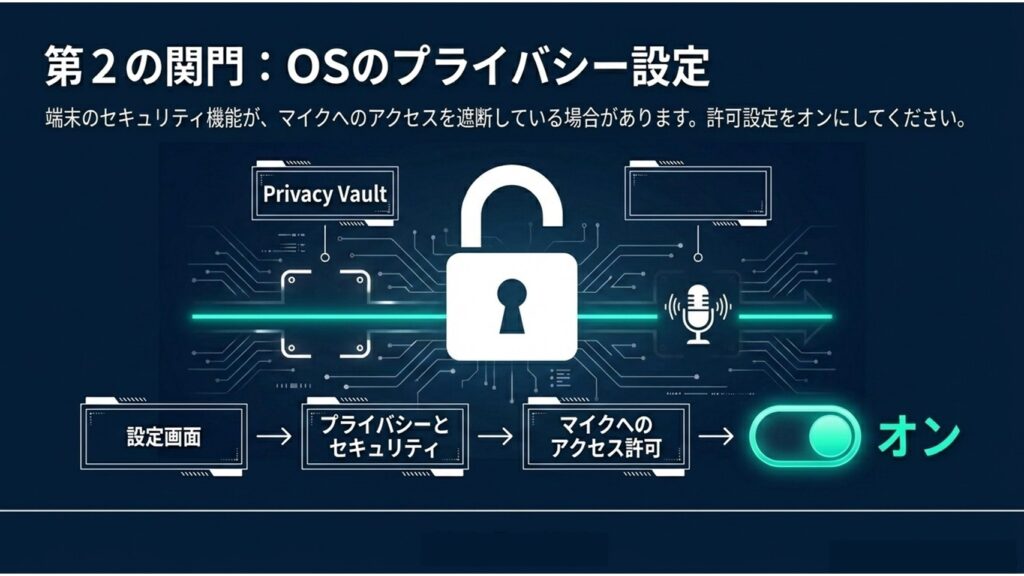
Windows11を使っている場合、意外と多いのがOS側でマイクへのアクセス権限がブロックされているケースです。Windows Updateのタイミングなどで、セキュリティ設定が変更されることもあります。
ELMimage
まずは設定の「プライバシーとセキュリティ」からマイクの項目をチェックしてみてください。システム全体でのアクセス許可と、デスクトップアプリやTeams個別のアクセス許可の両方がオンになっている必要があります。
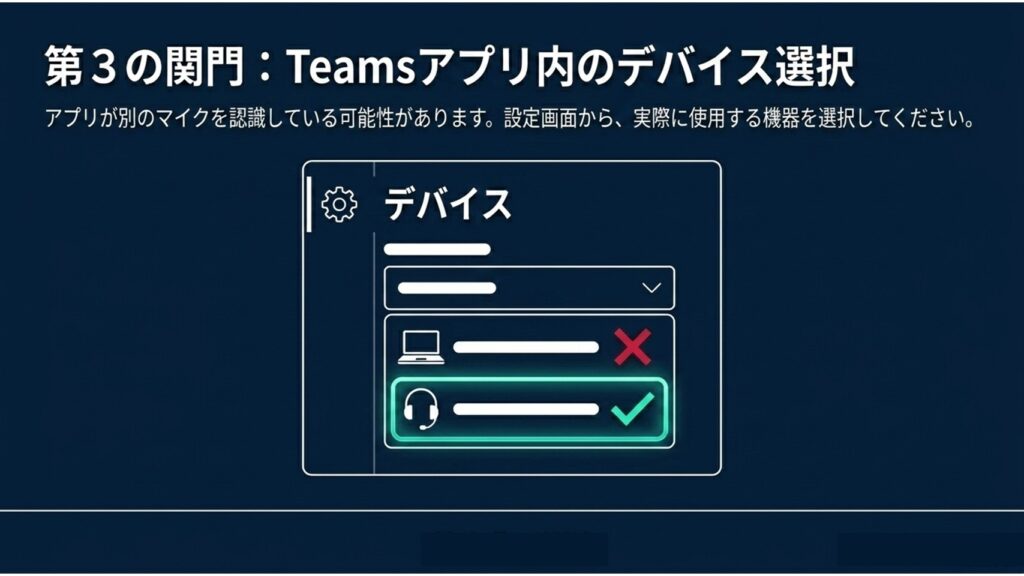
複数のマイクやヘッドセットを繋いでいると、自分が使いたい機器が「既定のデバイス」になっていないこともあります。サウンド設定から入力デバイスを正しく選択すると解決するケースも多いです。
ELMimage
Macの設定と権限の確認方法
Macユーザーの場合も、セキュリティ機能によってマイクが制限されている可能性があります。Macはアプリが初めてマイクを使う際に許可を求める画面が表示されますが、その際に「許可しない」を選択すると、Teams側では変更できない状態になることがあります。
これを修正するには、システム設定の「プライバシーとセキュリティ」からマイクの項目を開き、Microsoft Teamsの横にあるスイッチをオンにしてください。
設定変更後は、一度Teamsを完全に終了(Commandキー+Q)してから再起動しないと反映されない場合があります。
ブラウザ環境における機能制限
Google ChromeやEdgeなどのブラウザ版Teamsを利用している場合、テスト通話機能が利用できない、または制限されているケースがあります。
ブラウザ版ではアプリ版と比べて一部機能に制限があるため、テスト通話ボタンが表示されないことがあります。確実に機能を利用したい場合は、デスクトップ版のTeamsアプリをインストールするのがおすすめです。
新しいTeamsの仕様と注意点
最近の「新しいTeams(New Teams)」では、アカウントの種類や環境によってテスト通話機能が表示されない、または見つかりにくいケースがあります。
特に個人向け(無料版)アカウントでは、従来と表示方法が変わっていることもあるため、「以前はあったのに見つからない」と感じることもあります。この場合は後述する代替手段を活用するのが有効です。
キャッシュクリアによる不具合解消
設定や環境に問題が見当たらない場合、Teams内部の「キャッシュ」と呼ばれる一時データが原因で不具合が発生している可能性があります。
Windowsの新しいTeamsでは、「設定」→「インストールされているアプリ」からTeamsを選び、詳細オプションの「リセット」を実行することで改善することがあります。ただし、この操作はキャッシュだけでなく設定も初期化される点に注意が必要です。
Macの場合は、キャッシュ削除のために手動での操作が必要になる場合があります。
キャッシュクリアを行うとサインアウトされることがあるため、ログイン情報は事前に確認しておきましょう。
Teamsの音声テストができない時の対策
原因が特定できても、すぐに解決できない場合や仕様上利用できないこともあります。ここでは、会議本番で困らないための実践的な対策をご紹介します。
個人向けアカウントでの代替手段
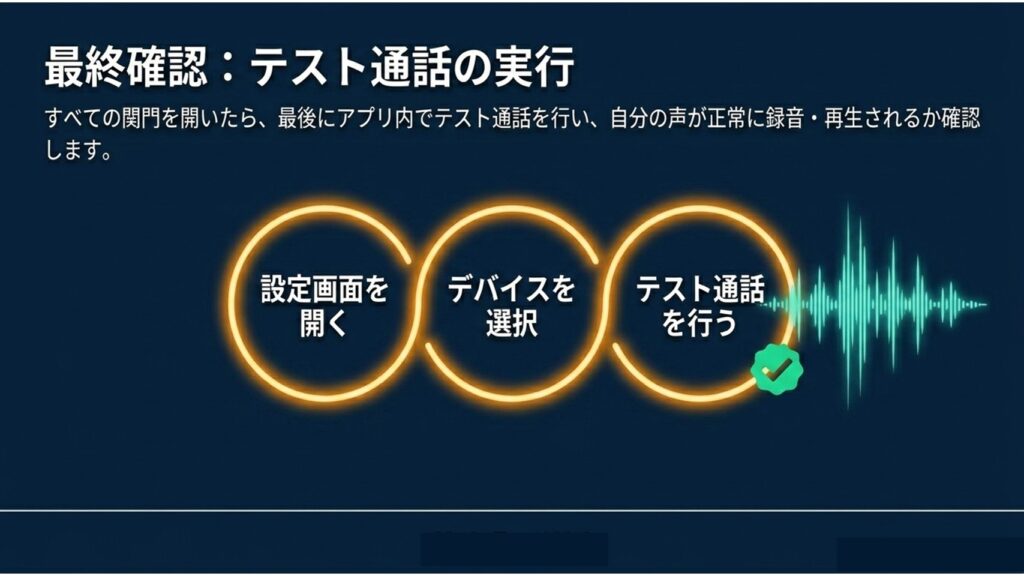
テスト通話ボタンが見つからない場合は、「自分一人の会議」を作成する方法が有効です。
ELMimage
Teamsのカレンダー画面右上にある「今すぐ会議(Meet now)」をクリックし、誰も招待せずに会議を開始します。この状態でマイクやカメラの動作確認が可能です。
マイクアイコン横のメーターが話したときに反応していれば、入力は正常に認識されています。
スマホを活用した通話品質の検証
音質まで確認したい場合は、スマホのTeamsアプリを併用する方法が便利です。
パソコンで会議を開始した状態で、スマホから同じアカウントで参加すると、自分の声がどのように聞こえるかを確認できます。ノイズや音量のチェックにも役立ちます。
通話時のエコーを防ぐ有効な対策
エコーやハウリングは、スピーカーの音をマイクが拾うことで発生します。
対策としては、使用していないデバイスのマイクをミュートにすること、そしてイヤホンやヘッドセットを利用して音の回り込みを防ぐことが効果的です。
※イヤホンを使っているのに自分の声が反響したり、キーンという不快なハウリング音が止まらない場合は、パソコン内のオーディオ設定や他の機器との干渉が原因かもしれません。エコーやハウリングを根本から解決するための詳しい手順は、以下の記事も参考にしてみてください。
パソコンのマイクやスピーカーのハウリング解決法
画面共有のトラブル原因と改善策
画面共有がうまくいかない場合、通信環境が影響している可能性があります。画面共有はデータ量が大きいため、回線が不安定だと表示に問題が出ることがあります。
Wi-Fiルーターに近づく、有線接続に切り替えるなどで改善する場合があります。また、ブラウザ版では機能制限があるため、アプリ版の利用も検討してください。
※また、「画面自体は共有できたのに、動画やパソコンのシステム音声が相手に聞こえない(届かない)」というトラブルもよく発生します。Teamsで画面と音声を正しく共有する方法や、聞こえない時の解決策については、以下の記事で詳しく解説しています。
Teamsで動画と音声を共有する方法|できない・聞こえない時の解決策
ELMimage
Teamsの音声テストができない事象のまとめ
Teamsの音声テストができない原因は、パソコンの設定、Teamsのバージョン、アカウントの種類など複数の要因が関係しています。
まずは利用環境(アプリ版かブラウザ版か、個人か業務アカウントか)を整理し、それぞれに応じた対処を行うことが重要です。
どうしても解決しない場合は、「今すぐ会議」を使ったテスト方法を活用してみてください。
※企業利用の場合、セキュリティポリシーにより機能が制限されていることがあります。解決しない場合は社内のシステム管理者に相談してください。また、最新の仕様については公式情報をご確認ください。