

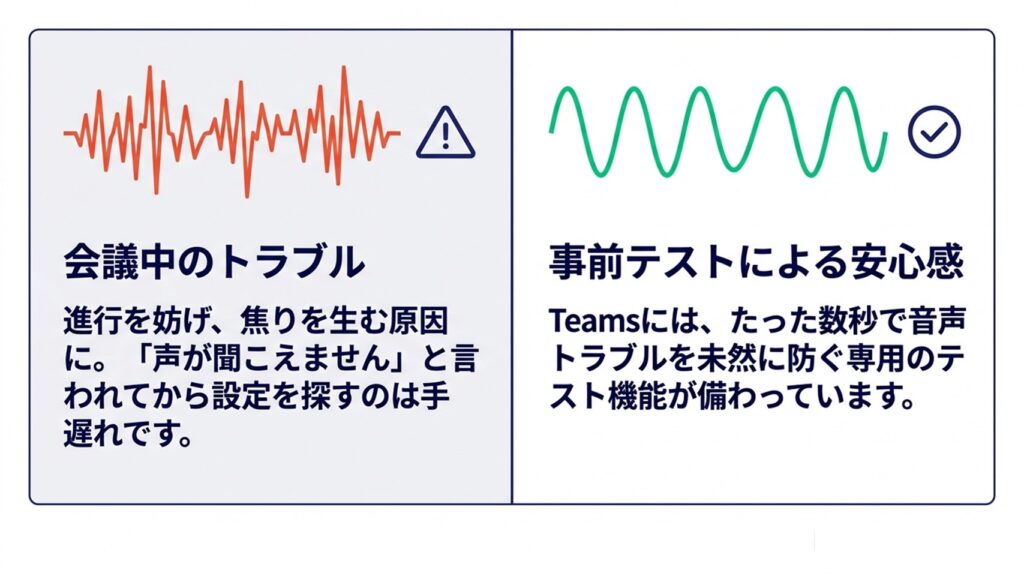
オンライン会議が増えた今日このごろですが、みなさんは会議が始まる直前に「ちゃんと自分の声が相手に届くかな…」と不安になったことはありませんか。大事な打ち合わせで突然マイクが動かないと、本当に焦ってしまいますよね。そこで今回は、事前に音声の状態をしっかり確認できるTeamsのマイクテストについて、できるだけ分かりやすくお話ししていこうと思います。
ELMimage
私の経験からですと、Teamsのマイクテストはどこにあるのかという疑問や、具体的なやり方を知りたい方がとても多いみたいです。さらに、マイクテストで自分の声を聞く方法や、アプリを入れずに使うブラウザ版Teamsのマイク確認手順、外出先で便利なスマホ版Teamsのチェック方法を探している方もたくさんいます。一方で、Teamsのマイクテストができない原因や、本番で音声が相手に聞こえない時の対処法、そもそもマイクを認識しない場合の確認手順、さらにはOS側のプライバシー設定とマイクの許可方法に悩む声もよく聞きます。
この記事を読めば、事前チェックからトラブル時の解決策までまるごと分かりますので、ぜひ参考にしてみてくださいね。
- Teamsのテスト通話機能を使った具体的なマイク確認手順
- ブラウザ版やスマホ版など、環境ごとの確認方法の違い
- マイクが認識されない時や声が聞こえない時の原因と解決策
- 本番の会議中に音声トラブルが起きたときの緊急対処法
Teamsのマイクテストの基本と実行方法
Teamsで大事な会議を始める前に、自分のマイクが正常に動いているかを確かめるのはとても大切なステップです。ここでは、新しくなったTeamsデスクトップアプリを中心に、マイクテストを実行するための基本的な操作や、自分の声がどう聞こえているかを確認する手順について詳しく解説していきますね。
Teamsのマイクテストはどこにある?
Teamsを使っていて、いざマイクのチェックをしようと思っても、設定のメニューが少し奥にあって「どこにあるんだろう?」と迷ってしまうことってありますよね。実は、普段使っているTeamsのデスクトップアプリの画面から、いつでも簡単にテスト画面を開くことができるんです。
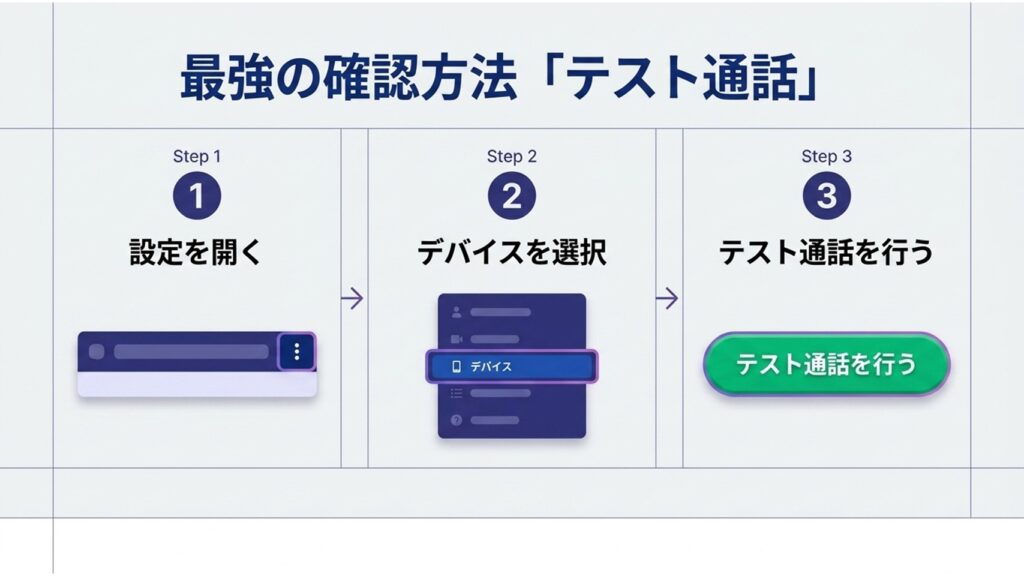
場所としては、Teamsの画面右上にある「設定とその他(三点リーダー)」のアイコンをクリックします。そこから「設定」を選択して、左側のメニューに表示される「デバイス」をクリックすると、マイクやスピーカーを管理する画面にたどり着くことができます。ここにテストを行うための項目が配置されているので、まずはこの場所を覚えておくと安心かなと思います。
なお、Teamsのバージョンや個人用・法人用アカウントの違いによっては、表示される項目名や画面構成が少し異なる場合があります。
Teamsにおけるマイクテストのやり方
ELMimage
設定の中の「デバイス」画面を開くことができたら、具体的なやり方に進みましょう。画面を少し下にスクロールすると、マイクの項目の近くに「テスト通話を開始」というボタンが表示される環境があります。これをクリックすると、自動的にテストシーケンスがスタートします。
テスト通話の基本的な流れ
- 「テスト通話を開始」ボタンをクリックする
- 自動応答のテストボットにつながり、音声ガイダンスが流れる
- ビープ音の後に、マイクに向かって数秒間何か話してみる
- 録音された自分の声が折り返し再生されるのを聴く
この手順を踏むだけで、特別な準備をすることなく、あっという間に今のマイクの状態を確認してくれるんです。誰かをわざわざ通話に付き合わせる必要もないので、会議の5分前でもサクッと試せるのがすごく便利ですよね。
ただし、Teamsの個人用無料アカウントや一部の新Teams環境では、この「テスト通話」機能自体が表示されないケースもあります。その場合は、後ほど紹介するプレジュイン画面での確認方法を使うのがおすすめです。
Teamsのマイクテストで自分の声を聞く
マイクテストが始まると、システム側の自動応答ボットが「発信音の後にメッセージを録音してください」といったガイダンスを流してくれます。指示に従ってマイクに向かって適当に声を出すと、その音声が一時的に録音され、直後にスピーカーやヘッドセットからそのまま再生されます。この仕組みによって、マイクテストで自分の声を聞くことができるんですね。
ただ声が届いているか確認するだけでなく、自分の声のボリュームが小さすぎないか、後ろでザーザーという不快な背景ノイズが入っていないかを体感的にチェックできるのがこの機能の便利なところです。
もし自分の声が綺麗に聞こえていれば、少なくともマイク入力や音声データの送受信が正常に行われている可能性が高いと判断できます。テスト終了後には、デバイスの状態に関するサマリーが表示されることもあるので、視覚的にも確認しやすいですよ。
ブラウザ版Teamsのマイクテスト手順
パソコンにアプリをインストールできない環境や、一時的にWebブラウザから参加するときもありますよね。そんなブラウザ版の環境では、デスクトップアプリのような独立したテスト通話機能が利用できないことがあります。
Microsoft公式でも、テスト通話機能は主にWindowsやMac向けのTeamsデスクトップアプリで提供されている案内になっています。そのため、ブラウザ版では、会議に参加する直前の画面(プレジュイン画面)で確認する方法が基本になります。
会議のURLをクリックすると、カメラやマイクをオンにするか選ぶ画面が表示されますよね。その画面でマイクをオンにした状態で何か声を発してみてください。マイクアイコンの横にあるインジケーター(音声メーター)が、自分の声に合わせて反応していれば、少なくともブラウザ側がマイク入力を認識している可能性が高い状態です。
逆に、メーターがまったく動かない場合は、ブラウザがマイクを拾えていない可能性があります。そんなときは、後ほど紹介するブラウザ権限設定もぜひ確認してみてくださいね。
スマホ版Teamsのマイクテスト方法
外出先や移動中にスマホやタブレットのTeamsアプリから会議に参加することも増えていますよね。スマホ版Teamsの場合も、ブラウザ版と同じように会議へ入室する前のプレジュイン画面が主な確認場所になります。
スマホ版では、マイクボタンをオンにした際に、端末やアプリのバージョンによっては音声入力に反応するインジケーターが表示される場合があります。ここで実際に声を出して反応するか確認しておくと安心です。
スマホはもともと通話用にマイクが内蔵されているため比較的トラブルは少なめですが、Bluetoothイヤホンやワイヤレスヘッドセットを使っている場合は、イヤホン側のマイクが正しく選択されているかも忘れずに確認しておきたいポイントですね。
コマンドを用いたマイクテストの実行
ちょっとした小ワザとして、以前のTeamsでは検索窓(コマンドバー)にコマンドを入力することで、素早くテスト通話を起動できる方法がありました。
具体的には、Teams上部の検索窓に半角で「/testcall」と入力してエンターキーを押すことで、テスト通話を直接スタートできたんです。
ただし、現在の新Teams環境では、このコマンドが利用できないケースも増えています。環境によっては反応しない場合もあるため、その際は通常どおり「設定」→「デバイス」からテスト通話を開く方法を利用してくださいね。
Teamsのマイクテストに関するトラブル解決
ELMImage
「事前のマイクテストがうまく動かない」「本番の会議になった途端に声が届かなくなった」といった音声トラブルは、オンライン会議で本当に多い悩みです。ここからは、マイクが認識しない原因や具体的な対処法について、できるだけ分かりやすく紐解いていきましょう。
Teamsでマイクテストができない原因
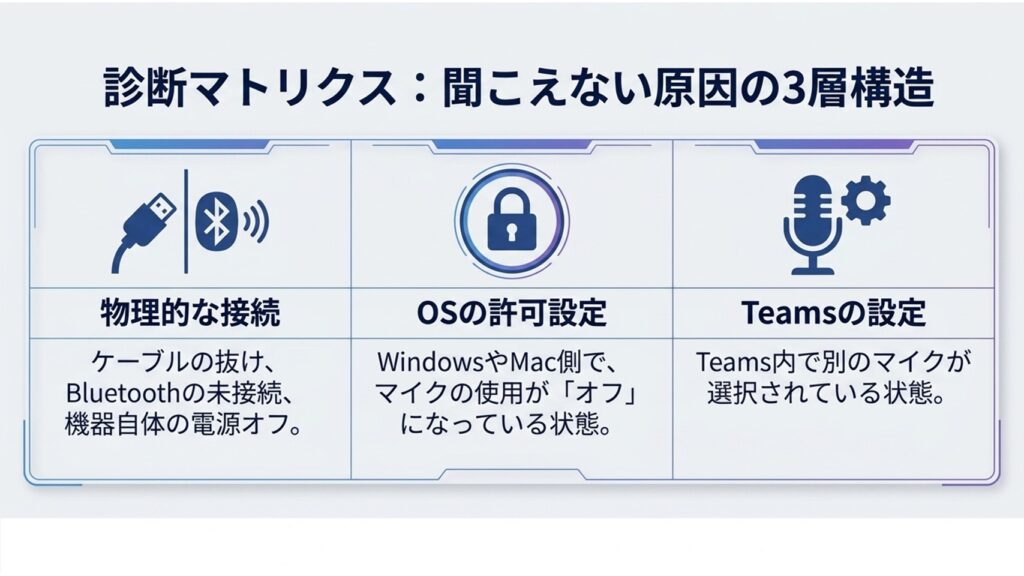
いざテストを試そうとしても、テストボタンがグレーアウトして押せなかったり、エラーが表示されてマイクテストができない原因はいくつか考えられます。これは単にアプリの不具合だけでなく、ハードウェア、OS、ブラウザのセキュリティ設定など、色々なレイヤーで音声の通り道が邪魔されていることが多いんです。
例えば、ブラウザ版を使っている場合、最もよくある原因はブラウザ自体がマイクへのアクセス権限をブロックしてしまっていることです。また、パソコン全体でマイクの使用が禁止されていたり、オーディオドライバが古くなっている場合も、Teamsがマイクを正常に認識できないことがあります。
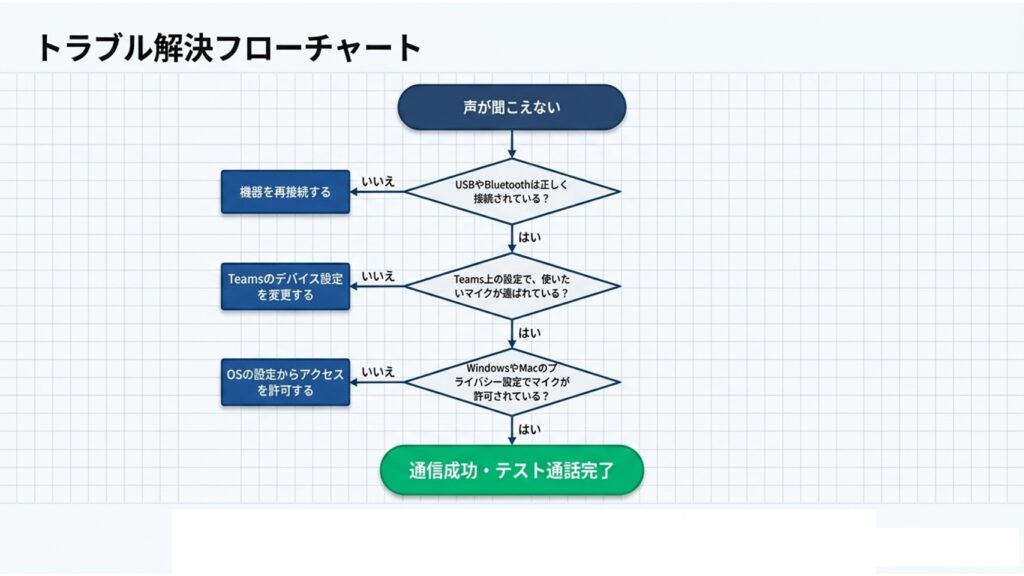
まずはどの段階で音声が止まっているのか、一つずつ切り分けて確認していくことが大切ですね。
あわせて読みたい:Teamsの音声テストができない原因と解決策を徹底解説
音声が相手に聞こえない時の対処法
会議中に「あれ、声が聞こえないよ?」と指摘されてしまったときは、まずTeamsの画面上にあるマイクアイコンを確認しましょう。アイコンに斜線が入っている状態なら、それは単純なソフトウェアミュートなので、クリックして解除すればすぐに解決するケースが多いです。
発言するときだけミュートを外す習慣がついていると、うっかり外し忘れてしまうことって意外とありますよね。
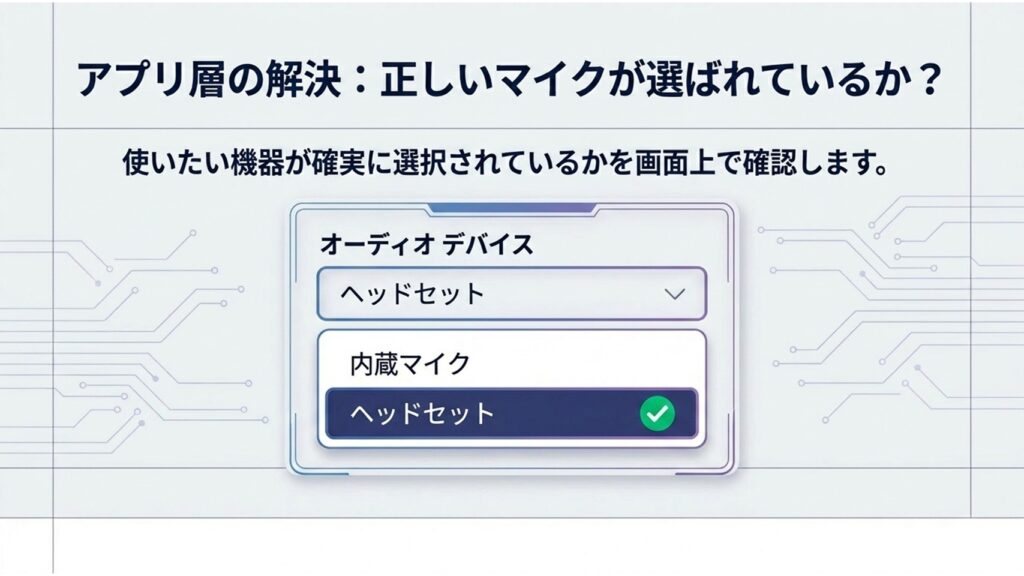
ミュートを解除しているのに音声が届かない場合は、Teamsが間違ったオーディオデバイスを参照している可能性があります。マイクアイコンの横にある小さな矢印(キャレットアイコン)をクリックするか、「その他のオーディオ設定」を開いてみてください。
表示された設定画面で、自分が使いたい正しいマイク(USBマイクやヘッドセットなど)が選択されているか確認してみましょう。Teamsは通話中でもデバイスを切り替えられるので、正しいマイクへ変更した瞬間に音声が復活することもあります。
関連記事:Teamsの音声が聞こえない原因は3つ!5分で確認できる解決策
ELMimage
マイクを認識しない場合の確認手順
もしTeamsの設定画面を開いたときに、デバイス一覧にマイクの名前そのものが表示されない場合、それはアプリよりもOSや物理接続側で問題が起きている可能性があります。
認識しないときの物理チェックリスト
- マイクのUSBケーブルやオーディオジャックがしっかり接続されているか
- ヘッドセット本体の物理ミュートスイッチがオンになっていないか
- デスクトップPCなどで、そもそもマイクが内蔵されていない構成ではないか
一番手軽で効果的なのは、マイクを一度パソコンから抜き、別のUSBポートへ挿し直してみる方法です。これによってOS側で再認識が行われ、Teamsにマイクが表示されるようになることがあります。
また、Windowsの「設定」→「システム」→「サウンド」から入力デバイスのテストメーターを確認し、OSレベルで音声が入力されているかを見るのも有効です。ここで反応していれば、少なくともWindowsまでは音が届いていることになります。
プライバシー設定とマイクの許可方法
ELMimage
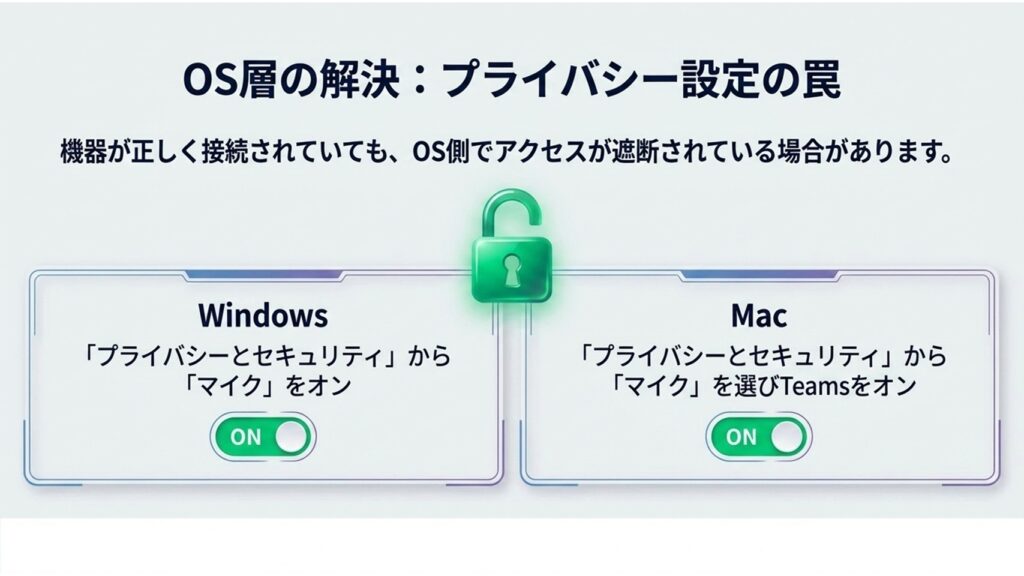
ハードウェアにも問題がないのに動かない場合、OS側のセキュリティ設定が原因になっているケースもあります。特にWindowsやmacOSのアップデート後は、アプリへのマイク許可がリセットされることもあるので注意したいですね。
Windowsでの許可手順
Windows 11や10の場合は、「設定」から「プライバシーとセキュリティ」へ進み、「マイク」を開きます。
まず「マイクへのアクセス」がオンになっていることを確認し、その下にある「アプリがマイクにアクセスできるようにする」もオンにしてください。
さらに、デスクトップ版Teamsを利用している場合は、画面下部付近にある「デスクトップアプリにマイクへのアクセスを許可する」もオンになっているか確認しておくと安心です。ここがオフだと、Teams側で設定していてもOSが音声入力を遮断してしまいます。
ブラウザ(ChromeやSafari)での許可手順
Google ChromeやMicrosoft Edgeなどのブラウザ版を利用している場合は、アドレスバー左側の鍵マーク(ロックアイコン)をクリックしてみてください。
そこから表示される権限メニューで、マイクを「許可」に変更することで解決することがあります。
macOSでSafariを使っている場合は、Safariの設定画面から「Webサイト」→「マイク」を開き、Teamsサイトに対してマイク利用を許可してください。設定変更後はブラウザやMacを再起動すると、反映されやすくなります。
ELMImage
Teamsのマイクテストで会議を円滑に
オンラインでのやり取りが当たり前になった今、音声が途切れたりマイクが反応しなかったりするトラブルは、コミュニケーションを止めてしまう大きな問題になります。
だからこそ、事前にTeamsのマイクテストを活用して環境を整えておくことは、会議をスムーズに進めるための大切な準備になるんですね。
色々な対処法を試してもどうしても直らない場合は、OSのオーディオサービスや他アプリとの競合が起きている可能性もあります。そんなときの最終手段として、パソコン本体の再起動は意外と効果的です。
また、Windowsには「録音オーディオのトラブルシューティングツール」も用意されているので、原因が分からない場合は活用してみるのもおすすめですよ。
ご利用にあたっての注意点
Teamsの画面表示や機能は、利用しているTeamsの種類(個人用・法人用)やバージョン、OS環境によって異なる場合があります。正確な仕様についてはMicrosoft公式情報もあわせてご確認ください。どうしても解決しない場合は、社内管理者や専門家へ相談するのも安心です。
万が一の時は、Teamsのチャット機能で「今マイクを確認しています」と送ったり、挙手機能やリアクションを使って意思表示をすることで、音声が使えなくてもコミュニケーションを続けることができます。
事前にしっかりTeamsのマイクテストを行って、本番の会議を少しでも安心して迎えられるよう準備しておきましょう!
