Zoomでミーティングやプレゼンをしている時、画面共有機能を使って動画を流そうとしたら「なぜか相手に動画の音声が聞こえない」というトラブルに見舞われ、その場で焦ってしまった経験はないでしょうか。パソコン(Windows/Mac)からスマートフォン(iPhone/Android)まで、デバイスを問わずこのトラブルは頻発します。さらに、音声が聞こえないだけでなく、共有した動画がカクカクとコマ落ちしたり、パソコン全体の動作が重くなってフリーズ寸前になったりすることもありますよね。
こうした厄介なトラブルは、単なる操作ミスによるものから、各OS(オペレーティングシステム)のセキュリティ制限、さらにはBluetoothイヤホンの通信仕様まで、明確な技術的理由が隠されています。本記事では、システムオーディオ(パソコン内部の音)を正確に相手に届けるための論理的な仕組みと、デバイスごとの正しい設定手順を、公式仕様に基づく専門的な視点から分かりやすく徹底解説します。
- Zoomで動画のシステム音声を確実に共有するための必須チェック項目
- 高画質動画がカクカクする原因と「最適化モード」の正しい使い方
- Mac環境で必須となる「Zoom Audio Device」の正しいインストール手順
- Bluetoothイヤホンのプロファイル仕様と、根本的な解決へのアプローチ
ELMimage
Zoom画面共有で動画の音声が聞こえない時の対策
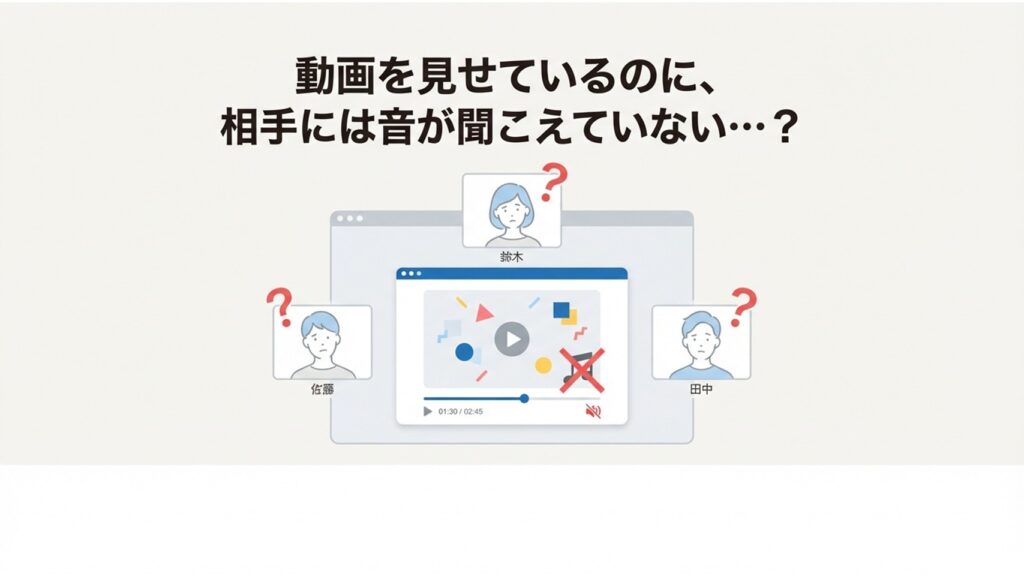
画面の映像は相手に見えているのに、動画の「音」だけが届かない。このトラブルを解決するには、まず「自分の声を拾うマイク」と「動画の音を流すシステムオーディオ」が、パソコンの内部で全く別の通信経路として扱われていることを理解する必要があります。ここでは、その仕組みに沿った具体的な対策を順番に解説します。
音声トラブルの主な原因と「音声を共有」の仕組み
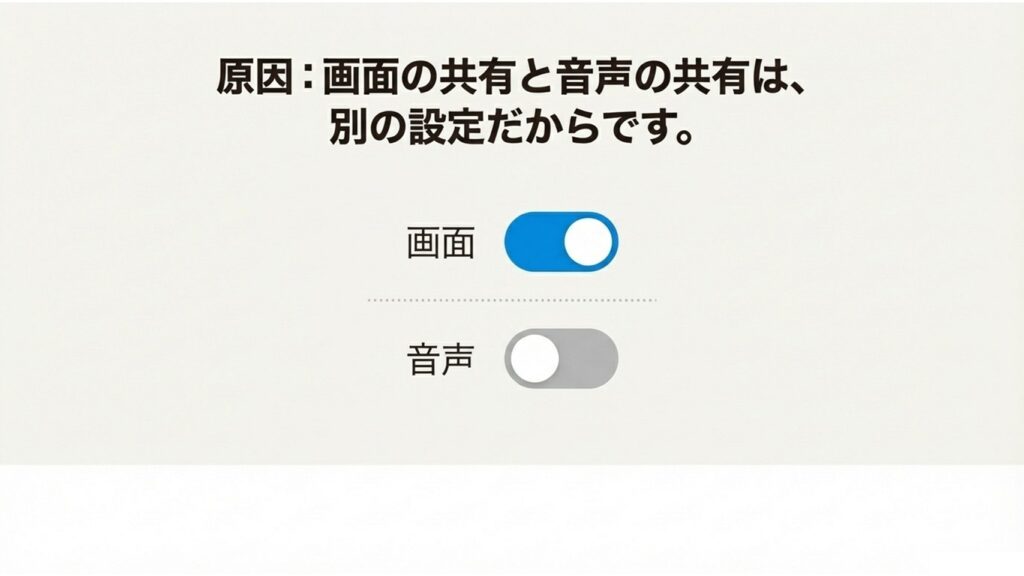
Zoomで動画の音声を流そうとして失敗する最も多い原因は、画面共有時の初期設定の仕様を把握していないことによる「チェックボックスの押し忘れ」です。Zoomはプライバシー保護の観点から、デフォルト設定では「画面の映像」のみを送信し、「パソコン内部のシステム音(通知音や動画の音)」は一切相手に送信しないように設計されています。
ELMimage
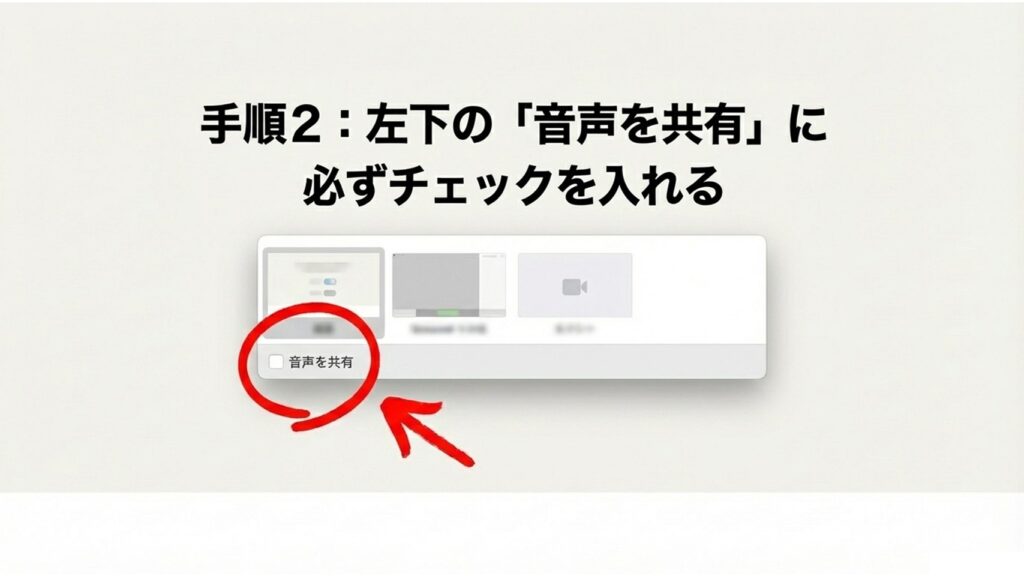
つまり、動画の音声をZoomのネットワークに乗せて相手に届けるためには、マイクのオン/オフとは完全に切り離して、画面共有を行う瞬間に「音声を共有(Share Sound)」という専用の経路を手動で開通させる必要があります。
ELMimage
ELMimage
ELMimage
音声を共有する手順の鉄則
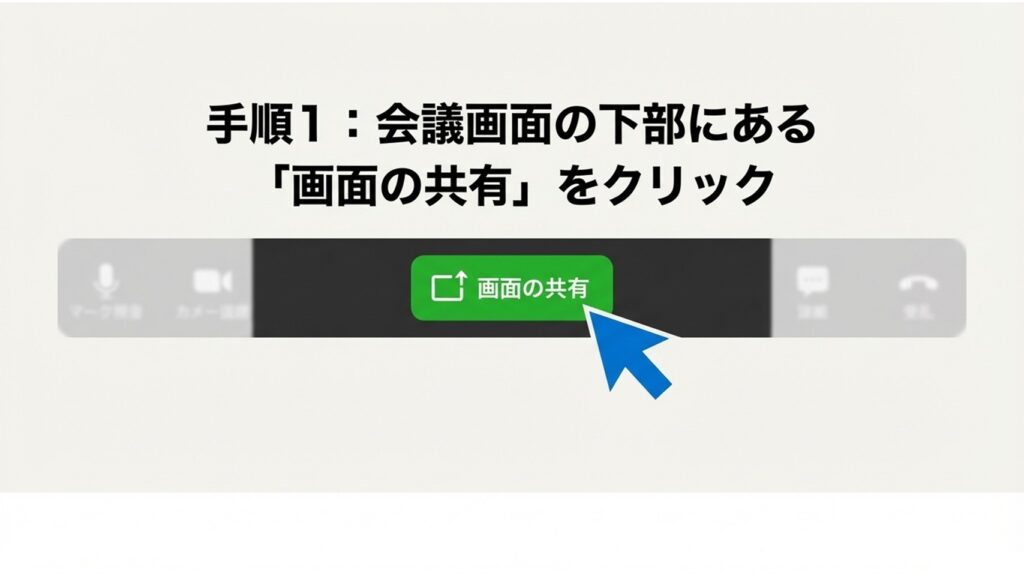
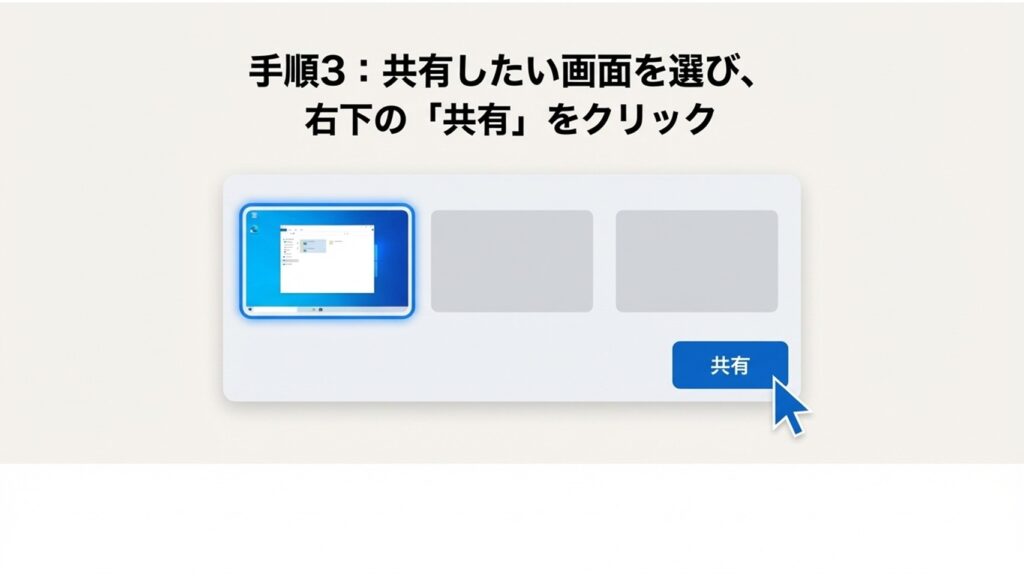
「画面の共有」ボタンを押した後、ウィンドウを選択するダイアログの左下にある「音声を共有」に必ずチェックを入れてから「共有」を開始してください。もし共有開始後に動画の無音に気づいた場合は、共有を停止せずとも、画面上部のミーティングコントロールバーの「詳細(…)」メニューから「音声を共有」を後からオンにすることが可能です。
動画がカクカクする時の直し方(最適化機能)
音声は無事に聞こえるようになったものの、動画の映像がカクカクして紙芝居のようになってしまうことがあります。これは、高解像度の動画フレームをエンコードして配信する処理に、パソコンのCPUリソースやネットワークのアップロード帯域が追いついていない証拠です。
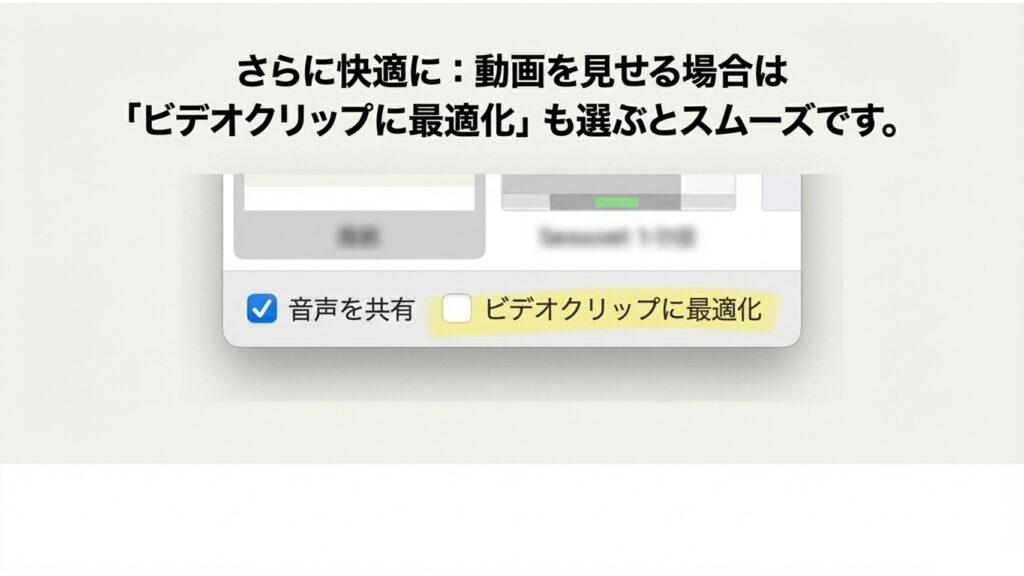
この問題を解消するために用意されているのが、画面共有メニューにある「ビデオクリップに最適化」という設定です。これをオンにすると、Zoomは映像の解像度(細部の鮮明さ)を意図的に下げる代わりに、フレームレート(1秒間あたりのコマ数)を優先して確保し、動画を滑らかに再生させるように処理アルゴリズムを変更します。
ELMimage
最適化モードを使用する際の重大な注意点
動画の再生が終わった後、そのままエクセルや細かい文字のPowerPointスライドを共有し続けると、相手の画面では文字が激しくぼやけて読めなくなります。動画以外の静止画資料を見せる際は、必ず「ビデオクリップに最適化」のチェックを外して元の高解像度モードに戻してください。
動作が重い場合の最適化設定とステレオ共有
最適化をオンにしてもパソコン全体の動作が異常に重い場合は、Zoomが要求する処理能力に対してPCのハードウェア限界を超えています。特に、1080p以上の動画を再生しながら画面共有を行うと負荷が跳ね上がります。動画自体の画質設定(YouTube等のプレイヤー設定)を「720p」や「480p」に落としてから共有することで、PCへの負荷を劇的に下げることができます。
また、「音声を共有」の横にある矢印から「ステレオ(高音質)」を選ぶと、原音に近いクリアなステレオ音質で動画や音楽を届けることができます。ただし、このモードはネットワークの帯域をより多く消費するため、有線LANに接続された安定した通信環境でのみ使用することを推奨します。
Windowsでの解決策(音量ミキサーの確認)
「音声を共有」にチェックを入れたのに、なぜかWindowsパソコンでだけ相手に音が出ない場合、Windows OS側の大元の音量制御で、動画再生ソフトやブラウザの音量がミュート(消音)になっている可能性があります。
Zoomは「システム上で現在鳴っている音」をそのまま拾って送信します。したがって、大元の動画プレイヤー自体の音量がゼロになっていれば、Zoomには無音が共有されます。Windowsのタスクバー右下にあるスピーカーアイコンを右クリックし、「音量ミキサーを開く」を選択して、使用しているブラウザ(Chromeなど)や動画再生ソフトの音量ゲージが適切に上がっていることを確認してください。
関連記事:もし音量ミキサーを開いてもスライダーが動かなかったり、PC本体の音量調整がうまく反映されずにお困りの場合は、「zoomの音量がpcで調整できない?原因と対処法」も併せて確認してみてください。
Mac特有のオーディオ設定(プラグインの許可)
Mac(特にApple Silicon搭載のM1/M2/M3モデル)で初めて動画の音声を共有しようとした際、音が出ないトラブルが多発します。これは「マイクの権限」の問題ではなく、Mac内部の音声をZoomが取得するためのオーディオドライバが不足しているために起こります。
Macでシステム音声を共有するには、「Zoom Audio Device」という専用のオーディオプラグインをインストールする必要があります。初めて「音声を共有」にチェックを入れて共有を開始しようとすると、Macのシステムから管理者パスワード(またはTouch ID)を求められるダイアログが表示されます。ここでパスワードを入力し、プラグインのインストールを許可してください。なお、映像を共有するための「画面収録」の権限(システム設定>プライバシーとセキュリティ>画面収録)と、この音声用プラグインのインストールは別のプロセスとなるため、両方が正しく許可・完了しているか確認してください。
iPhoneでの画面共有時のデバイス音声設定
iPhoneやiPadからZoomに参加して画面を共有する際、「マイクを許可したのに動画の音が出ない」と勘違いされる方が多いですが、これもPC同様にマイクと内部音声の混同が原因です。
iOSデバイスで画面共有(ブロードキャスト)を行う際、デフォルトではアプリの内部音声は共有されません。動画の音を共有するには、Zoomアプリ内で「共有」>「画面」を選択してブロードキャストを開始する画面にて、「デバイスの音声を共有」というオプションを必ず「オン」にする必要があります。
Androidの内部音声共有の制約と手順
Androidスマートフォンでも同様に、画面共有時に内部のシステムオーディオを送信する機能があります。ただし、OSのセキュリティ仕様により、システム音声をアプリにキャプチャさせる機能は「Android 10以降」の端末でのみ正式にサポートされています。
Android 10以降の端末で画面共有メニューを開くと、Zoomのツールバーや画面上に「オーディオの共有」というスイッチが表示されます。動画の音を届けるためには、このスイッチを必ずオンにしてください。なお、著作権保護(DRM)がかかっている動画配信アプリ(NetflixやAmazonプライムビデオなど)の音声や映像は、OSレベルでキャプチャがブロックされるため、Zoom上で共有することはできません。
Zoom画面共有で動画の音声が聞こえない根本解決
システム側の設定を見直してもトラブルが解決しない場合、聞いている相手側の環境や、使用している周辺機器の物理的な仕様に原因が潜んでいます。
特定の相手だけ無音になる場合(オーディオ未接続)
あなたが共有している動画の音が、「他の参加者には聞こえているのに、特定のAさんだけ聞こえない」という場合は、あなた側の共有設定は完璧に成功しています。送信側や通信環境の影響も考えられますが原因の多くは、聞いているAさん側のデバイス環境やZoomの入室設定にあります。
最も頻発する原因は、AさんがZoomミーティングに入室した際、「オーディオに参加(コンピュータでオーディオに参加)」という設定を完了していないことです。AさんのZoom画面左下のアイコンが、マイクの形ではなく「ヘッドホンに上向き矢印」のマークになっていたら、音声の受信経路自体が繋がっていません。Aさんにチャットなどで「左下のヘッドホンマークをクリックしてオーディオに参加してください」と指示を出してください。
関連記事:通常のミーティングではなく、「Zoomウェビナー」の進行中に動画やBGMのサウンド共有がうまくいかない(パネリストや視聴者に音が届かない)特殊なケースについては、「解決!Zoomウェビナーでサウンド共有できない時の対処法」で専用の設定手順を解説しています。
ワイヤレスイヤホンのプロファイル仕様による劣化
Bluetooth接続のワイヤレスイヤホン(AirPodsなど)を使用していると、「動画の音が急にラジオのように悪くなった」「音が途切れて聞こえない」といったトラブルが起きます。これはイヤホンの故障ではなく、Bluetooth規格の「プロファイル(通信方式)の切り替え」という避けられない仕様によるものです。
Bluetoothは、音楽を高音質で聴く時は「A2DP(ステレオ・高音質)」というプロファイルを使用しますが、Zoomなどで「マイク」を同時にオンにすると、通信帯域の制限により強制的に「HFP/HSP(モノラル・電話品質)」という通話用の低音質プロファイルに切り替わります。この切り替えの瞬間にOSのオーディオ処理が競合を起こし、動画の音が完全に消失することがあります。画面共有で動画や音楽を高音質で扱うホスト(主催者)は、通信帯域を圧迫しない「有線イヤホン(または有線ヘッドセット)」を使用することが、プロフェッショナルなトラブル回避の絶対的な鉄則です。
自分だけ聞こえない時はプロへ
ここまでに解説した、チェックボックスの確認、Macのプラグインのインストール、Windowsの音量ミキサーの確認、そして有線イヤホンへの切り替えを行っても、依然として動画のシステムオーディオが共有できない場合、OSのサウンドドライバの破損やオーディオインターフェースのハードウェア障害など、より深いシステムエラーが発生している可能性があります。
これ以上、手探りでシステムの深層設定をいじると、パソコン自体の音響システムに不具合をきたす恐れがあります。最終的な判断や高度なトラブルシューティングは、社内の情シス部門や、デバイスのメーカーサポートなどの専門家にご相談ください。正確な仕様への理解と専門家のサポートが、確実な解決への最短ルートとなります。
Zoom画面共有で動画の音声が聞こえない時のまとめ

ELMimage
Zoomの画面共有で動画の音声が聞こえないトラブルは、マイクの不具合ではありません。「画面映像の経路」と「システム音声の経路」が独立しているというZoomの構造を理解し、共有開始時に「音声を共有」のチェックボックスを明示的にオンにすることが全ての基本です。
そして、動画がカクつく場合は「ビデオクリップに最適化」を活用し、Macの場合は初回共有時に「Zoom Audio Device」のインストールを許可し、スマホの場合は共有メニューの「デバイス音声の共有」を選択する。このように、OSごとの正確な仕様に沿って設定を確認していけば、大抵のトラブルは確実に解決できます。本記事で解説した論理的なアプローチをもとに、次回のWeb会議では自信を持って動画の共有を行ってみてください。(※システム仕様はアップデートで変更される場合があるため、最新情報はZoomの公式サポートページをご参照ください)