PR

解決!Zoomウェビナーでサウンド共有できない時の対処法

解決!Zoomウェビナーでサウンド共有できない時の対処法 Zoom
ELMimage
Zoomウェビナーでサウンド共有できない時の対処法を解説したタイトル画像

ELMimage

オンライン配信の準備を進めていると、突然Zoomのウェビナーでサウンドの共有ができないというトラブルに遭遇して焦ってしまうことはありませんか。設定の項目がグレーアウトして押せなかったり、MacやWindowsのOS権限がブロックしていたり、パネリストに動画の音声共有の権限が付与されていなかったりと、原因はさまざまです。また、映像の遅延や音が出ない現象に悩まされることも多いですよね。この記事では、そうした音声トラブルの根本的な原因から具体的な解決策まで、分かりやすく紐解いていきます。本番で慌てないために、ぜひ一緒に確認していきましょう。

  • Zoomウェビナー特有の音声ルーティングの仕組み
  • OSごとのセキュリティ権限やサウンド設定の盲点
  • パネリストとホスト間での正しい権限管理の方法
  • トラブルを未然に防ぐための事前設定とリハーサル手順

Zoomウェビナーでサウンド共有できない主な原因

なぜ音声が共有できなくなってしまうのか、その裏側に潜むいくつかのパターンについて、まずは全体像を見ていきたいなと思います。プラットフォームの仕様からパソコンの設定まで、意外なところに落とし穴があるんですよね。

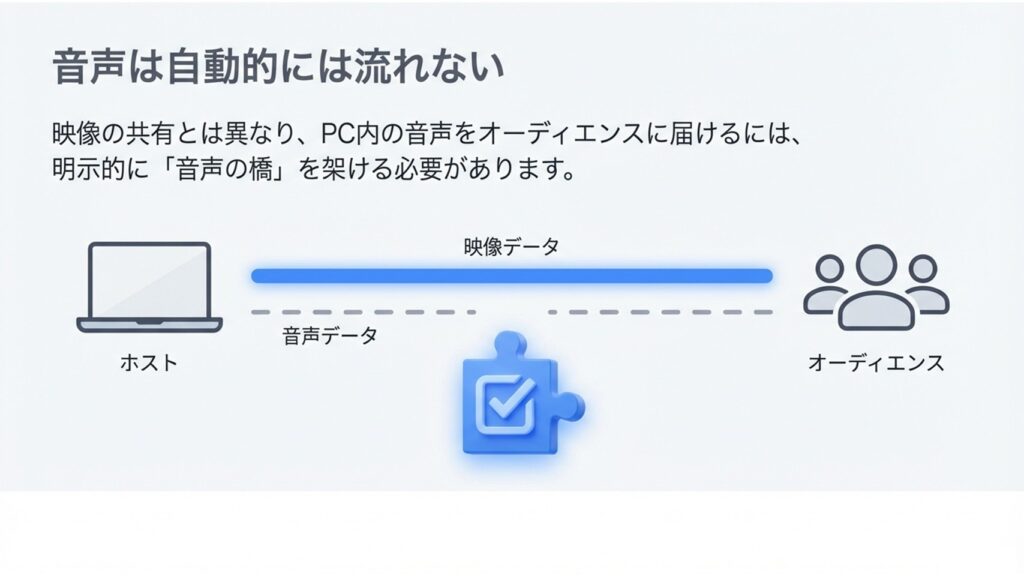
Zoomウェビナーにおいて、PC内の音声をオーディエンスに届けるには明示的に音声の橋を架ける必要があることを示した図解

ELMimage

複数人共有設定によるグレーアウト

Zoomで画面共有を開始する際、最も多い原因となる「画面の音声を共有」のチェックボックスをオンにする手順

ELMimage

ウェビナーの本番直前などに「サウンドを共有」のチェックボックスがグレーアウトして選択できなくなる現象、すごく焦りますよね。このトラブルの最大の原因は、Zoomの画面共有オプションが「複数の参加者が同時に共有可能」に設定されていることかも知れません。

Zoomは、複数の人が同時に動画や音楽などのシステム音声を配信してしまうと、音声信号が衝突して激しいエコーやシステムクラッシュを引き起こすリスクがあると考えています。そのため、複数人共有がオンになっていると、安全装置として強制的に音声共有をロック(グレーアウト)する仕組みになっているんです。

つまり、映像の同時共有は許されても、音声の同時共有はシステム的にリスクが高すぎるという判断なんですね。

Mac環境特有のOS権限ブロック現象

もしお使いのパソコンがMac(特にmacOS VenturaやSonoma以降)の場合、OSの厳しいプライバシー保護が原因でブロックされている可能性があります。最近のMacは、アプリがパソコン全体の音声を勝手に傍受することをデフォルトで禁止しているんです。

Zoomでシステム音声を共有するには、マイクへのアクセス権限だけでなく、「画面とシステムオーディオのレコーディング」の権限がZoomに許可されている必要があります。ここがオフになっていると、いくらZoom側で設定しても音声は無音のままになってしまいます。

Windowsの排他制御とサウンド設定

Windowsを使っている方は、Windows特有のオーディオ管理の仕組みが原因になっていることが多いですね。Windowsのサウンド設定には「アプリケーションによりこのデバイスを排他的に制御できるようにする」というオプションがあります。

バックグラウンドで動いている他の通信ソフトなどがこの「排他制御権」を握ってしまっていると、Zoomがパソコンの音声にアクセスできず、共有が機能しなくなってしまいます。また、Bluetoothイヤホンなどを使っていると音声の経路が複雑になり、うまく音を拾えないこともあるみたいです。

パネリストの画面共有と権限の不足

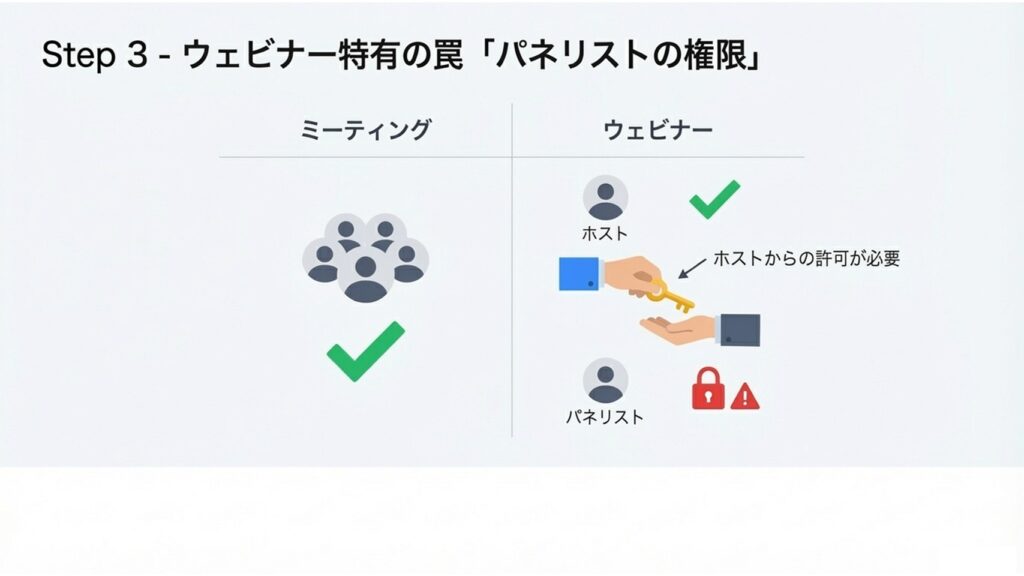
Zoomウェビナーでパネリストが画面や音声を共有するには、ホストからの明示的な許可が必要であることを示す図解

ELMimage

ウェビナー特有の「ホスト」と「パネリスト」の権限の違いも、よくあるつまづきポイントですね。ホストのパソコンでは問題なく音声共有できるのに、パネリストの画面ではグレーアウトしてしまうというケースです。

そもそも、パネリストはデフォルトでは画面共有の権限を持っていません。ホストから明示的に権限を与えられない限り、画面の共有もサウンドの共有もできないという前提を知っておくことが大切かなと思います。

動画の音が出ない現象とブラウザ制限

専用のZoomアプリではなく、Google Chromeなどのウェブブラウザからウェビナーに参加している場合、ブラウザのセキュリティ制限によってシステムのフルオーディオを共有することができません。これは「設計上の仕様」なので、本格的に音声や動画を共有したい場合は、必ずデスクトップ版のアプリをインストールする必要があります。

また、ネットワークの帯域幅が足りていないと、動画のフレームが落ちたり、映像と音声がズレてしまったりすることもあるので注意が必要です。

Zoomウェビナーでサウンド共有できない時の対策

原因がわかったところで、ここからは具体的な解決策をステップごとに見ていきましょう。直前でも慌てずに対処できるように、ポイントを押さえておきたいですね。

PC本体の音、パネリスト権限、OS設定など、どこで音が止まっているかを段階的に確認するトラブルシューティングのフローチャート

ELMimage

単一参加者への共有設定の変更手順

グレーアウトを解除する一番の近道は、画面共有オプションの設定を見直すことです。画面共有アイコンの横にある矢印をクリックして、設定を「複数の参加者が同時に共有可能」から「1名の参加者が同時に共有可能」に変更してみてください。基本的にはこれでロックが解除されるはずです。

ただし、ウェビナーがすでに始まってしまっている最中にこの設定を変えても、すぐには反映されないケースがあるようです。最悪の場合、一度ウェビナーを終了させないといけなくなるので、必ず事前のリハーサル(実践セッション)の段階で設定が「1名のみ」になっているか確認しておくことを強くおすすめします。

Macでのシステム権限の付与と再起動

Macをお使いの場合は、OSの「システム設定」から「プライバシーとセキュリティ」を開き、「画面とシステムオーディオのレコーディング」の項目でZoomを許可してあげましょう。

権限を新しく付与した場合は、設定を反映させるためにZoomアプリの再起動が必要になります。本番中にこれをやると配信が途切れてしまうので、事前の確認がマストですね。また、特定のアプリだけを共有するよりも、「デスクトップ全体」を共有したほうが、音声のブロックを回避しやすい傾向にあるようです。

Windowsでの排他制御の無効化手順

Windowsの音量ミキサーを開き、Zoomの音量が100%になっているかなど、OS側のサウンド設定を点検する画面

ELMimage

Windows環境で音声が共有できない時は、コントロールパネルのサウンド設定を開いてみてください。対象となるデバイスのプロパティから「詳細」タブを選び、「排他モード」のチェックを外すことで解決する場合があります。

もしBluetoothヘッドセットなどを繋いでいて調子が悪い場合は、一度接続を切って有線のイヤホンに切り替えるなど、シンプルな環境に戻してみるのも一つの手かなと思います。

パネリストへの正しい共有権限の付与

パネリストに動画や音楽を共有してもらうためには、ホスト側で2つの設定を同時にクリアしておく必要があります。

  • 「セキュリティ」または「参加者」パネルから、パネリストに「画面共有」の権限を与える。
  • システム全体の共有設定を「1名の参加者が同時に共有可能」に制限しておく。

権限を与えただけではダメで、複数人共有をオフにしておかないと、パネリスト側で音声共有がグレーアウトしたままになってしまうので注意が必要です。

動画の遅延対策と最適化オプション

無事にサウンド共有にチェックを入れられたら、次は動画を綺麗に配信するための工夫です。動画ファイルを流す時は、サウンド共有の隣にある「ビデオクリップに最適化」にもチェックを入れるのが公式の推奨となっています。

これを入れると、Zoomが自動で映像の解像度を調整し、動きの滑らかさと音声のズレ防止にリソースを回してくれます。ただし、細かい文字が書かれたスライドなどを共有する時にこのチェックを入れたままにしていると、文字がぼやけてしまうので、コンテンツに合わせてこまめにオン・オフを切り替えるのがプロっぽい運用ですね。

Zoomウェビナーでサウンド共有できない件まとめ

配信10分前に確認すべき、PCスピーカーからの音、Zoom設定、ホストからの共有権限、画面の音声共有チェックの4項目のリスト

ELMimage

いかがだったでしょうか。Zoomウェビナーでサウンド共有できないトラブルは、設定の競合、OSの権限、パネリストの権限など、色々な要素が絡み合って起きることがお分かりいただけたかなと思います。

一番大切なのは、本番と全く同じ環境、同じパネリストで、事前にしっかりリハーサルを行うことです。パネリストのパソコンの権限まではホスト側からは見えないので、実際に操作してもらって音声が出るかテストしておくことが、トラブルを防ぐ最大の防御策になります。

なお、PCの環境やZoomのアップデート状況によって画面の仕様や設定手順が変わることもあります。今回ご紹介した数値や設定はあくまで一般的な目安ですので、実際の運用にあたっては、必ず最新のZoom公式サポートページをご確認いただき、必要に応じて社内のIT管理者などの専門家にご相談されることをおすすめします。

事前の準備をしっかり整えて、スムーズで快適なウェビナー配信を実現してくださいね!私も引き続き、オンライン配信を快適にするコツを探求していきたいと思います。


「完璧な配信は、確実な準備から。ツールの仕様を理解すれば、技術的なトラブルは必ず防げます。」というクロージングメッセージ

ELMimage

理論はわかっても、自社の会議室で「絶対に失敗しない設定」を作るのは不安…という方へ

本記事ではハイブリッド配信の音声トラブルの原因と対策について解説しました。しかし、実際にエコーやハウリングを防ぐための「マイナスワン設定」は、御社の会議室の広さや、現在お使いの機材によって正解の配線図が異なります。

「理屈はわかったけれど、自社の機材でどう配線すればいいか分からない」
「次回の重要なイベント(株主総会や全社集会)で、絶対に放送事故を起こせない」

そんなプレッシャーを抱える法人担当者様へ。
年間数百件の企業配信をサポートする株式会社エディットラボでは、ハイブリッド会議の音声トラブルを未然に防ぐ「2つの極意(PDF資料)」を無料でプレゼントしております。

🎁 【法人ご担当者様限定】2大無料プレゼント

  • 資料①:もう音声トラブルで謝らない!危険度チェック表&回避の鉄則
    (※素人が陥る罠「音のループ」の仕組みと解決策を図解)
  • 資料②:プロが教える!ハイブリッド配信・失敗しない厳選機材リスト
    (※会議室の規模に合わせた3つの推奨構成パターンと機材を紹介)

さらに、資料をダウンロードいただいた企業様限定で、映像と音響のプロが御社の現状を直接ヒアリングする「30分無料オンライン相談」も特別にご案内しております。
機材を買い足したり、本番で失敗して会社の信用を落としたりする前に、まずはプロの目線を取り入れてみませんか?

▼ 機材を買う前に・繋ぎ方に迷ったらまずはこちら! ▼

Zoom配信音声トラブル
シェアする
タイトルとURLをコピーしました