ELMimage
社内外に向けた大規模なオンラインイベントを任された際、参加者のマイクやカメラを制限し、主催者側からの一方的な配信(ブロードキャスト)を行いたいという要件は頻繁に発生します。しかし、Teamsには「ブロードキャストモード」という名称の単一スイッチは用意されておらず、複数の機能を組み合わせて実現する仕組みになっています。(※具体的な設定手順については、「Teamsウェビナーでブロードキャストモードを使う方法」でも詳しく解説しています。)安全で統制の取れた一方向の配信を行うには、Teamsウェビナーの各会議オプションや「参加者に表示する内容の管理」機能を正確に設定する必要があります。本記事では、Microsoftの一般的な仕様に基づき、標準ライセンスで可能な設定と、Teams Premium等の上位ライセンスで拡張できる機能を区別しながら解説します。
- Teamsウェビナーの基本的な権限設定手順
- 「参加者に表示する内容の管理」による画面制御
- Teams Premiumによる高度な匿名化とシステム構築
- ライブイベント廃止後のタウンホールへの移行ポイント
Teamsウェビナーをブロードキャスト型で運用する基礎
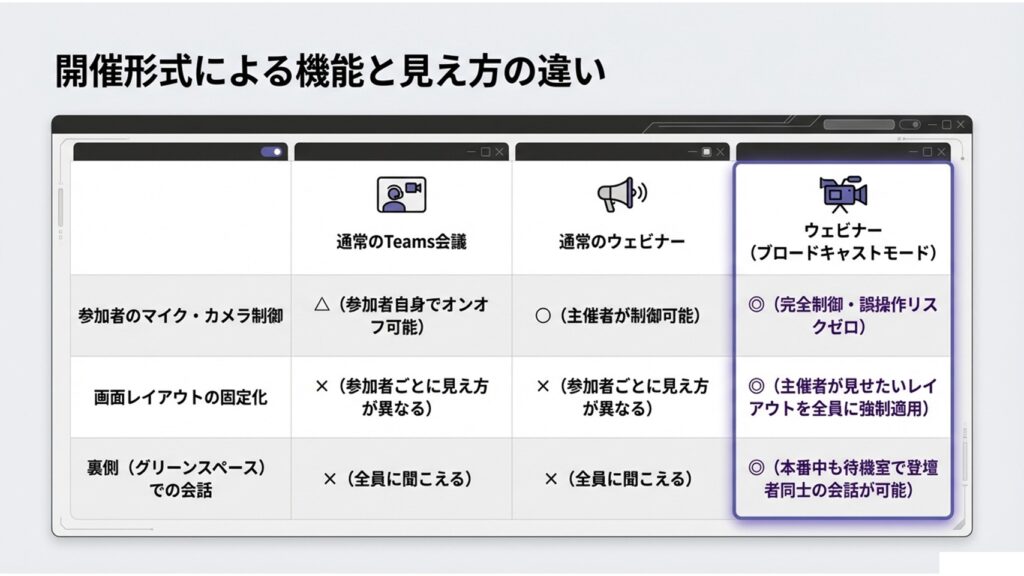
システム上、複数の設定オプションを組み合わせることで、参加者が発言や画面共有を行えない一方向の配信環境を構築できます。ここではその具体的な設定項目と考え方を解説します。
ELMimage
Teamsウェビナーの基本的な権限設定
数百人規模のウェビナーにおいて、参加者による偶発的なノイズ(生活音の混入や誤ったカメラオン)は進行の妨げとなります。
これを防ぐための第一歩として、ウェビナーの「会議のオプション」設定から「出席者のマイクを許可する」および「出席者のカメラを許可する」をオフに設定します。これにより、参加者側でのマイク解除やビデオ開始が制限され、一方向に近い配信環境を構築できます。
参加者のマイクとカメラを制御することが、安定した配信を実現する基本設定となります。
Teams通常会議とウェビナーの参加人数の仕様
大規模配信を計画する際は、Teamsの参加人数仕様を理解しておく必要があります。一般的に、通常のTeams会議では約1,000人までが双方向参加でき、それを超える場合は表示専用(ビューオンリー)として参加する仕組みが用意されています(最大規模は環境やプランにより変動します)。
統制された配信を目的とする場合は、最初からウェビナー機能を利用して参加者権限を管理する運用が推奨されます。
参加者の名前非表示(匿名化)に関するライセンス要件
マーケティングイベントなどでは、参加者同士の情報を見せない配慮が求められることがあります。
Teamsでは、表示制御やQ&A機能などを活用することで一定レベルの匿名性を確保した運用は標準ライセンスでも可能です。ただし、より高度な匿名化や表示制御を行う機能の一部は、Teams Premiumライセンスで提供される場合があります。
TeamsウェビナーのQ&A機能の活用
完全な一方向配信に近づけつつも、参加者からの意見を安全に収集するには「Q&A機能」を活用します。
Q&Aにはモデレーション機能があり、主催者が承認した内容のみ公開する運用が可能です。これにより、不適切な発言を防ぎつつ質疑応答をコントロールできます。
モデレーションを有効にすると、安全性を保ちながら双方向性を維持できます。
ウェビナーのQ&Aの参加者からの見え方については、事前によく確認しておくことをおすすめします。
「参加者に表示する内容の管理」による画面制御
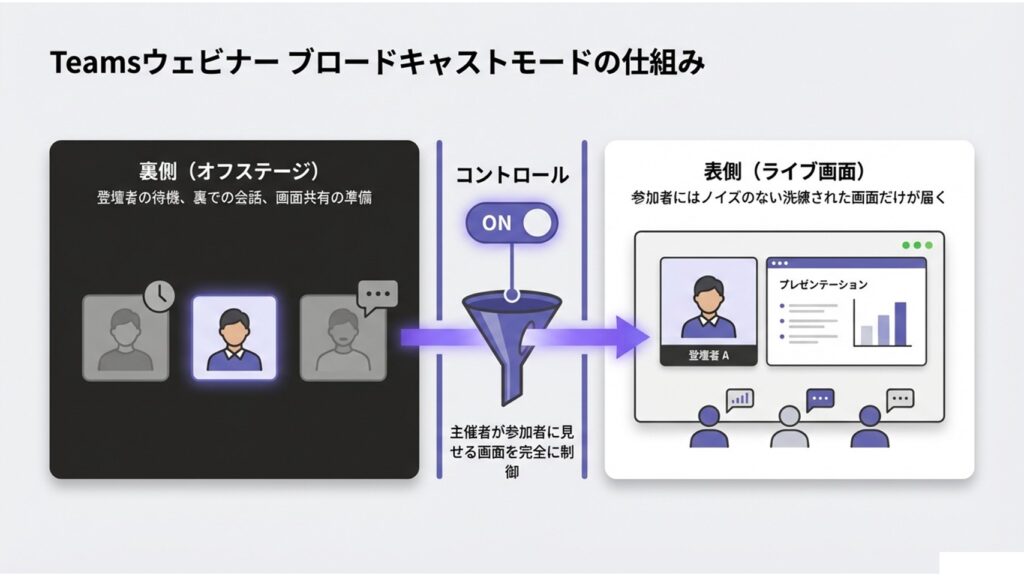
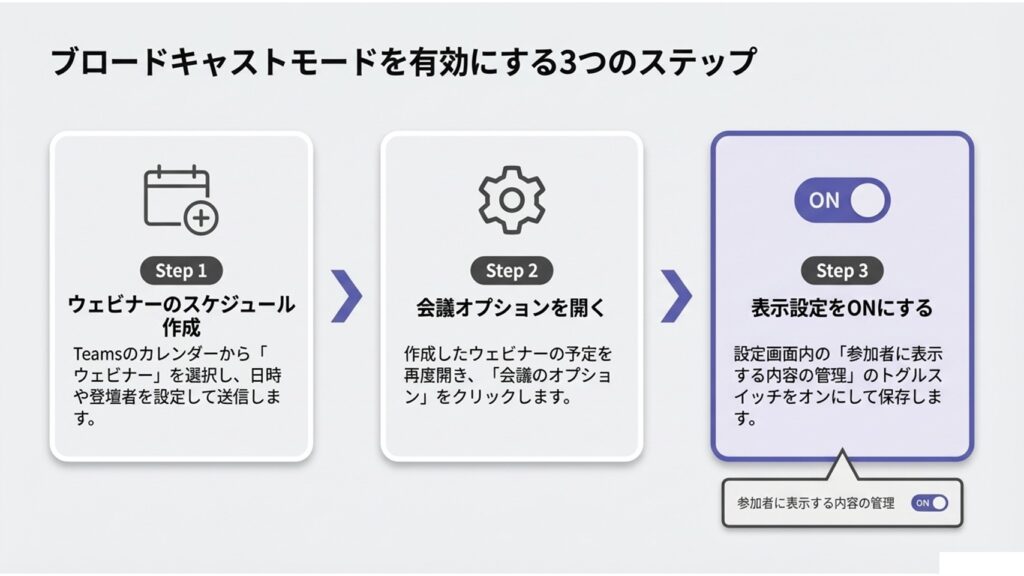
配信画面をテレビ番組のように整えるには、「参加者に表示する内容の管理(Manage what attendees see)」機能を使用します。
この機能を有効にすると、登壇者を画面上(表示)と画面外(非表示)に分けて制御でき、裏方の映像が誤って配信されるリスクを軽減できます。
ELMimage
大規模配信に向けたシステム構築とタウンホールへの移行
さらに高度な配信や大規模イベントに対応するための拡張機能、および今後の移行ポイントを解説します。
Teams Premiumによる機能拡張
ELMimage
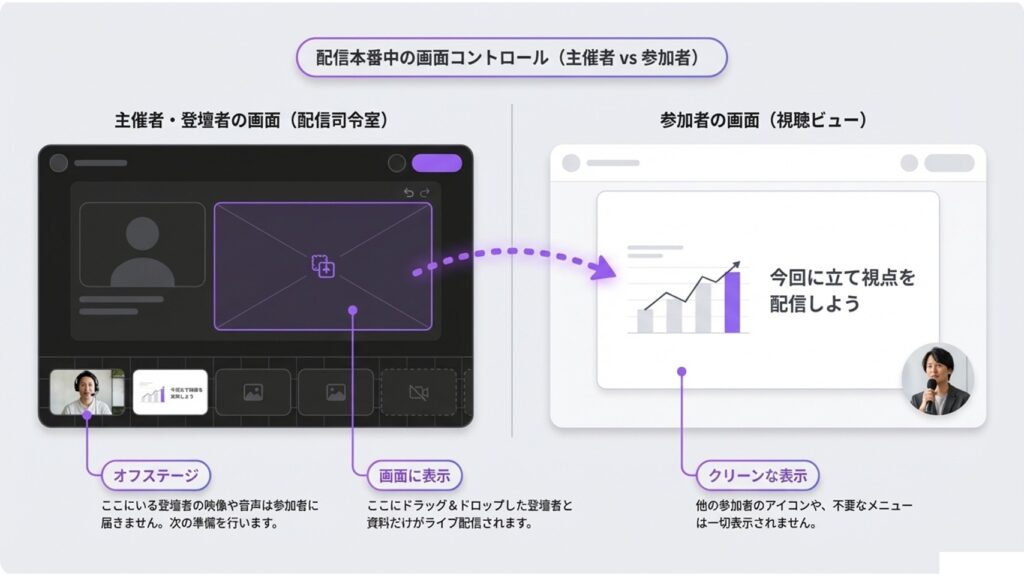
Teams Premiumを導入することで、配信運用をさらに強化できます。
- グリーンルーム: 本番前に登壇者のみで準備できる控室機能
- ウォーターマーク: 情報漏洩抑止のための透かし表示
- 分析機能: 視聴状況の可視化
外部機材を用いたRTMP連携
より高度な映像制作を行う場合は、OBSなどの外部ツールと連携するRTMP機能が利用されます。ただし、利用可否はプランや設定に依存するため事前確認が必要です。
Teamsのタウンホール機能との比較
| 仕様項目 | Teamsウェビナー | Teamsタウンホール |
|---|---|---|
| 主な用途 | 登録制イベント・双方向性あり | 大規模な一方向配信 |
| 参加人数 | 標準で約1,000名規模 | 数千〜最大数万規模(条件あり) |
| マイク/カメラ | 制御可能 | 基本的に制限 |
ライブイベント機能の廃止への対応
従来のライブイベント機能は、将来的に廃止予定とされており、Microsoftはタウンホールへの移行を推奨しています。具体的なスケジュールやサポート期間は変更される可能性があるため、最新情報の確認が重要です。
ライブイベント機能は今後廃止予定のため、新規運用はタウンホールへの移行が推奨されています。
Teamsウェビナーを用いた配信総括
ELMimage
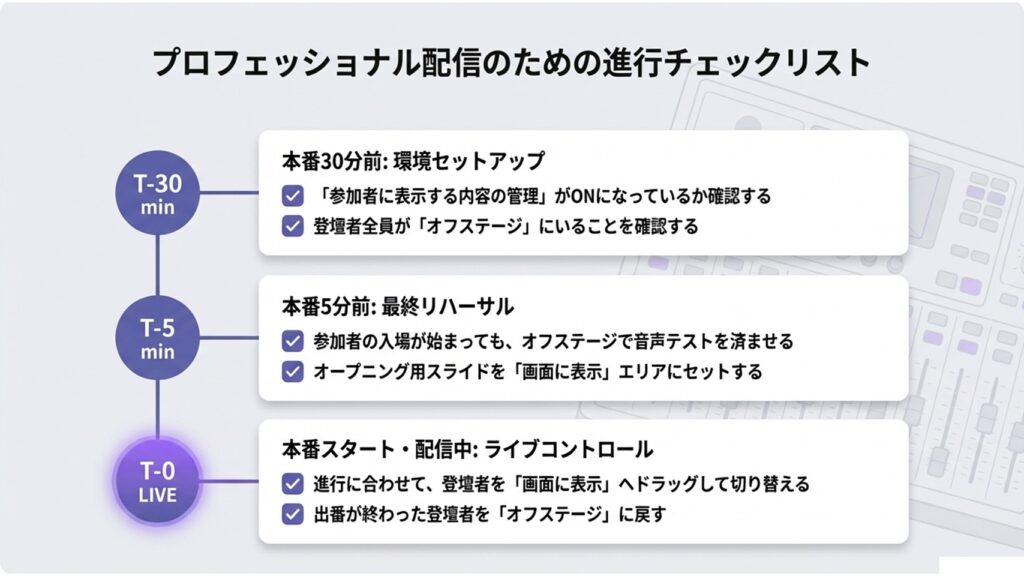
Teamsでのオンラインイベントは、単一の機能ではなく複数の設定を組み合わせて構築されます。参加人数やセキュリティ要件、ライセンス条件を踏まえて最適な構成を選択することが重要です。
本番前には必ずテストを行い、最新の仕様についてはMicrosoft公式情報を確認しながら、IT管理者と連携して運用を進めてください。また、社内で安定した配信体制を構築するためのポイントについては、「ウェビナー配信の内製設計で失敗しない環境と運用」もぜひ参考にしてください。