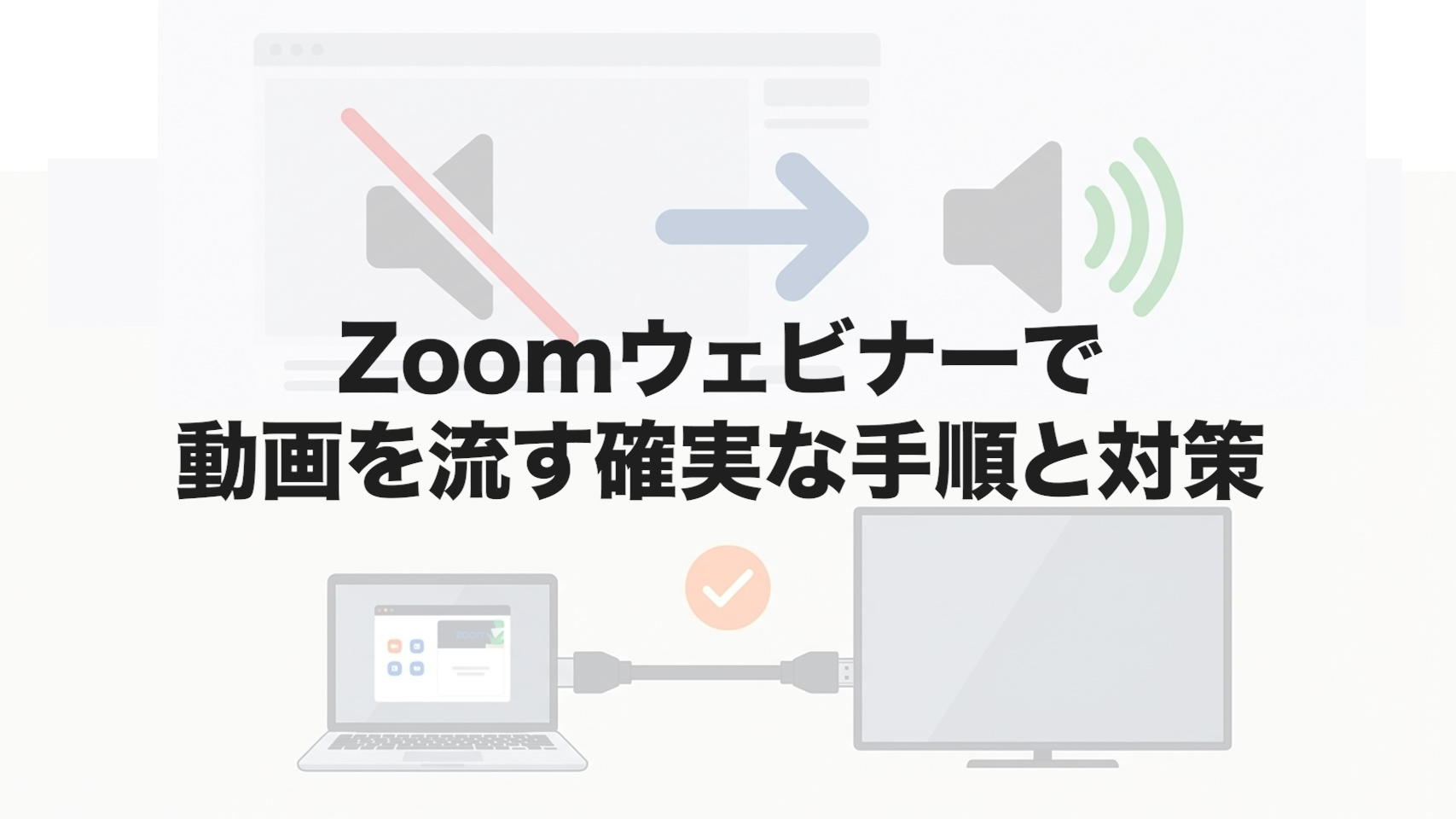
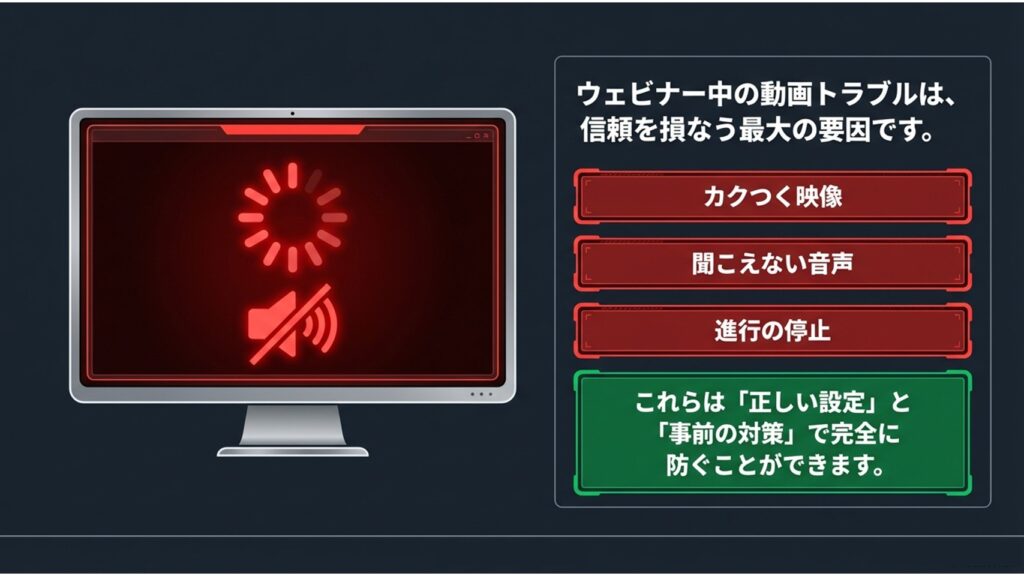
最近、オンラインでのイベントやセミナーが増えてきて、プレゼンの中で映像を使いたいと考える方も多いのではないでしょうか。Zoomウェビナーで動画を流すやり方について調べてみると、設定が少し複雑だったり、本番でZoomウェビナーで動画を流す時にカクカクしてしまったり、相手にZoomウェビナーで動画を流す際の音が出ないといったトラブルに悩んでいる声がよく聞かれます。せっかく準備した映像も、スムーズに配信できなければ参加者の関心を引くことは難しいですよね。
ELMimage
この記事では、Zoomウェビナーで動画を流すための基本的な手順から、よくある画質や音声のトラブルを防ぐための対策まで、私の経験を交えながらわかりやすくまとめてみました。少しでも皆さんのオンライン配信が快適になるお手伝いができれば嬉しいです。
- Zoomウェビナー上で動画をスムーズに再生する2つの基本手順
- 映像のカクつきや遅延を防ぐためのPCやネットワークの最適化方法
- 参加者に動画の音声が聞こえないトラブルの根本原因と解決策
- 事前録画や疑似ライブを活用した効率的なウェビナー運営のコツ
Zoomウェビナーで動画を流すための基礎と最適化
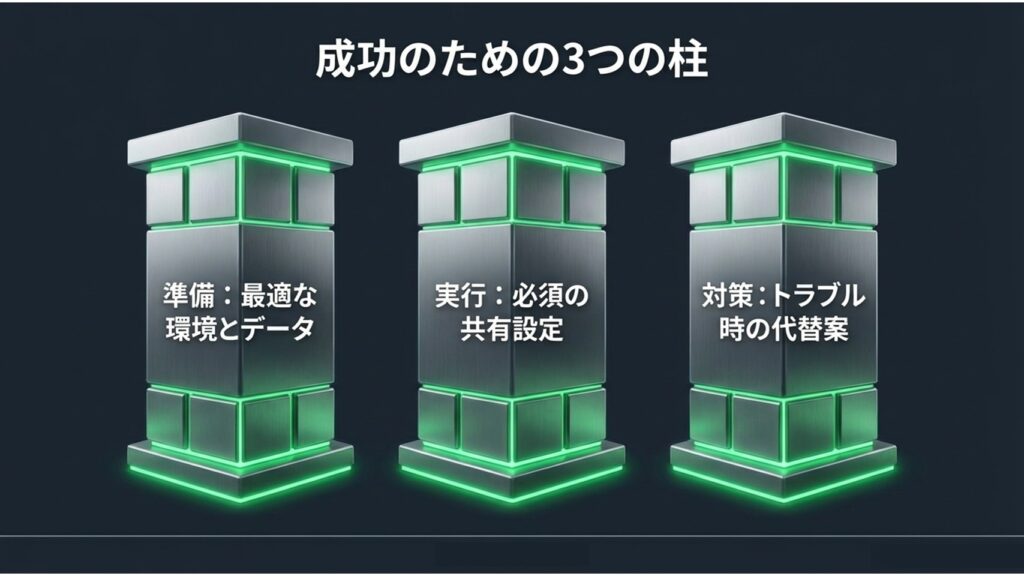
まずは、Zoomウェビナーで動画を流すための基本的な仕組みと、トラブルを防ぐための事前の準備について見ていきましょう。動画の流し方は大きく分けて2つのアプローチがあり、それぞれにメリットがあるので、目的に合わせて選んでみてくださいね。
ELMimage
ウェビナーで動画を流す基本のやり方
Zoomで動画を参加者に見せる場合、主に「ビデオファイル共有機能」を使う方法と、「画面共有機能」を使う方法の2種類があります。
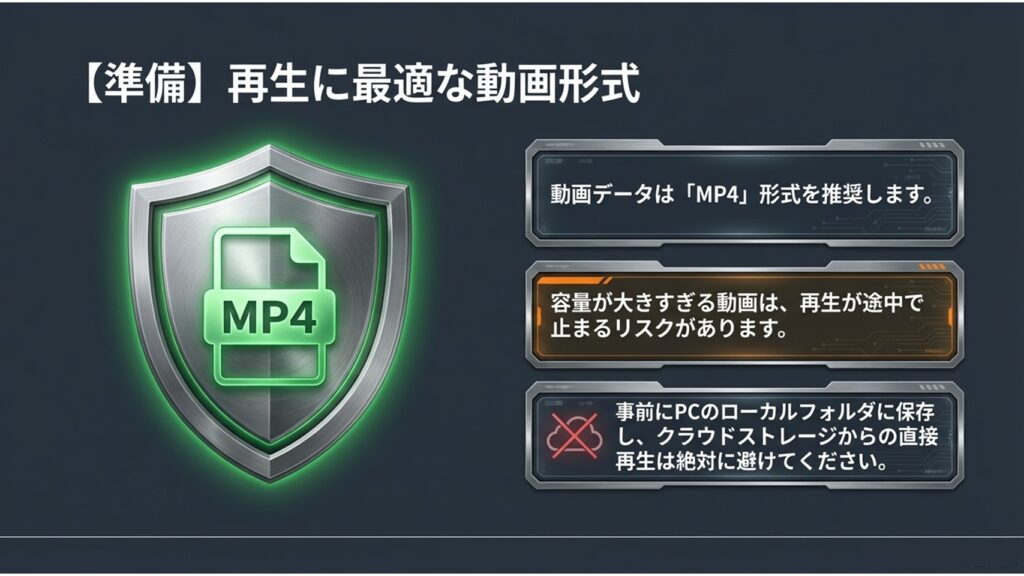
個人的におすすめなのは、パソコン内に保存している動画データ(MP4やMOV)を直接読み込んで再生する「ビデオファイル共有機能」です。この方法は、Zoomのアプリ自体が動画の処理を行ってくれるため、パソコンへの負荷が少なくて済むのが特徴です。動画本来の滑らかな映像を届けやすいので、オープニングムービーや事前録画したプレゼンを流すのにぴったりかなと思います。
ELMimage
もう一つの「画面共有機能」は、YouTubeなどのブラウザで開いている動画や、別のメディアプレーヤーの画面をそのまま参加者に見せる方法です。こちらは準備が手軽で、Web上のコンテンツをサッと見せたい時に便利ですね。ただ、パソコンの画面をリアルタイムで読み取り続けるため、どうしてもパソコンのパワー(CPUやGPU)を多く使ってしまいます。
| 再生方法 | パソコンへの負荷 | こんな時におすすめ |
|---|---|---|
| ビデオファイル共有(直接再生) | 低め(Zoomが効率よく処理) | 手元にある動画ファイルを綺麗に流したい時 |
| 画面共有(ブラウザ等の共有) | 高め(画面を常に読み取るため) | YouTubeなどWeb上の動画を見せたい時 |
動画を流す際の画面共有手順
ここでは、手元にある動画ファイルを綺麗に配信できる「ビデオファイル共有」の手順をメインにご紹介しますね。操作自体は慣れればとっても簡単です。
ビデオファイル共有の手順
まず、Zoomのミーティングコントロール(画面下部のメニューバー)にある緑色の「画面共有」ボタンをクリックします。
次に、開いたウィンドウの上部にある「詳細」タブに切り替えてください。そこに「ビデオ(またはビデオファイル)」というアイコンがあるので、それを選択して右下の「共有」を押します。
パソコン内の動画ファイルを選ぶと、Zoom内蔵のプレーヤーで再生が始まります。この「ビデオ」共有機能を使うと、Zoomの仕様により「サウンドを共有」が自動的にオンになるため、設定忘れで音が出ないというトラブルを未然に防ぐことができます。 視聴者にはプレーヤーの操作ボタンは見えず、映像だけがフルスクリーンで綺麗に表示されます。
【注意】ブラウザ等の動画を共有する場合
もし「詳細」タブではなく、「ベーシック」タブからYouTubeの画面などを直接共有する場合は、「サウンドを共有」は自動でオンになりません。ウィンドウ左下にあるチェックボックスを必ず手動でオンにしてください。
ELMimage
動画を流す時のカクカク対策
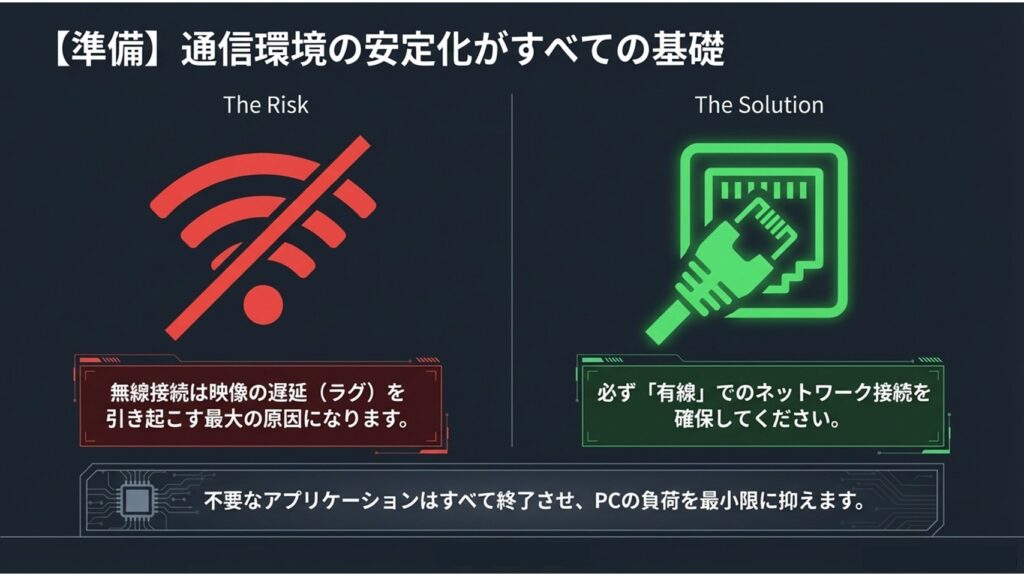
いざ本番で動画を流したら「映像がカクカクする」「重い」と言われてしまった…なんて経験はありませんか?これは、パソコンの処理能力の限界や、インターネットの回線速度が足りていないことが主な原因です。
対策として真っ先にやりたいのは、Zoom以外の不要なアプリをすべて閉じることです。特にGoogle Chromeなどのブラウザでタブをたくさん開いていると、それだけでメモリを消費してしまいます。また、Zoomの「バーチャル背景」も意外とパソコンのパワーを使うので、動画を流す時だけ一時的にオフにするのも効果的かもですね。
さらに、動画の「解像度」も重要です。もし高画質な4K動画を共有してしまうと、送信するデータ量が膨大になりすぎてカクつきの原因になります。動画を準備する際にあらかじめ、解像度をHDの「1280×720」に下げた動画にしてから共有すると、驚くほどスムーズになることが多いです。
注意点:ネットワーク環境について
Wi-Fi(無線LAN)は電波の状況によって通信が不安定になることもあるため、重要な配信ではLANケーブルを使った有線接続を強くおすすめします。なお、ここで紹介したPCスペックやネットワーク帯域の数値はあくまで一般的な目安です。快適な配信環境については、正確な情報は公式サイトをご確認ください。
動画を流す際の音が出ない解決
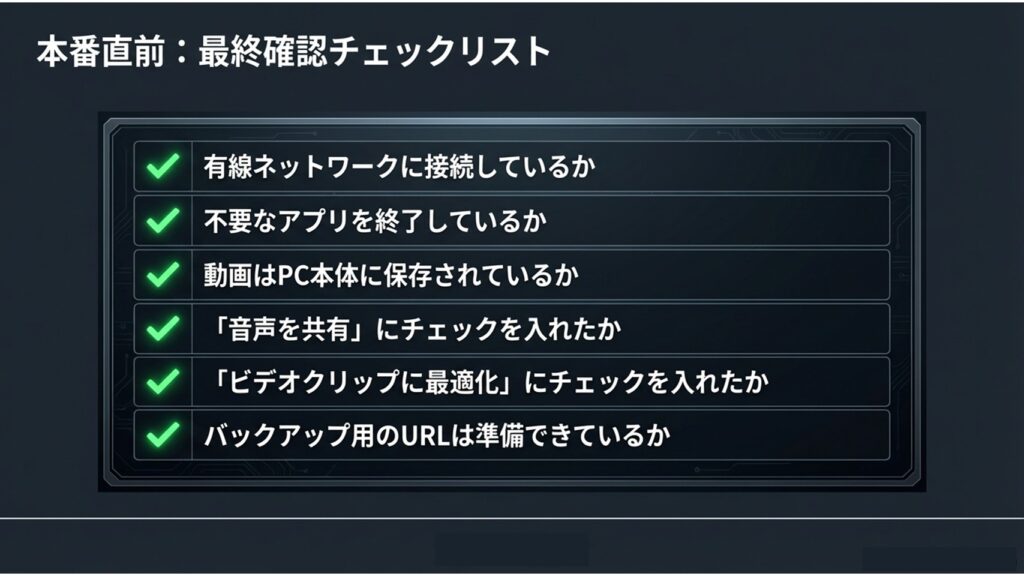
動画の映像は見えているのに「音が出ません!」とチャットで言われると、焦ってしまいますよね。実は、このトラブルの9割近くは「サウンドを共有」のチェック忘れという、ちょっとしたミスから起きています。
Zoomはもともと「人の声をクリアに届けること」に特化して作られているので、パソコンから流れる音楽や動画の音声は「雑音」としてカットする仕組みになっています。そのため、画面共有をする時は必ず手動で「パソコンの音も一緒に流してね」と指示してあげる必要があるんです。
もし配信中に気づいた場合でも、画面共有を一度止める必要はありません。画面上部の緑色のバーにカーソルを合わせ、右端の「詳細(…)」メニューから「サウンドを共有」をクリックすれば、途中からでも音を流すことができます。
「サウンドを共有」にチェックを入れたのに、それでも参加者に音が届かない場合は、PC自体の設定やデバイスごとの仕様が原因かもしれません。そんな時は「Zoomの画面共有時に動画の音声が聞こえない原因とデバイス別解決策」の記事もあわせて確認してみてください。
音楽やBGMが不自然な音になる場合の対策
画面共有で流した動画のBGMが、水の中にいるような不自然な音やモノラル音声になってしまう場合は、「ステレオ」で共有されていない可能性があります。
画面共有のメニュー下部にある「サウンドを共有」の右側の矢印(∨)をクリックし、「ステレオ(高忠実度)」に変更してみてください。これにより、動画本来のクリアなステレオ音声を届けることができます。(※ただし、ステレオ共有は通信帯域を多く消費するため、ネットワーク環境が安定している有線LAN等での使用を推奨します)
BGMだけを綺麗に流したい場合や、PC内部の音声だけを共有するスマートな手順については、「Zoomの音声共有でBGMや動画を流す方法と解決策」で詳しく解説しています。
動画を流す設定と最適化のコツ
最後に、本番で失敗しないためのちょっとしたコツをお伝えしますね。それはズバリ、「練習セッション」を活用したリハーサルです。
Zoomウェビナーの設定画面には「練習セッションを有効にする」という項目があります。これにチェックを入れておけば、ウェビナーを開始しても一般の参加者はいきなり入ってこれず、ホストやパネリストだけで「バックステージ」として集まることができます。
この時間を使って、実際に動画を共有して再生テストを行いましょう。「音量はちょうどいいか」「映像はカクついていないか」を本番と同じ環境で確認してから、全体に向けたブロードキャスト(本番配信)を開始するのが、プロフェッショナルな運営の鉄則かなと思います。
ELMimage
なお、練習セッションから本番への切り替えの注意点や、上位ライセンスで使える「バックステージ機能」の詳しい要件については、「Zoomウェビナーで発表者ツールを安全に使うコツ」の記事でも解説していますので、リハーサル前にぜひ目を通しておいてください。
Zoomウェビナーで動画を流す実践的な活用と戦略
ここからは、ただ動画を流すだけでなく、ウェビナー全体の質を一段引き上げるための応用編です。リスクを減らしつつ、より魅力的なコンテンツを届けるための戦略をご紹介します。
ウェビナーで動画を流す事前録画の利点
ライブ配信には、どうしても「一発勝負」のプレッシャーがつきまといますよね。登壇者が緊張して言い間違えたり、機材トラブルが起きたりするリスクはゼロにはできません。
そこで最近注目されているのが、ウェビナーのメインコンテンツをあらかじめ録画・編集した動画として用意しておく方法です。これなら、言い間違えた部分をカットしたり、わかりやすいテロップを入れたりと、完璧な状態のプレゼンを届けることができます。主催者側の心理的な負担もグッと減るので、非常にスマートなやり方だと思います。
動画を流す疑似ライブの仕組み
事前録画した動画をさらに活用する仕組みとして、「疑似ライブ(Simulive)」という機能があります。これは、あらかじめクラウドに保存しておいた動画を、指定した日時に自動で配信してくれる機能です。
参加者から見れば、通常の生放送ウェビナーに参加しているのと全く同じ感覚です。動画が流れている間、ホストや登壇者は裏側で待機し、視聴者から来るチャットやQ&Aにリアルタイムでテキスト回答することもできます。そして動画が終わった直後にカメラをオンにして、生のQ&Aセッションに切り替えるといった「ハイブリッド型」の配信を行うと、参加者の満足度もぐんと上がりますよ。
動画を流す時のスライド高画質化
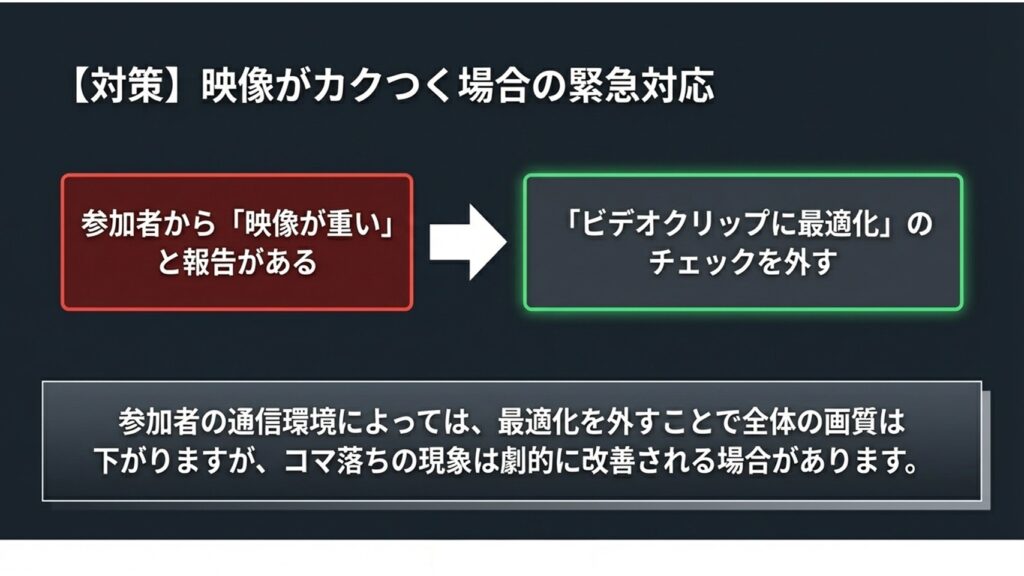
動画の中に「文字がびっしり書かれたスライド」が含まれている場合、少し注意が必要です。Zoomで画面共有をする際、動きを滑らかにするための「ビデオクリップに最適化」というチェックボックスがあります。
実写の映像ならこれをオンにすると綺麗に動くのですが、システムがデータ量を抑えようとして画質を少し落としてしまう性質があります。そのため、細かい文字が多いスライド動画でこれをオンにすると、文字がぼやけて読めなくなってしまうことがあるんです。
ELMimage
コンテンツによる設定の使い分け
動きの少ないスライド中心の動画を流す場合は、あえて「ビデオクリップに最適化」のチェックを外して、フレームレートよりも高解像度を優先するという判断が大切です。配信する内容によって柔軟に設定を変えてみてくださいね。
動画を流す際のアーカイブ活用
ウェビナーは「ライブで配信して終わり」ではありません。Zoomのクラウドレコーディング機能を使って録画しておけば、後から何度でも活用できる貴重な資産になります。
Zoomの管理画面上では、視聴者が見るための「再生範囲(開始位置と終了位置)」を設定することができます。これにより、開始前の待機時間などを飛ばして見せることが可能です。
【重要】トリミング時のセキュリティ注意点 Zoom上の再生範囲の設定は、動画ファイル自体をカット・編集しているわけではありません。もし視聴者に「動画のダウンロード」を許可している場合、設定した範囲外の映像(開始前の雑談など)も含めた全編のファイルがダウンロードされてしまいます。 不要な部分を完全に削除したい場合は、必ず動画ファイルを一度ダウンロードし、専用の動画編集ソフトでカット編集を行ってから再アップロードしてください。
まとめ:Zoomウェビナーで動画を流す 運用ガイド
いかがでしたでしょうか。今回は、Zoomウェビナーで動画を流すための具体的な手順から、トラブル回避のコツ、そして疑似ライブのような応用テクニックまで幅広くお伝えしました。
一見難しそうに感じるかもしれませんが、パソコンの負荷を抑える工夫や、「サウンドを共有」のチェック忘れを防ぐといった基本的なポイントを押さえるだけで、配信のクオリティは見違えるほど安定します。事前録画やリハーサルをうまく活用して、心に余裕を持った状態で本番に臨んでみてくださいね。
最後になりますが、企業の大規模なイベントなどで市販のDVDや有料配信サービスの動画を画面共有しようとすると、著作権保護機能(HDCPなど)によって画面が真っ暗になる仕様になっています。著作権に関わる映像の取り扱いは法律的な問題に発展する可能性があるため、最終的な判断は専門家にご相談ください。ルールを守りながら、魅力的なウェビナー運営を楽しんでいきましょう!