最近、社内やクライアントとのやり取りでTeamsを使っている方も多いですよね。でも、いざオンラインイベントを開催しようとした時に、Teamsのウェビナーが使えないと悩んでいませんか。例えば、必要なライセンスの種類がわからなかったり、ウェビナーとライブイベントの違いが理解できていなかったりして、設定に戸惑うこともあるかと思います。また、いざ準備を進めようとしても、作成ボタンがどこにあるのか迷ってしまったり、参加者が登録できない原因がわからず焦ったり、終了後に会議を録画できない原因に頭を抱えるケースも少なくありません。さらには、新しいTeamsアプリの不具合や、キャッシュクリアの手順が複雑で挫折してしまうこともありますよね。この記事では、そんなお悩みを解決するためのヒントをわかりやすくお伝えしていきますね。
- Teamsのウェビナー機能がうまく動作しない根本的な理由
- 見落としがちなライセンスやシステム連携のチェックポイント
- アプリの不具合を解消するための具体的なキャッシュクリア方法
- 自力での解決が難しい場合に取るべき次の一手
ELMimage
Teamsのウェビナーが使えない主な原因
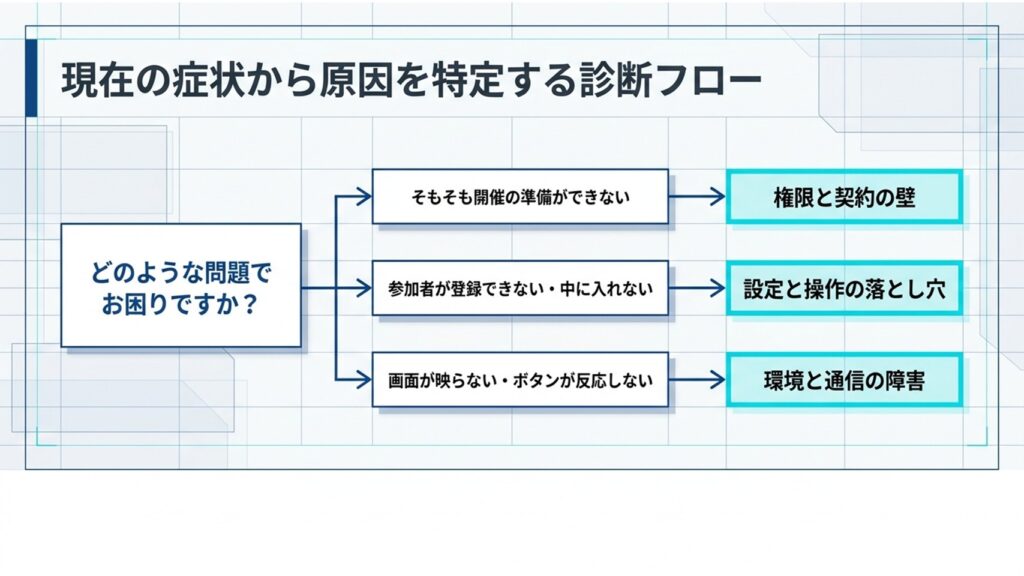
Teamsでウェビナーを開催しようとしたとき、なぜかうまく機能しない原因は、単なるエラーではなく、設定やシステムの仕様にあることが多いです。ここでは、よくある原因をいくつかピックアップして解説していきますね。
ライセンスの種類による機能制限
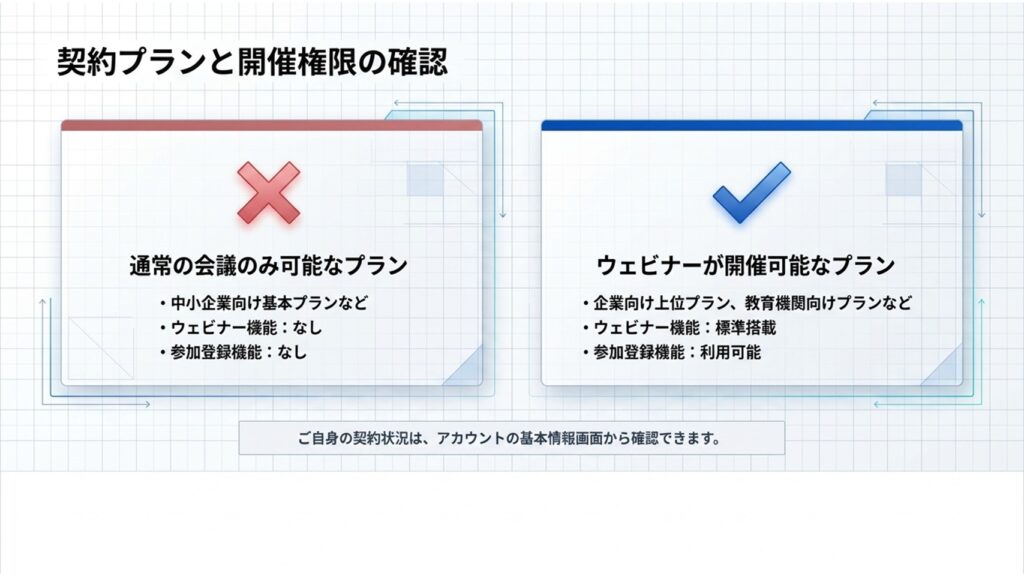
まずはライセンスのお話から。無料版や基本プランでもウェブ会議自体はできることが多いですが、ウェビナーのより高度な機能を使いたい場合は「Teams Premium」などの上位ライセンスが必要になることがあります。
たとえば、「匿名参加者の承認」「リアルタイム通訳」「高度な管理機能」などは、ライセンスによって利用可否が変わります。設定画面で使いたいメニューが表示されない場合は、まず自社に割り当てられているライセンスの種類を確認してみてください。
ELMimage
ウェビナーは一般的にインタラクティブ参加は最大1,000人規模ですが、それ以上は視聴専用モードに切り替わるなど、条件によって拡張されるケースもあります。
ライブイベントとの違いと制限事項
よく混同されがちなのが「ライブイベント」との違いですね。ウェビナーが使えないと焦る前に、そもそも開催しようとしているイベントの形式が目的に合っているかを確認することが大切です。
ウェビナーは、参加者との双方向のコミュニケーションを前提としており、比較的リアルタイムに近い体験ができます。一方でライブイベントは、大規模配信向けであり、数秒〜数十秒程度の遅延が発生する仕様です。
| 機能・特徴 | ウェビナー | ライブイベント |
|---|---|---|
| 配信の方向性 | 双方向(準リアルタイム) | 一方向(遅延あり) |
| 想定規模 | 〜1,000人(条件により拡張) | 数千〜数万人 |
| ブレイクアウトルーム | 利用可能 | 利用不可 |
※なお、双方向のやり取りが可能な「ウェビナー」形式を保ちつつ、ライブイベントのような高品質な画面演出(映像の切り替え等)を行いたい場合は、Teamsの「ブロードキャストモード」を利用するのが効果的です。詳しい使い方や設定要件については、以下の記事で解説しています。
Teamsウェビナーでブロードキャストモードを使う方法
ウェビナーの作成ボタンはどこか
アプリが新しくなってから「ウェビナーを作るボタンがどこにあるかわからない」という声もよくあります。実際、UIはアップデートで変更されることがあります。
現在は、左側メニューの「カレンダー」から、右上の「新しい会議」横の矢印(▼)をクリックすると、ウェビナーを選択できる場合が多いです。ただし、環境やバージョンによって表示が異なることもあります。
イベント時間は余裕を持って設定しておくと、接続テストやトラブル対応の時間を確保できて安心です。
参加登録できない原因とLists連携
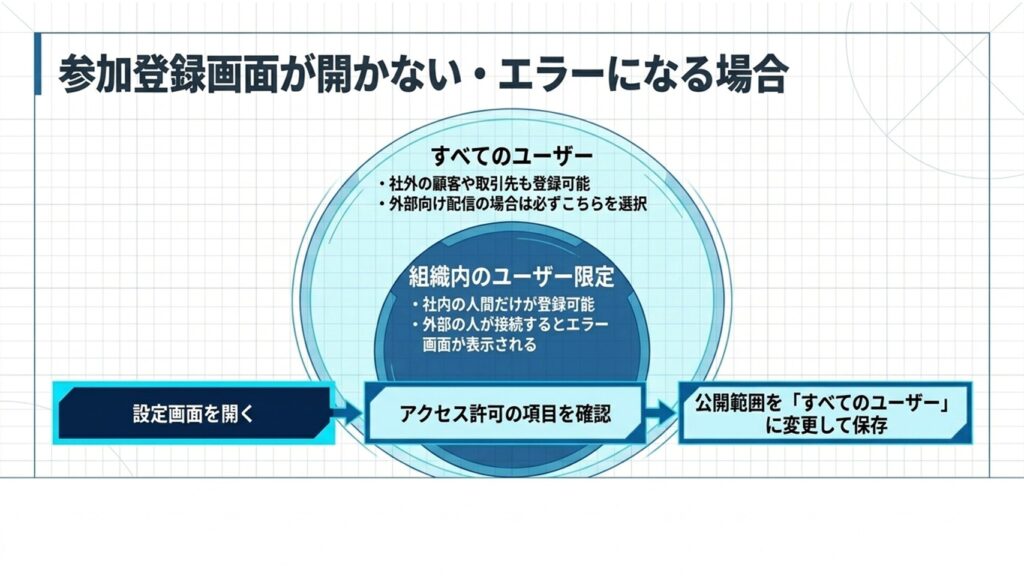
「登録フォームが更新できませんでした」というエラーが出て参加者が登録できないケースもあります。
この原因の一つとして、裏側で連携している「Microsoft Lists」の権限設定が影響する場合があります。ただし、原因はこれだけではなく、テナント設定や外部アクセス制限など複数の要因が関係していることも多いです。
ELMimage
IT管理者のポリシー設定によっては、登録機能や外部参加に制限がかかることがあります。環境依存の問題は社内に確認するのが確実です。
会議を録画できない原因
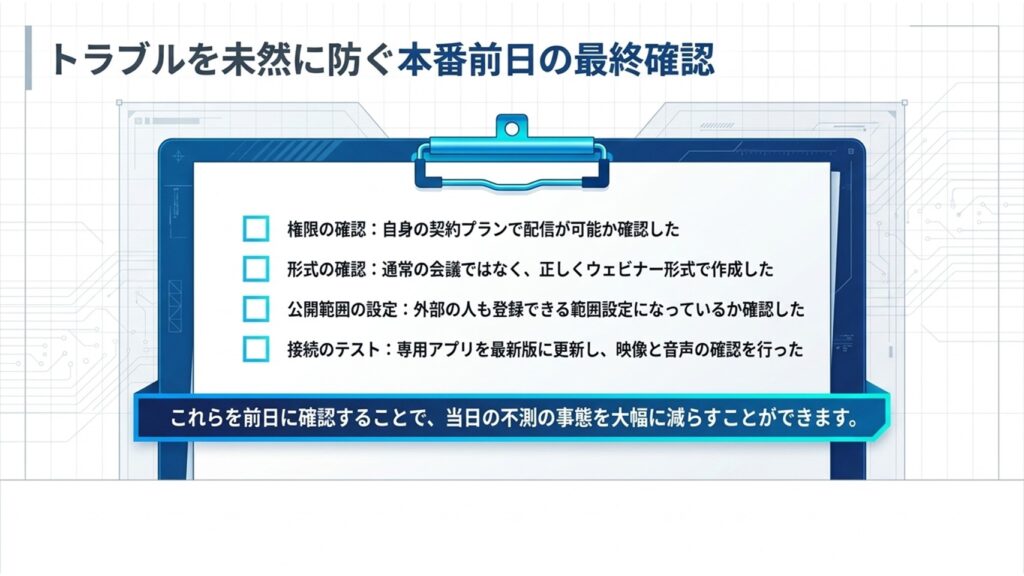
ウェビナー中に録画ボタンが押せない場合、主な原因は会議オプションや管理ポリシーによる制限です。
録画機能は、管理者による設定やライセンスによって制御されており、環境によっては利用できない場合があります。また、録画データには保存期間が設定されているため、必要な場合は早めにダウンロードしておくことが重要です。
Teamsのウェビナーが使えない時の対策
原因がわかったところで、次は具体的な対策を見ていきましょう。トラブル時に試せる方法をまとめています。
ELMimage
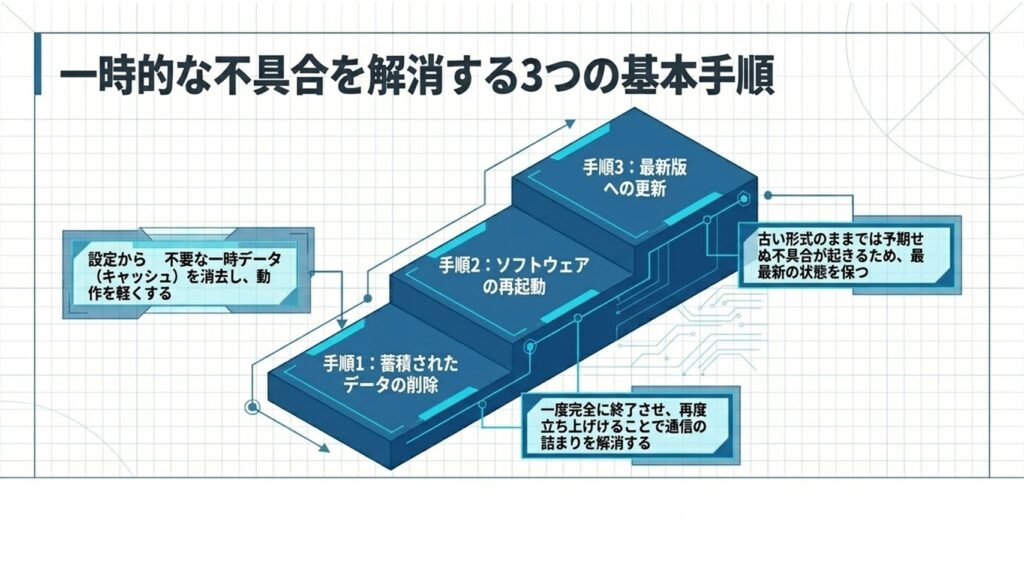
新しいTeamsアプリの不具合の対処
動作がおかしい場合は、アプリの不具合も疑いましょう。特に移行直後は不安定になることがあります。
再起動で改善しない場合は、アンインストール後に最新版を再インストールする「クリーンインストール」が有効です。
キャッシュクリアの手順と重要性
ELMimage
不具合解消にはキャッシュクリアも効果的です。ただし、新しいTeamsでは保存場所が異なるため、最新の公式手順を確認することをおすすめします。
Windowsでの手順
設定 → アプリ → Teams → 詳細オプション → リセット で対応可能です。
Macでの手順
Macの場合は環境によってキャッシュの場所が異なるため、無理にコマンドを実行するより、公式ガイドに沿って削除する方が安全です。
Q&A機能が表示されない時の解決策
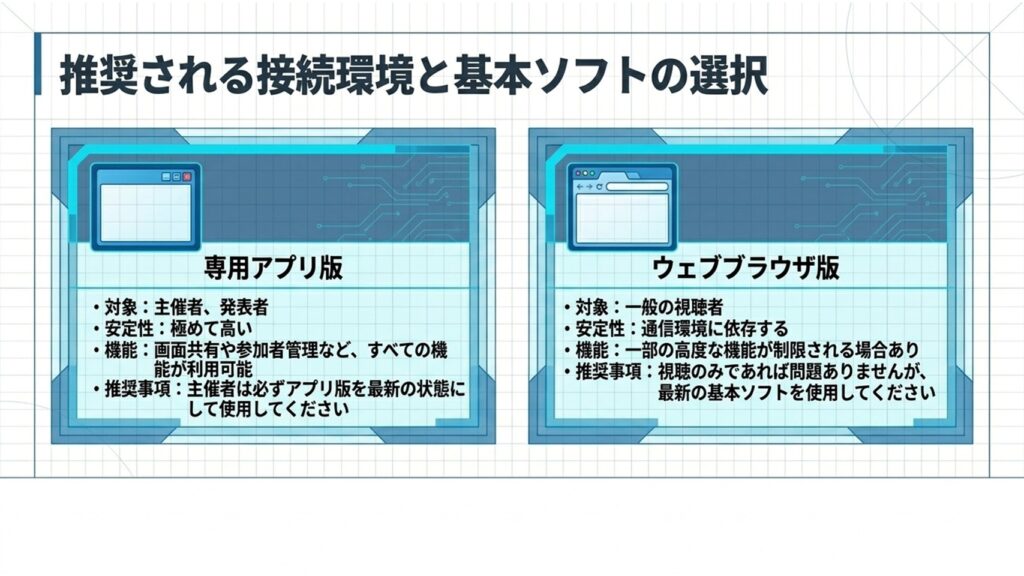
Q&Aが見えない場合、ブラウザ環境や参加方法の違いが影響している可能性があります。
基本的にはブラウザでも利用可能ですが、環境によっては一部機能が制限されることがあります。そのため、デスクトップアプリの利用を推奨する案内を事前に行うとトラブル防止につながります。
ELMimage
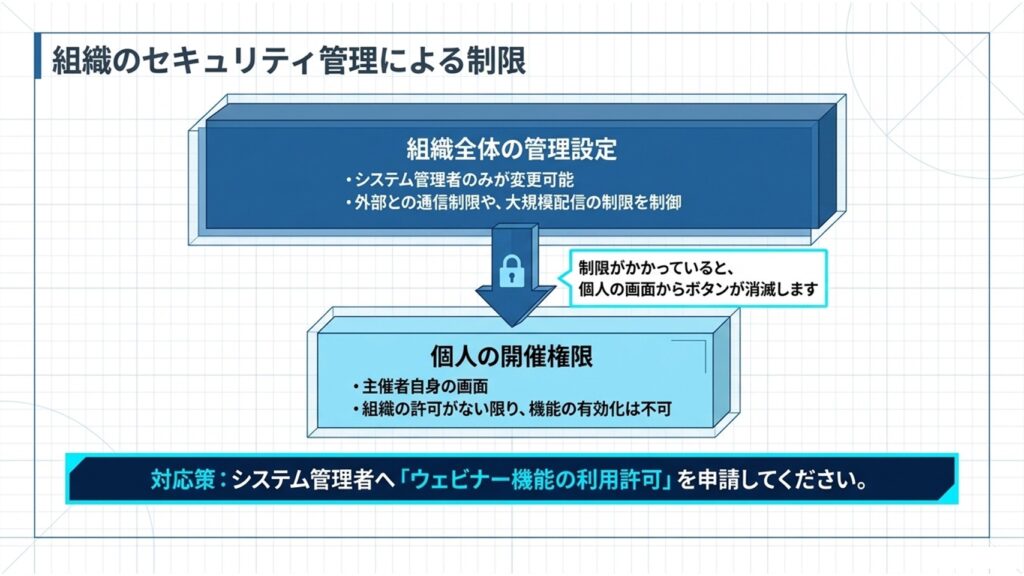
ウェビナーのオプションがない時
必要な設定が表示されない場合は、ネットワークや環境制限の影響も考えられます。
VDI環境やファイアウォール制限などは個人では解決できないため、社内の管理者に相談するのが確実です。
ELMimage
複雑でTeamsのウェビナーが使えない時はプロへ
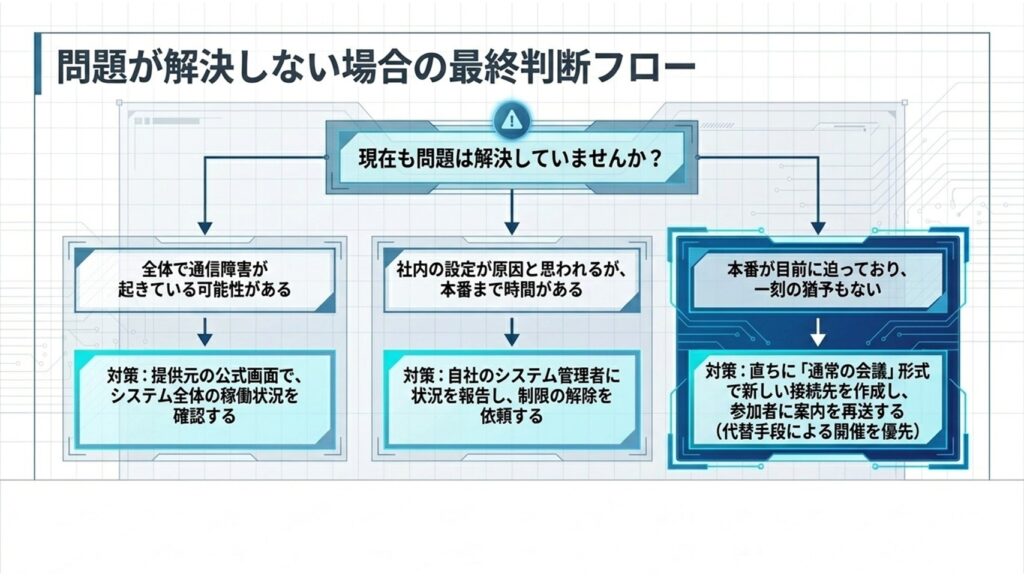
Microsoft 365は多機能で、設定も複雑に絡み合っています。自力での解決が難しい場合も少なくありません。
ELMimage
どうしても解決できない場合は、専門家に相談することで安定したウェビナー運用が可能になります。
※失敗できない重要なオンラインイベントにおいて、配信トラブルの防止や複雑な設定に不安がある方は、事前の準備から当日の運営までをプロに任せるのも有効な手段です。サポートの依頼を検討する際のポイントは、こちらの記事も参考にしてみてください。
失敗しないウェビナー配信代行のサポート依頼
なお、この記事の内容は一般的な情報です。仕様やUIはアップデートで変更される可能性があるため、最新情報は公式サイトをご確認ください。また、最終的な判断は社内IT部門と連携することをおすすめします。