Web会議やボイスチャットをしていて、パソコンのマイクが反響してしまったり、声がループして不快な思いをしたことはありませんか。特にWindows11でステレオミキサーの設定がうまくいっていなかったり、ZoomやTeams、Discordといったアプリごとの設定が分からずに悩んでいる方も多いかなと思います。自分の声が遅れてエコーのように聞こえる原因や、逆に相手の声が聞こえる原因がわからず、どうすれば直るのか困ってしまいますよね。この記事では、パソコンのマイクの反響を治す方法について、原因の切り分けからシステム設定、さらには物理的な対策まで詳しく解説していきます。この記事を読むことで、快適な通話環境を取り戻すヒントがきっと見つかると思いますので、ぜひ最後まで読んでみてくださいね。
- マイクが反響するシステム的および物理的な原因
- Windowsのシステム設定を最適化する手順
- 主要な通話アプリ別のノイズ抑制設定の変更方法
- 機材選びや部屋の環境改善など物理的な反響対策
パソコンのマイクの反響を治す方法と原因
パソコンの通話中に声が響いてしまう問題について、まずはその根本的な原因と、WindowsなどのOS設定を使った基本的な直し方について解説していきますね。ここを見直すだけでも、劇的に音声トラブルが改善することが多いんですよ。
マイクのエコーで自分の声が聞こえる原因
通話中に自分の声が遅れてエコーのように聞こえてくると、とても話しづらいですよね。パソコンで発生する音響トラブルは、大きく分けると「ハウリング」と「エコー」の2種類があります。
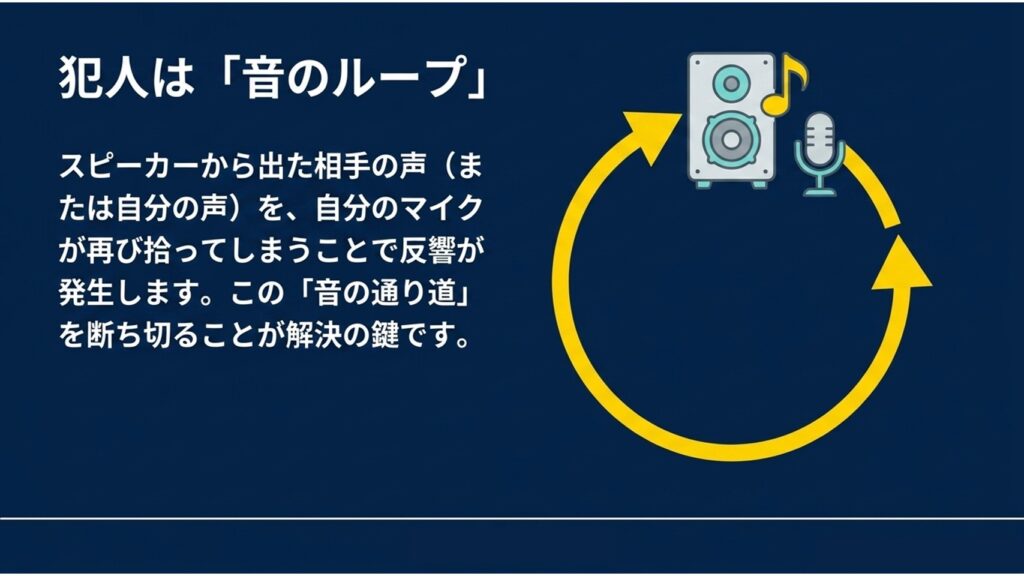
ハウリングは、スピーカーから出た音をマイクが拾い、それがまたスピーカーから大音量で出るというループ現象です。「キーン」といった不快な音が鳴るのが特徴ですね。これは、マイクとスピーカーの距離が近すぎたり、マイクの入力感度が大きすぎたりすることが主な原因です。
ELMimage
一方でエコーは、スピーカーから出た音がマイクに入り再び相手に届く「音のループ」に加え、システムやネットワークの遅延によって遅れて聞こえる現象です。特にWindows環境では、パソコン内部のオーディオ設定や使用環境が原因で発生することが多いですね。
※なお、会議室などで「自分以外の誰かと同じ部屋からWeb会議に参加している」場合、お互いのマイクとスピーカーが干渉して強烈なハウリングが発生することがあります。複数人で参加する際の具体的なハウリング防止策については、以下の記事で詳しく解説しています。
Web会議で複数マイクのハウリングを防ぐ方法
相手の声が聞こえる原因とループへの対策
相手の話し声がループして何度も聞こえたり、自分のマイクが相手の声を拾ってしまったりするのもよくあるトラブルです。これは、スピーカーから出た相手の声を、自分のマイクがそのまま拾い上げて送り返してしまうことで起こります。
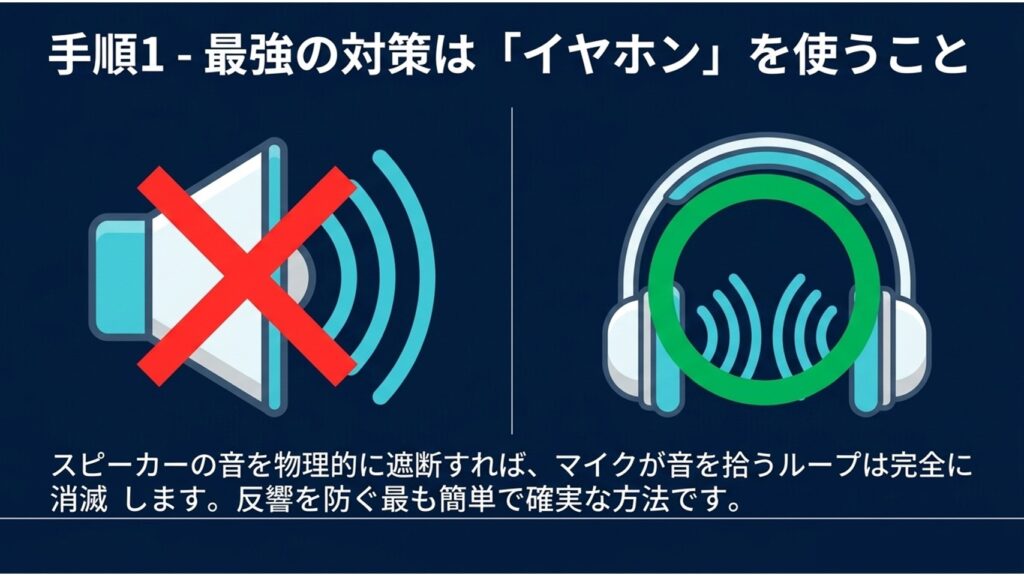
一番簡単で確実な対策
物理的に音を遮断できるイヤホンやヘッドホンを使用することです。
ELMimage
ノートパソコンの内蔵スピーカーと内蔵マイクを使っていると、両者の距離が数センチしか離れていないため、どうしても音を拾ってしまいがちです。イヤホンを使うだけで、相手の声をマイクが拾うのを防げるので、まずは試してみてくださいね。
Windows11ステレオミキサーの無効化
ヘッドホンを使っているのに声が反響したりループしたりする場合は、Windows側の設定に問題があるかもです。特に注意したいのが「ステレオミキサー」という機能です。
ステレオミキサーは、パソコン内で再生されている音(動画の音や通知音など)とマイクの音をミックスして相手に届ける機能です。これがオンになっていると、相手の声もミックスされて送り返されてしまうため、反響ループの原因になることがあります。ただし、環境によっては別の要因(スピーカー使用やアプリ設定)が主原因の場合も多いため、あくまで確認項目の一つとしてチェックするのがおすすめです。
| 手順 | 操作内容 |
|---|---|
| 1 | コントロールパネルから「ハードウェアとサウンド」を開き、「サウンド」をクリックします。(※Windows11では設定画面からも同様の操作が可能です) |
| 2 | 「録音」タブを開きます。 |
| 3 | 「ステレオミキサー」が表示されていて「有効」になっていたら、右クリックして「無効化」を選択します。 |
もしステレオミキサーが表示されていない場合は、右クリックで「無効なデバイスの表示」にチェックを入れると出てくることがありますよ。
このデバイスを聴くをオフにする手順
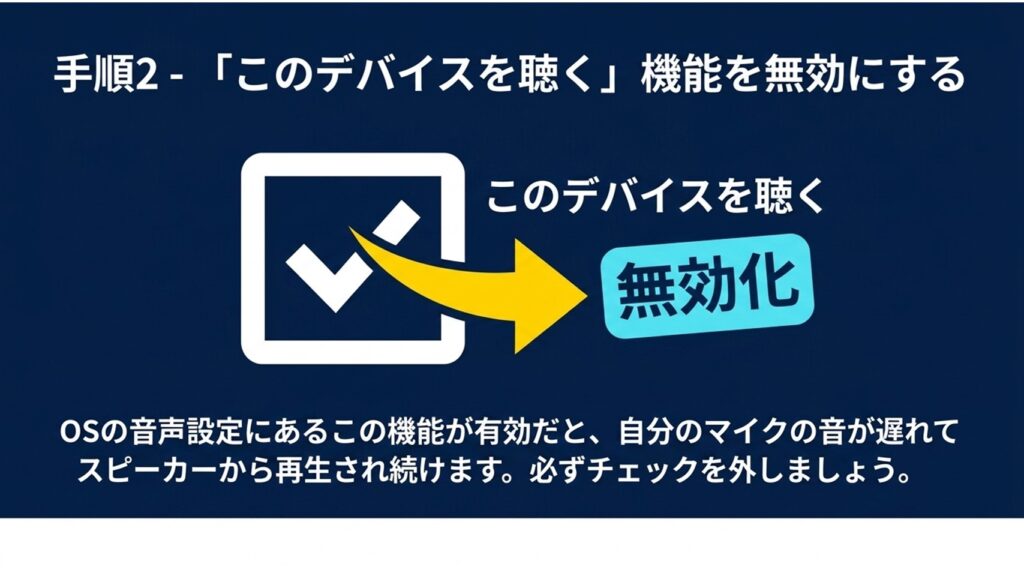
自分の声が少し遅れてヘッドセットから聞こえてくる場合は、Windowsのモニタリング機能がオンになっている可能性が高いかなと思います。これも反響の原因になりますので、しっかりオフにしておきましょう。
- 先ほどと同じように「サウンド」ウィンドウの「録音」タブを開きます。
- 現在使用しているマイクを右クリックし、「プロパティ」を開きます。
- 「聴く」タブを選択します。
- 「このデバイスを聴く」のチェックボックスにチェックが入っていたら、外して「OK」をクリックします。
ELMimage
また、同じプロパティ内の「レベル」タブで「マイクブースト」の設定が高すぎると、不要な音まで拾ってハウリングしやすくなるので、適正なレベルまで下げておくこともおすすめですね。
部屋でのマイクの反響対策と吸音材の置き方
システムの設定を見直しても、お風呂場で話しているような反響音が残る場合は、部屋自体の物理的な音の響き(フラッターエコーなど)が原因かもしれません。フローリングやコンクリートの壁など、硬い素材に囲まれていると音は反射しやすくなります。
吸音材の効果的な配置方法
音は声を発する正面の壁に一番強く当たります。ですので、まずは自分の顔の高さに合わせて、マイクの正面の壁に吸音材を配置するのがセオリーです。
正面の対策だけでもかなり効果がありますが、それでも響く場合は左右の壁などにも追加していくと良いですね。なお、「ケロケロ」とした音になる場合は、通信品質やノイズ抑制処理の影響であるケースもあります。
※免責事項※
吸音材の購入や部屋の改装には費用がかかる場合があります。効果は部屋の環境によって異なるため、あくまで一般的な目安として参考にしてくださいね。最終的な判断や高額な施工については、ご自身の自己責任において専門家にご相談されるか、公式サイトなどをご確認ください。
アプリ別パソコンのマイクの反響を治す方法
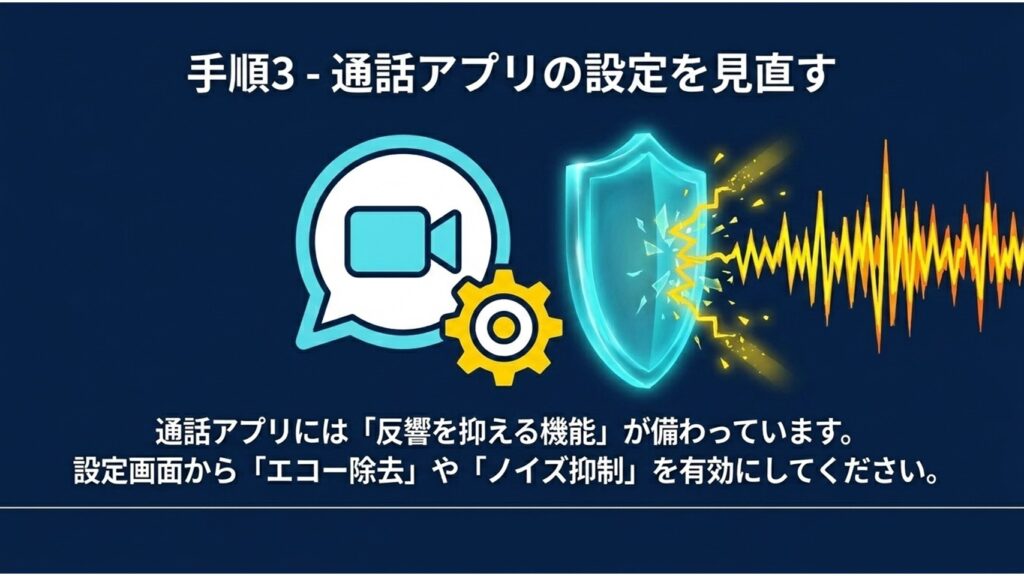
OSの設定や物理的な環境を整えても反響が直らない場合は、いつも使っている通話アプリ自体の設定を見直すことが大切かなと思います。ここからは、代表的なアプリごとの設定項目をご紹介しますね。
ELMimage
Zoomの背景ノイズ抑制の設定項目はどこ
Zoomはとても優秀な音声処理機能を持っていますが、環境によってはエコーが発生することがあります。設定画面からノイズ抑制のレベルを調整してみましょう。
Zoomアプリの右上にある「歯車アイコン(設定)」をクリックし、「オーディオ」の項目を開きます。そこにある「バックグラウンドノイズ除去」のレベルを、周囲の環境に合わせて「自動」や「高」に変更してみてください。また、同じ部屋で複数のパソコンを使ってZoomに接続しているとハウリングを起こすので、発言者以外はマイクをミュートにするルールを作るのも効果的ですね。
※Zoom特有のトラブルとして、「誰かが画面共有をした途端にハウリングが起きてしまう」という現象もあります。この設定ミスが原因のハウリングを防ぐ方法については、こちらの記事をご参照ください。
Zoomの画面共有で起きるハウリングの原因と対策
Teamsのノイズ抑制の設定変更方法
お仕事でMicrosoft Teamsを使っている方も多いですよね。TeamsにもAIを使った高度なノイズ抑制機能が備わっています。
設定画面を開き、「デバイス」の項目にアクセスします。そこにある「ノイズ抑制」のドロップダウンリストから、環境に合わせてレベル(「自動」など)を選んでみてください。これだけで、タイピング音や部屋の反響をかなり抑えてくれるはずです。
Discordのマイクの反響の設定
ゲーム実況やコミュニティでよく使われるDiscordは、少し設定に注意が必要です。Discordにも「エコー除去」という便利な機能が標準でついています。
設定の「音声・ビデオ」から「音声処理設定」へ進むと見つかります。通常はオンで問題ないのですが、高性能なマイクや外部機器側でノイズ抑制やエコーキャンセルが行われている場合、処理が二重にかかることで音が不自然になったり途切れたりすることがあります。その場合は、あえてDiscord側のエコー除去を「オフ」にしてみるのがおすすめですね。
スピーカーフォンの反響対策と選び方
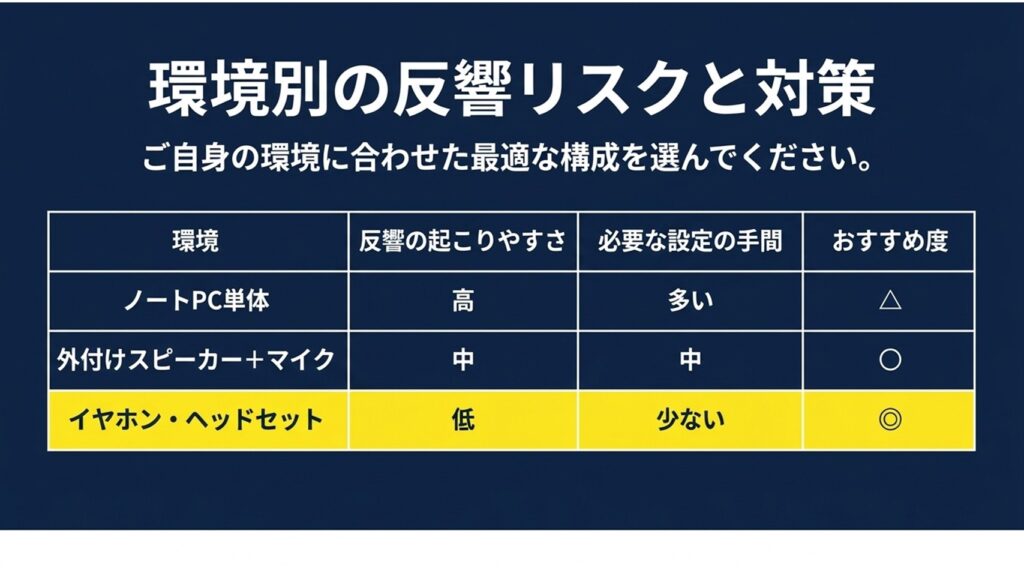
「長時間の会議でイヤホンをつけるのは耳が痛い!」という方には、マイクとスピーカーが一体になった「スピーカーフォン」がおすすめです。スピーカーフォンには、スピーカーから出た音をマイクが拾わないようにする「エコーキャンセラー(AEC)」という機能が内蔵されているものが多いので、ハウリングを気にせず快適に使えます。
選ぶ際のポイントとして、一人で使うなら正面の音だけを拾う「単一指向性」、複数人で囲むなら「無指向性」のマイクを搭載したモデルを選ぶなど、使うシチュエーションに合わせて指向性を確認することが大切かなと思います。
まとめ:パソコンのマイクの反響を治す方法
今回は、パソコンの通話環境を劇的に改善するためのアプローチについて解説してきました。最後に重要なポイントをおさらいしておきますね。
ELMimage
- イヤホンを使って物理的に音のループを遮断する
- Windowsのステレオミキサーやモニタリング設定をオフにする
- ZoomやDiscordなど、使用アプリのノイズ抑制機能を見直す
- 部屋の響きが気になる場合は、正面の壁に吸音材を設置する
パソコンのマイクの反響を治す方法は、一つの原因だけでなく、複数の要素が絡み合っていることが多いです。今回ご紹介したステップを順番に確認していけば、ほとんどの音響トラブルは解決に向かうはずですよ。ぜひご自身の環境に合わせて設定を見直して、快適な音声通話を楽しんでくださいね!