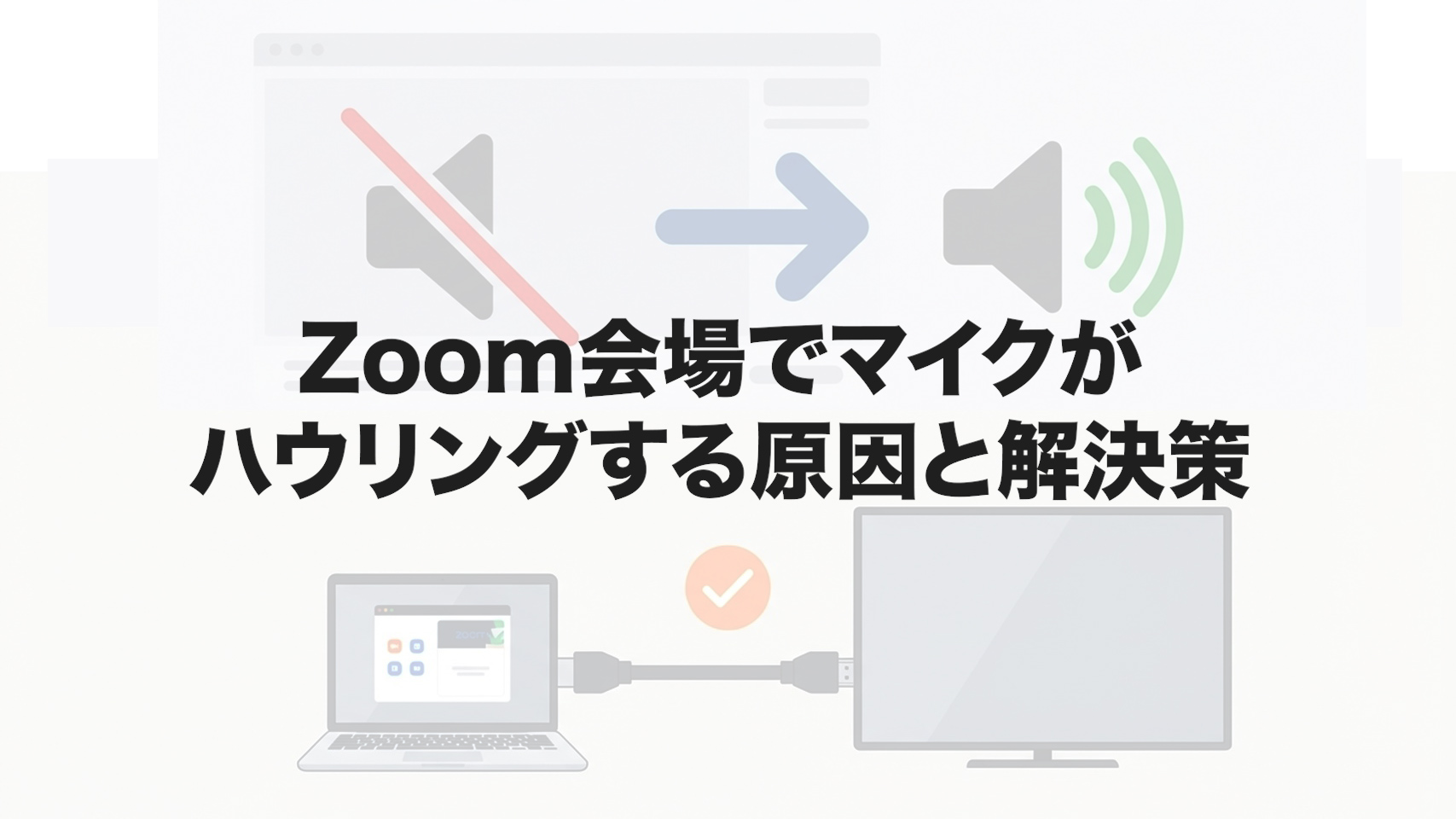
ハイブリッド形式の会議がビジネスの標準となった今、Zoomの会場におけるマイクの「ハウリング」や「エコー」といった音響トラブルに悩んでいる方も多いのではないでしょうか。特に、同じ会議室に集まったメンバーが、各自のノートパソコンやスマートフォンを同時にZoomへ繋いだ時に起こりやすいこの問題は、会議の進行を物理的に止めてしまう非常に厄介な現象です。しかし、これらのトラブルは決して「原因不明のエラー」ではなく、明確な音響物理の法則とシステム仕様の組み合わせによって引き起こされています。本記事では、音響トラブルに悩む方に向けて、なぜ音がループするのかという正確なメカニズムから、ソフトウェアの設定一つで劇的に改善できる具体的なノウハウまでを、専門的な視点から分かりやすくお伝えしていきます。
- ハウリング(正帰還)やエコー(音響遅延)が発生する根本的な物理メカニズム
- 同じ部屋で複数の端末を接続する際に発生する「クロスピックアップ」の危険性
- 音のループを確実に断ち切るための正しい「オーディオの切断」手順
- 会場の広さや用途に合わせた適切な音響機材(AEC搭載機器)の選び方
Zoom会場でマイクがハウリングする原因
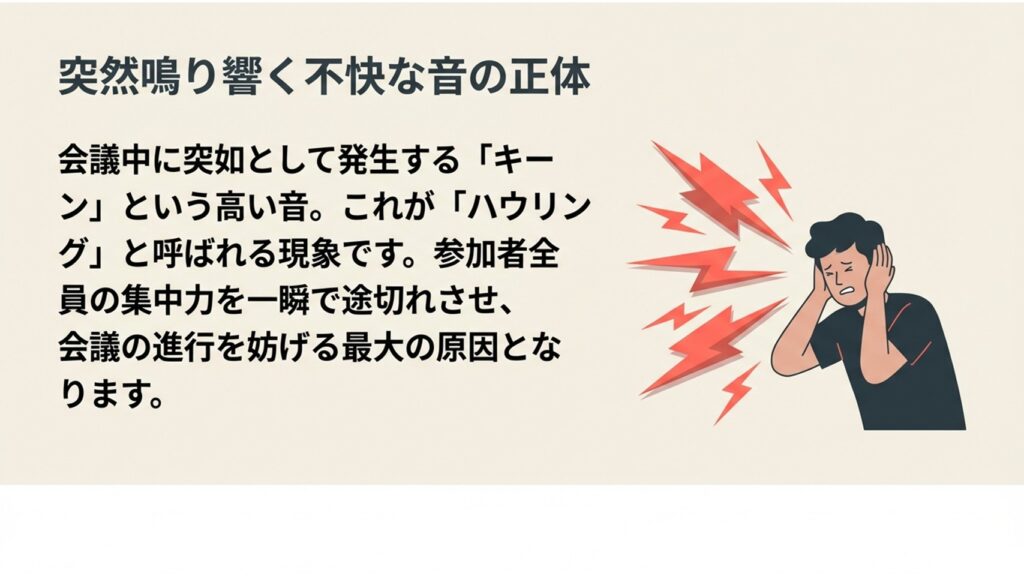
Web会議が当たり前になった今、オフィス内の会議室やイベントスペースから複数人でZoomに参加する機会も増えました。しかし、そこで最も頻発するのが、突然「キーン」や「ボー」と鳴り響く耳障りな発振音や、自分が話した声が数秒遅れてやまびこのように返ってくる現象です。ここでは、なぜそのような致命的なトラブルが起きてしまうのか、そのシステム的な仕組みについて詳しく解説します。
ELMimage
ハウリングとエコーが起きる根本原因
トラブルを解消するためには、まず「ハウリング」と「エコー」という全く異なる2つの現象を正確に区別する必要があります。
あの耳障りな「キーン」という音(ハウリング)は、音の出力(スピーカー)と入力(マイク)が同一空間内で近接していることで生じる「物理的な音のループ」が原因です。スピーカーから出力された音声信号を空間経由でマイクが拾い、それがシステムのアンプで増幅されて再びスピーカーから出力される。この循環が一瞬のうちに繰り返されることで、システム全体のゲイン(増幅率)が限界を超え、特定の周波数が暴走して発振します。音響工学ではこれを正帰還(ポジティブフィードバック)と呼びます。
一方、自分の声がわずかに遅れて聞こえる現象を「アコースティック・エコー」と呼びます。これは「自分の部屋」ではなく「通信相手の部屋」に原因があります。自分の声がネットワーク経由で相手に届き、相手のスピーカーから出た音を相手のマイクが拾って、再びネットワーク経由で送り返してくることで発生します。原因の所在が全く異なるため、混同しないよう注意が必要です。
同じ部屋で複数台接続する際のリスク
会議室に集まったメンバーが、手元の資料を画面共有したり、チャット機能を使ったりするために、各自のノートパソコンを開いて同じZoomミーティングに参加することは日常的な光景です。しかし、システム運用の観点から見ると、これは音響的に極めて危険な状態(マルチマイク・マルチスピーカー環境)を作り出しています。
もし、同じ部屋にいる複数人のパソコンで「マイク」と「スピーカー」の両方がアクティブ(オン)になっていると、それぞれの端末が「隣の人のパソコンのスピーカーから出る音」を無差別に拾い合ってしまいます。これをクロスピックアップ(相互干渉)と呼びます。誰かが発言したり、オンライン側の参加者が声を出したりするたびに、空間内に無数の見えない音のループが形成され、Zoomに搭載されているソフトウェア・ノイズキャンセリングの処理能力を瞬時に超えてしまい、大音量のハウリングが暴発します。

ELMimage
運用上の絶対的な鉄則として、同じ部屋から複数台の端末で参加する場合は、音声(マイクおよびスピーカー)の入出力を担う端末を「代表の1台のみ」に限定しなければなりません。
関連記事:原則として同室での複数マイクは厳禁ですが、ディスカッション形式などでどうしても複数台のマイクをオンにして運用しなければならない特殊なケースにおける回避策は、「Web会議で複数マイクのハウリングを防ぐ方法」で詳しく解説しています。
スピーカーとマイクの距離が及ぼす影響
機器の物理的な配置も、ハウリングの発生閾値に直結します。マイクとスピーカーの距離が近すぎる場合、スピーカーから放出された音波が空間で減衰する前に高い音圧のままマイクの振動板に到達してしまうため、容易に正帰還ループが完成してしまいます。
特に、会議室に備え付けられた大型のテレビモニターや、高出力のサウンドバーなどをスピーカーとして使用している場合、出力される音のエネルギーが非常に大きくなります。そのため、本来であれば安全圏であるはずの距離に座っている参加者のノートパソコンのマイクまで、その大音量を容易に拾い上げてしまい、ハウリングのリスクが飛躍的に高まります。スピーカーの出力レベルに対して、マイクを物理的にどこまで離せるかという「ハウリングマージン」の確保が不可欠です。
無指向性のPC内蔵マイクが抱える問題
近年のビジネス向けノートパソコンに搭載されているマイクは、複数のマイクユニットを用いて正面の音を狙う「ビームフォーミング技術(指向性制御)」を採用しているものが主流です。しかし、指向性があるからといって会議室でのハウリングを防げるわけではありません。
なぜなら、会議室のような閉鎖空間では、スピーカーから出た音は壁、天井、ガラスのパーティション、さらには机の天板などにぶつかって激しく乱反射しているからです。たとえパソコンのマイクがユーザーの顔(正面)の方向しか音を拾わない設定になっていても、背後の壁に跳ね返った「他人のパソコンのスピーカー音」が正面から飛び込んでくれば、マイクはそれを拾ってしまいます。内蔵マイクの性能に依存するのではなく、空間全体の音の反射(マルチパス)を制御できなければ、根本的な解決には至りません。
マイクのミュートだけでは防げない理由
現場で最も多い誤解が、「自分が話さない時はZoomの画面上でマイクをミュート(消音)にしているから、ハウリングの原因にはならない」という思い込みです。結論から言うと、単なるマイクのミュート操作では、複数人同室でのトラブルを完全に防ぐことはできません。
その理由は極めて論理的です。あなたがZoomの画面上でマイクアイコンに斜線を入れたとしても、それは「あなたの声(入力)をシステムに送らない」という処理を行っているだけであり、あなたのパソコンの「スピーカー(出力)」からは、依然としてオンライン参加者の声が大音量で出続けているからです。
あなたがマイクをミュートにしていても、あなたのパソコンから鳴り響くスピーカー音を、「ミュートを解除して話している同室の代表者のマイク」が拾い上げてしまえば、見事にハウリングのループが完成します。つまり、音のループを断ち切るには、マイクの入力だけでなく「スピーカーからの出力」も完全に遮断する必要があるのです。
Zoom会場のマイクのハウリング解決策
ここまで、ハウリングやエコーが起きる物理的な原因と、システム上の落とし穴について解説してきました。では、具体的にどうすれば快適で安全なハイブリッド会議を実現できるのでしょうか。ここからは、ソフトウェアの確実な操作手順から物理的な機材配置まで、実践的な解決策を順番にご紹介します。
最も確実なオーディオの切断の操作手順
同じ会議室で複数台のパソコンやスマートフォンをZoomに接続する際、トラブルを100%防ぐための最も確実な対策が「オーディオの切断(コンピュータのオーディオから退出)」という機能を実行することです。これは単なるミュートとは異なり、システムに対して音声の入出力回路自体を論理的に切り離す操作です。
パソコン(WindowsやMac)の場合は、Zoom画面の左下にあるマイクアイコンのすぐ右側にある上向き矢印(^)をクリックし、展開されたメニューから「コンピュータのオーディオから退出(または『オーディオから切断』)」を選択します。実行すると、マイクのアイコンが「ヘッドホンと上向き矢印」のアイコンに変化します。この状態になれば、マイクもスピーカーも完全にZoomから遮断されています。スマートフォンやタブレットの場合は、画面右下の「詳細(…)」メニューをタップし、「オーディオの切断」を選択するだけです。
会議室の音声を担当する「代表の1台」以外のすべての端末で、入室直後にこの「オーディオの切断」を徹底させること。これが、同室でのハウリングを未然に防ぐ唯一にして最強の運用ルールです。
関連記事:ハウリングの予兆を感じて急いでスピーカーの音量を下げようとした際、WindowsやMacのシステム上で操作がブロックされてしまうことがあります。その場合は「zoomの音量がpcで調整できない?原因と対処法」を参考に、設定を速やかに見直してください。
ホスト権限での一括管理と設定の徹底
数十人が参加する大規模なセミナーやウェビナーでは、参加者全員に各自で完璧なオーディオ設定を要求するのは非現実的です。予期せぬハウリングやエコーが発生した場合は、ミーティングの主催者(ホスト)がシステム権限を行使して、強制的に音響空間をコントロールする必要があります。
もし会議中に突発的な発振音(ハウリング)が鳴り始めたら、ホストはパニックにならず、即座に「参加者」パネルから「全員をミュート」のボタンをクリックしてください。これにより、マイク側の入力経路が強制的に遮断され、音のループが一瞬で停止します。会場に静寂を取り戻した後、発言が必要なパネリストや代表者のみ、順番に1人ずつミュートの解除を許可していきます。この段階的な復旧作業により、どの端末の設定ミスがループの原因だったのかを特定し、個別に対処することが可能になります。
反響を防ぐ会場の環境構築と機材配置
ソフトウェアの制御だけでなく、会場の物理的な「音響特性(アコースティックス)」を改善することも極めて重要です。スピーカーとマイクを独立して設置している場合は、両者の物理的距離を最大限に離し、スピーカーの音が直接マイクに向かわないよう角度(指向性の死角)を調整します。
また、現代のオフィスに多いコンクリートの壁やガラス張りのパーティションは、音のエネルギーを減衰させずに激しく反射(フラッターエコー)させます。空間の残響時間が長すぎると、Zoomのソフトウェア・エコーキャンセラーの計算が追いつかず破綻します。床に吸音性の高いタイルカーペットを敷いたり、ガラス面に厚手のカーテンや吸音パネルを設置するだけでも、空間内の不要な反射音が吸収され、マイクに入るノイズが激減するため、音声の明瞭度は劇的に向上します。
規模別におすすめの音響機材とシステム
会議室の広さや参加人数に合わせて、システム側でハウリング処理を行う専用機材を導入することも不可欠です。数人〜十数人規模の会議室であれば、ハードウェア・エコーキャンセラー(AEC)が内蔵された「スピーカーフォン」や、カメラ・マイクアレイ・スピーカーが一体化された「ビデオバー型」のデバイスを導入するのが最適です。これらの専用機器は、自らのスピーカーから出した音の波形をマイク入力信号からデジタル処理で即座に引き算(相殺)するため、ハウリングやエコーの発生をデバイス単体で強力に抑え込みます。
一方、数十人〜数百人規模の大きなイベント会場やカンファレンスルームでは、スピーカーフォンの処理能力では対応できません。専用のデジタルオーディオミキサーを導入し、「ミックスマイナス(N-1回線)」と呼ばれる、オンライン側からの音声を会場マイクの送信経路から意図的に除外する高度なオーディオ・ルーティングを構築する必要があります。
なお、大規模なPAシステム(拡声装置)とWeb会議を連携させる場合は、機器の選定から配線設計まで専門的な音響工学の知識が要求されます。重要なイベントを控えている場合は、自力での解決にこだわらず、必ずプロのシステムインテグレーターや音響業者に設計・構築をご相談ください。
Zoom会場でのマイクハウリング対策まとめ
いかがでしたでしょうか。今回は、Zoomをハイブリッド環境で使用した際のマイクハウリングの原因と、その具体的な対策について専門的な視点から解説してきました。
「キーン」という不快な発振音や「やまびこ」のようなエコーは、決して原因不明のシステムエラーではなく、スピーカー出力とマイク入力が引き起こす物理的な音のループ現象です。同じ会議室に複数人が集まる場合は、必ず「代表の1台以外はオーディオから完全に切断する」という運用ルールを徹底し、さらに環境の規模に応じたAEC内蔵機器や適切なルーティング設計を導入することで、このトラブルは確実に根絶できます。
正しい音響知識と適切なルールの運用によって、オンラインとオフラインが交差するハイブリッド会議は、よりストレスのない円滑なコミュニケーションの場へと生まれ変わります。ぜひ次回のミーティングから、本記事の対策を実践してみてください。