Zoomのウェビナーに参加していて、チャットに流れてきた大事なURLや連絡先、参考情報のテキストを選択しても「コピー」ができず、焦ってメモを取った経験はありませんか。実はこれ、あなたがお使いのパソコンやアプリの一時的な不具合ではありません。ホスト(主催者)側のセキュリティ権限設定や、Zoomのシステムレベルでの厳格な仕様が大きく関わっているのです。
「なぜ、文字をコピーするという当たり前の機能が使えないのか?」「スマホから参加している場合はどう対応すればいいのか?」といった疑問は、ウェビナー参加者から頻繁に寄せられます。この記事では、Zoomウェビナーでチャットがコピーできない根本的な原因から、主催者側が設定すべき正しい権限の仕組み、そして参加者にスムーズに情報を届けるための具体的な代替策までを、専門的な視点からわかりやすく徹底解説していきます。
ELMimage
- ウェビナーでチャットがコピーできない根本的な理由とセキュリティ仕様
- ホスト側で確認すべき「保存およびコピー」の権限設定方法
- スマホアプリでのURLの正しい開き方と、デバイスごとの挙動の違い
- 参加者に確実に情報を届けるための、チャットに依存しない代替アイデア
Zoomウェビナーでチャットがコピーできない理由
それではまず、ウェビナー中に表示されたテキストがなぜ手元の端末でコピーできないのか、その背景にあるZoomのセキュリティ仕様と権限の仕組みについて詳しく見ていきましょう。
ELMimage
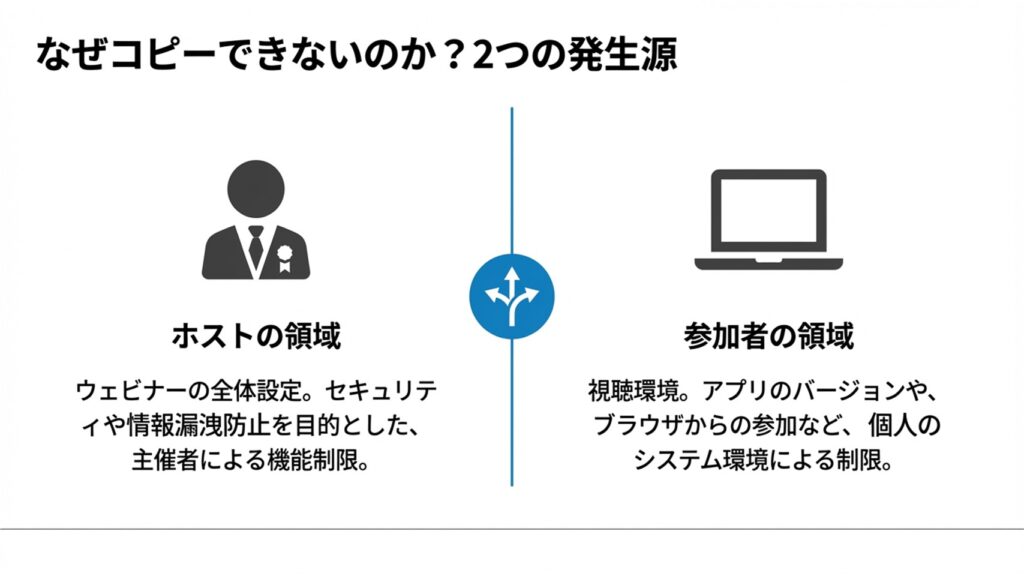
ホストの設定でチャットの保存・コピーが制限されている
多くの方が疑問に思う現象ですが、ウェビナー中のチャット欄のテキストをマウスでなぞって右クリックしても「コピー」というメニューが出ないのは、Zoomのセキュリティ設定による意図的なブロックです。
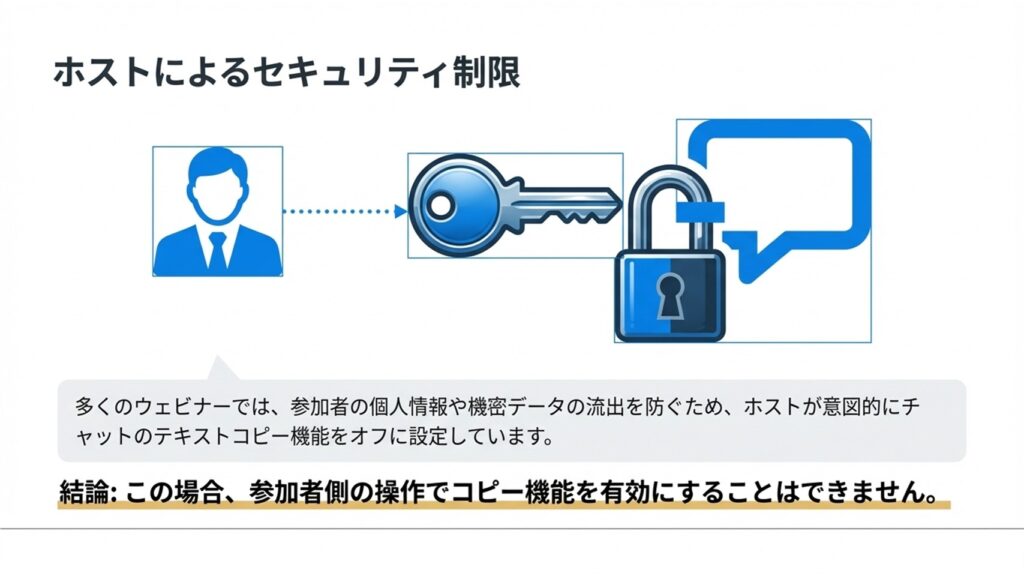
企業が主催する公式なウェビナーなどでは、見知らぬ大勢の人が参加するため、個人情報や機密性の高いやり取りが外部に容易に漏洩してしまうリスクがあります。そのためZoomでは、「参加者がチャットのテキストをコピーしたり、チャット履歴を保存したりする機能」を、ホスト側の設定で完全に無効化できる仕様になっています。
ELMimage
つまり、ホスト(主催者)が事前の設定で「参加者によるチャットの保存およびコピーを許可する」というオプションをオンにしていない限り、視聴者側は表示されている文字を物理的にクリップボードへコピーすることができない仕組みになっています。
特に大企業が管理するZoomアカウントでは、社内のITポリシーによって、このコピー・保存機能の初期値が全社的に「オフ(無効)」にロックされているケースが非常に多いです。
※なお、「文字がコピーできない」のではなく、そもそも「参加者がチャット欄に文字を入力できない(チャット機能自体が無効になっている)」という場合は、設定する項目が異なります。その際の原因や解決手順については、以下の記事で詳しく解説しています。
解決!Zoomウェビナーのチャットが無効になる原因と対処法
コピー権限とチャット履歴の保存は「セット」になっている
ここで重要なシステム仕様があります。Zoomの設定には、「文字の一部だけをテキストコピーさせる」という独立したスイッチは存在しません。
実は、チャットの中の数文字や特定の文章だけをコピーする権限は、「チャットの履歴全体(テキストファイル)をローカルに丸ごとダウンロード保存する権限」と完全にセットになっています。設定項目名も「ユーザーがウェビナーからのチャットを保存およびコピーすることを許可する」となっています。
そのため、ホスト側からすると「アンケートのURLだけをコピーさせたい」と思っても、設定をオンにすれば「参加者全員のチャット履歴の全保存」まで相手に許可することになってしまいます。このジレンマがあるため、情報管理に厳しいホストはあえてコピー権限をオフのままにしているのです。
スマホアプリでのURLの扱いと制限
「パソコンから参加している人はURLをコピーできる設定になっているのに、スマホからだとどうしてもコピーできない」という声もよく耳にします。
実はこれ、スマホアプリ特有のUI(ユーザーインターフェース)の仕様です。iPhone(iOS)やAndroidのZoomアプリでは、セキュリティ権限に関わらず、画面上のチャットメッセージを長押ししてもテキストの範囲選択がしづらく、テキストコピーが制限される挙動をとることがあります。
【重要】スマホでのURLは「タップ」するだけ
スマホで「アンケートのURLがコピーできなくて開けない」と焦る必要はありません。Zoomのモバイルアプリでは、チャットに投稿された「http」から始まるURLは自動的にハイパーリンク(青色の文字)に変換されます。そのため、URLの文字を直接指で「タップ」するだけで、スマホの標準ブラウザ(SafariやChrome)が立ち上がり、該当ページを開くことができます。わざわざコピー&ペーストを行う必要はありません。
PC版とアプリ版のチャット設定の違い
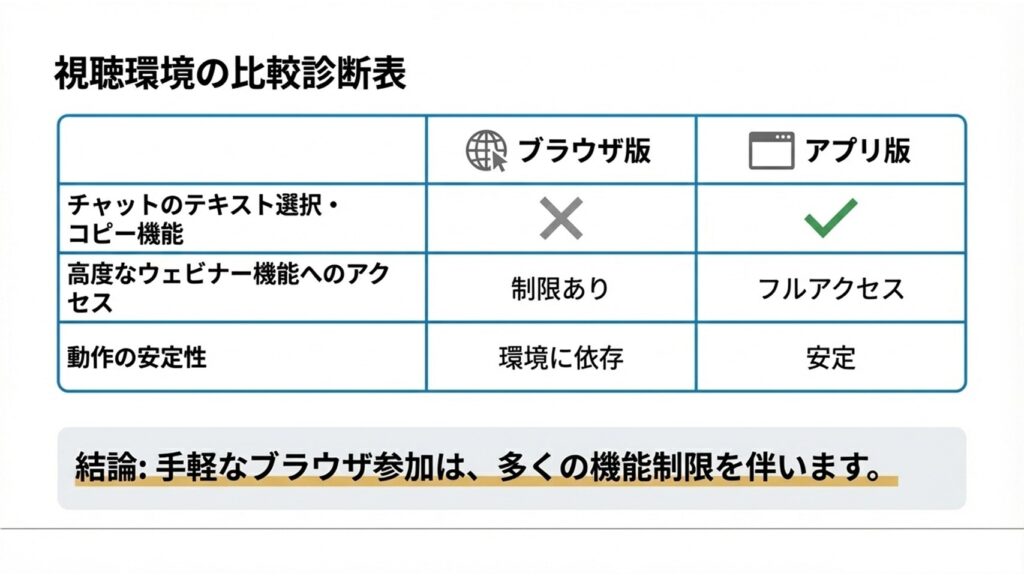
PC(WindowsやMac)のZoomデスクトップアプリを使っている場合、ホストがコピー権限を「オン」にしていれば、メッセージ上でテキストをドラッグ選択して「Ctrl+C(MacはCommand+C)」を押すだけで、普段通りにサクッとテキストをコピーできます。
しかし、ブラウザ版(Webクライアント)から参加している場合や、モバイルアプリ版を使用している場合、プラットフォームの機能制限によってコピー操作の挙動が異なることがあります。確実な操作性を求めるのであれば、常に最新版の「PC用デスクトップアプリ」からウェビナーに参加するのが最も安定した環境と言えます。
ELMimage
チャットの保存権限と対象範囲の設定
ホストがチャットの保存(およびコピー)を許可する場合、その「対象範囲」を細かくコントロールすることが可能です。Zoomのウェブポータルでは、以下のように保存できるユーザーの範囲を設定できます。
| 保存権限の対象範囲 | 権限の概要 |
|---|---|
| ホストと共同ホストのみ | 主催者側だけがチャットを保存・コピーできる最も厳格なセキュリティ設定です。一般視聴者はコピーできません。 |
| ホストと全パネリスト | 登壇者(パネリスト)同士での情報共有には便利ですが、一般視聴者(出席者)は依然としてコピー不可です。 |
| 全員 | 一般視聴者を含め、ウェビナーに参加している誰でもチャットの保存とテキストコピーが可能です。 |
このように、誰にどこまで情報の持ち出しを許可するかは、ウェビナーの機密性レベルに応じてホストが慎重に設計すべき部分です。
Zoomウェビナーでチャットがコピーできない時の対策
ここからは、ご自身がウェビナーを主催する(ホストとなる)際に、参加者に「URLが開けない」「情報がコピーできない」といった不便な思いをさせないための具体的な設定手順や、運用上の工夫について解説します。
ELMimage
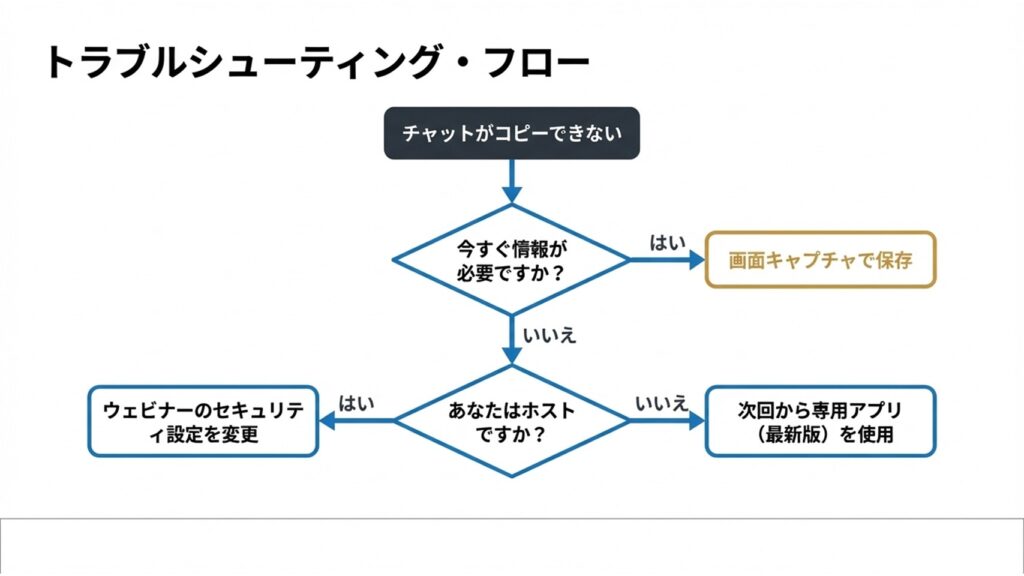
ホストがチャットの保存権限を変更する
参加者がURLやテキストをスムーズにコピーできるように権限を開放するには、ホストがブラウザからZoomの「ウェブポータル」にログインして大元の設定を変更する必要があります。
注意点として、パソコンやスマホのZoomアプリ上の簡易的な設定画面からは、この深いセキュリティ設定にはアクセスできません。必ずブラウザからアカウントにログインしてください。
具体的な設定手順
- Zoomウェブポータルにサインインし、左側のメニューから「設定」をクリックします。
- 「ミーティング」タブ内の「ミーティング内(ベーシック)」または「ウェビナー内チャット」の項目までスクロールします。
- チャット機能のスイッチがオンになっていることを確認し、そのすぐ下にある「ユーザーがミーティング/ウェビナーからのチャットを保存およびコピーすることを許可する」のチェックボックスをオン(許可)にします。
これで、参加者が自分のPCからチャット内のテキストをコピーできるようになります。
アカウント階層での設定とロック解除
もし、ご自身がホスト権限を持っているのに、ウェブポータルの設定画面で「チャットの保存およびコピー」のスイッチがグレーアウトして押せない場合は、会社のアカウント全体で設定がロックされています。
Zoomには、企業のIT管理者が全社的なセキュリティルールを一括で強制する「アカウントレベルのロック(南京錠アイコン)」機能があります。
この南京錠アイコンが閉じてグレーアウトしている場合、現場の担当者レベルでは設定を変更できません。社内のシステム管理部門(情シス等)に相談し、「今回のウェビナーを実施するグループのみ、チャットのコピー権限のロックを解除してほしい」と依頼する必要があります。
参加者に確実に情報を届ける代替アイデア
セキュリティの都合上、どうしてもチャットのコピー権限をオフにしなければならない場合もあります。そのため、主催者は「チャットのコピー機能に依存しない情報共有の工夫」を事前に用意しておくべきです。
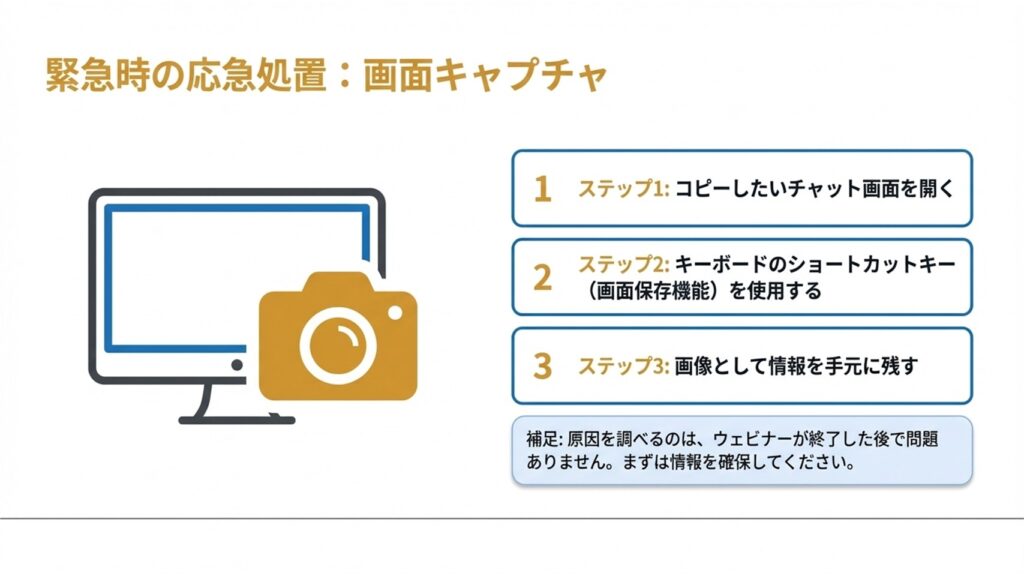
例えば、プレゼンのスライド画面の端に、アンケート用の短いURLや検索キーワードを常に表示しておくのは基本中の基本です。また、スマホユーザー向けにはスライド上に大きく「QRコード」を表示しておくのが極めて効果的です。参加者は画面をスクリーンショットして後から読み込んだり、手元のスマホで直接読み込んだりできるため、URLを手打ちするストレスを完全に排除できます。
ELMimage
さらに、Zoomのウェビナー機能にある「フォローアップメール(事後メール)」の設定を活用し、ウェビナー終了の数時間後に「本日の資料やアンケートのリンクはこちらです」という自動送信メールが届くように仕込んでおけば、チャットを見逃した方にも100%確実に情報を届けることができます。
運営側がチャット履歴を安全に残す工夫
運営側のホストとして、ウェビナー中の質疑応答やチャットの履歴を記録として残しておきたい場合は、「自動保存」機能を活用します。ただし、これには一つ注意点があります。
チャットの「ローカル自動保存」機能は、設定をオンにしているホストのパソコン上にテキストファイルとして書き出されます。そのため、ホストが途中で通信が切れて退出したり、別のホストに権限を譲ってしまったりすると、そのパソコン上でのログ記録が途切れてしまう危険性があります。
万全を期すためには、ウェビナーの「クラウドレコーディング(クラウド録画)」機能をオンにし、記録設定の中で「チャットメッセージを保存する」にもチェックを入れておくのが最も安全です。これにより、Zoomのクラウドサーバー上にチャット履歴が確実に保存され、後からいつでもテキストデータとしてダウンロードすることが可能になります。
Zoomウェビナーでチャットがコピーできない問題の総括
いかがでしたでしょうか。今回は、Zoomウェビナーでチャットがコピーできないという現象について、その裏側にあるセキュリティの仕組みやデバイスごとの仕様、そして主催者として取るべき対策を解説しました。
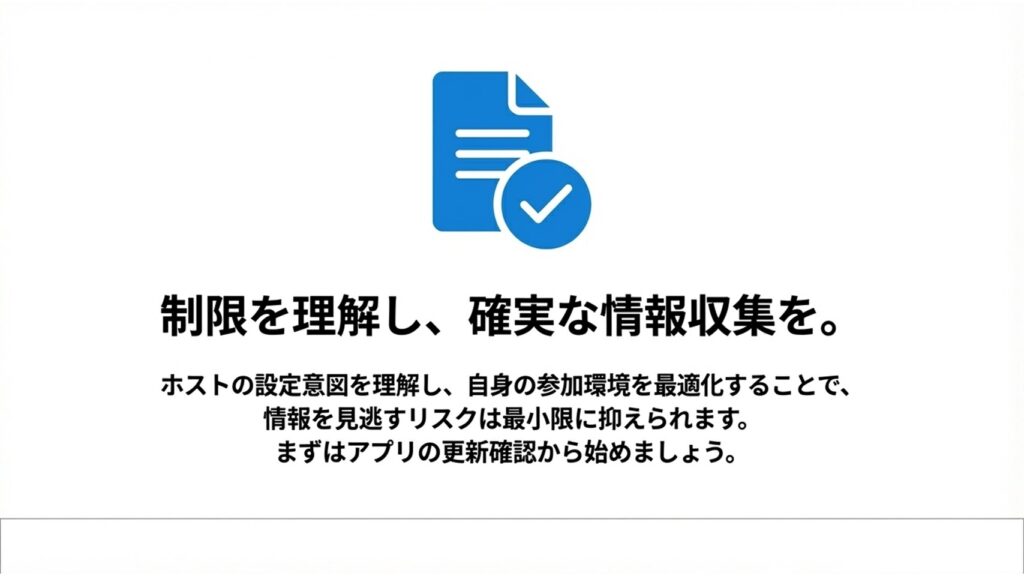
「コピーができない」のは単なる不具合ではなく、参加者の情報や機密の漏洩を防ぐための堅牢なシステム仕様であることがお分かりいただけたかと思います。
ELMimage
主催者としては、コピー設定をオンにするかオフにするかの判断はもちろんのこと、QRコードの活用や事後のフォローアップメールなど、複数の手段を組み合わせて参加者を適切にフォローする視点がウェビナー成功の鍵となります。
とはいえ、全社的なセキュリティ設定の確認や、本番での確実なフォローアップ体制の構築など、自社スタッフのみでの運営に不安を感じることもあるでしょう。失敗できない重要なウェビナーにおいては、設定から当日の運営までをプロに任せることも有効な選択肢です。配信サポートの依頼については、こちらの記事も参考にしてみてください。
失敗しないZoomウェビナー配信代行のサポート依頼
なお、当サイトでご紹介した機能の名称やウェブポータルの設定メニューの場所は、2026年時点でのZoomの仕様に基づいています。今後のアップデートによりUIが変更される可能性がありますので、正確な設定手順は必ずZoomの公式サイトをご確認ください。また、企業内でのセキュリティポリシーの変更については、最終的な判断は貴社のIT管理者や専門家にご相談のうえ、適切な運用を行っていただきますようお願いいたします。