「Zoomウェビナーに参加したいけど、自分の顔が見えるのか不安だな…」と悩んでいる方も多いのではないでしょうか。
ELMimage
実は、設定や使い方によって、参加者一覧で他の参加者が見えるかどうかが変わってきます。また、パネリストの昇格手順と権限の仕組みを知っておけば、いざという時も安心ですね。他にも、カメラが映らない原因や解決プロセス、画面共有中の参加者の顔の表示仕様、さらにはプロフィール画像を非表示にする方法など、事前に知っておきたいポイントがたくさんあります。この記事では、そんなZoomウェビナーならではの疑問や不安について、わかりやすくまとめてみました。読者の皆さんが安心してウェビナーに参加、あるいは開催できるようなお手伝いができれば嬉しいかなと思います。
- Zoomウェビナーで自分の顔が他人に表示される条件
- 視聴者とパネリストの権限の違いや昇格する仕組み
- カメラトラブルやプロフィール画像表示の回避方法
- 顔を出さずに安心してウェビナーに参加するためのコツ
Zoomウェビナー参加者の顔は見えるのか
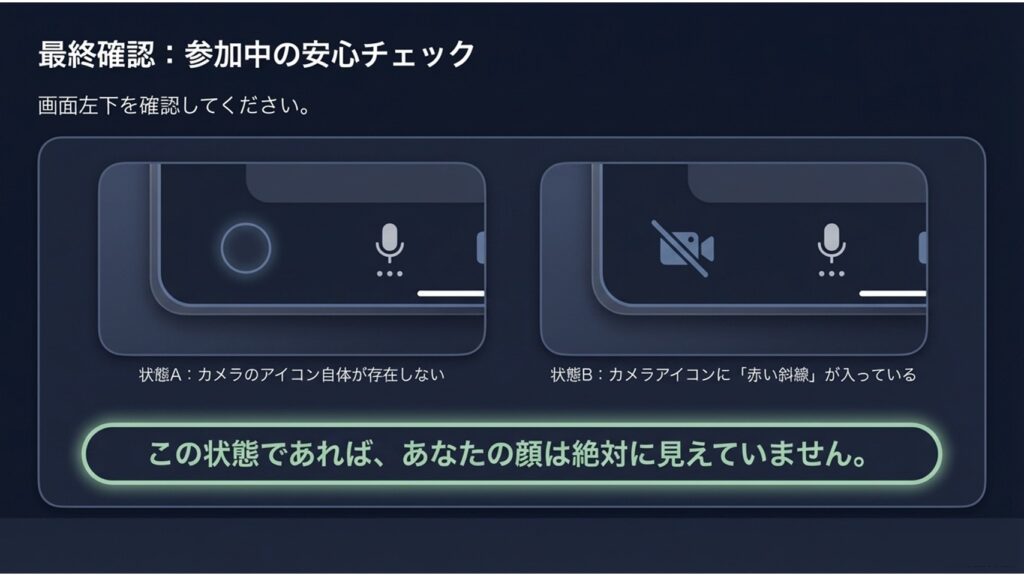
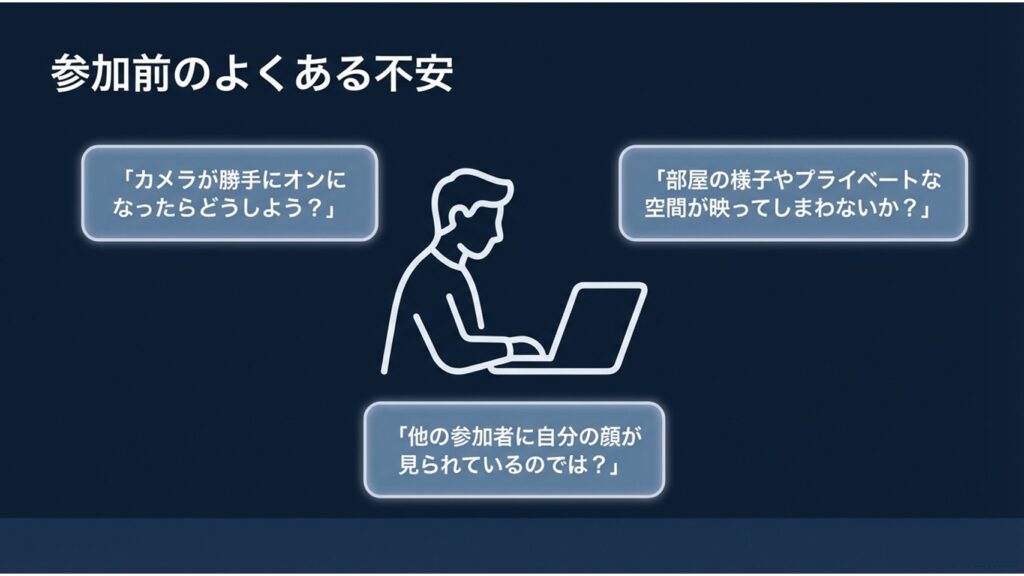
「オンラインセミナーに参加したいけれど、自分の顔が画面に大映しになったらどうしよう…」と心配になることはありませんか?私も初めてZoomのウェビナーに参加したときは、カメラのオンオフをするボタンが左下に無いため不安でざわついた記憶があります…ここでは、Zoomウェビナーの基本的な仕組みから、参加者の顔がどのように扱われるのかについて、具体的な状況を交えながらお話ししていきたいと思います。
ELMimage
参加者一覧で他の参加者は見えるか
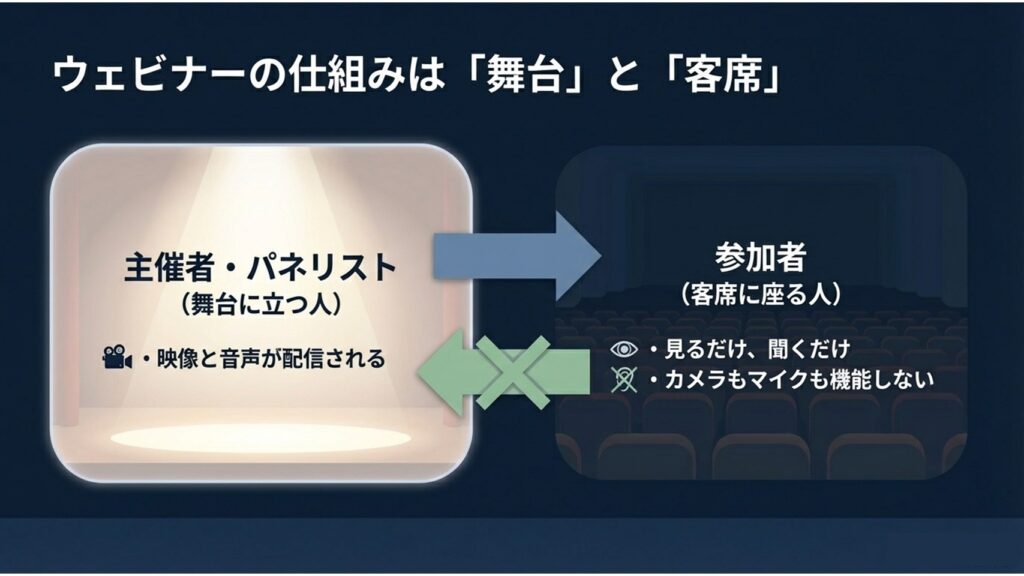
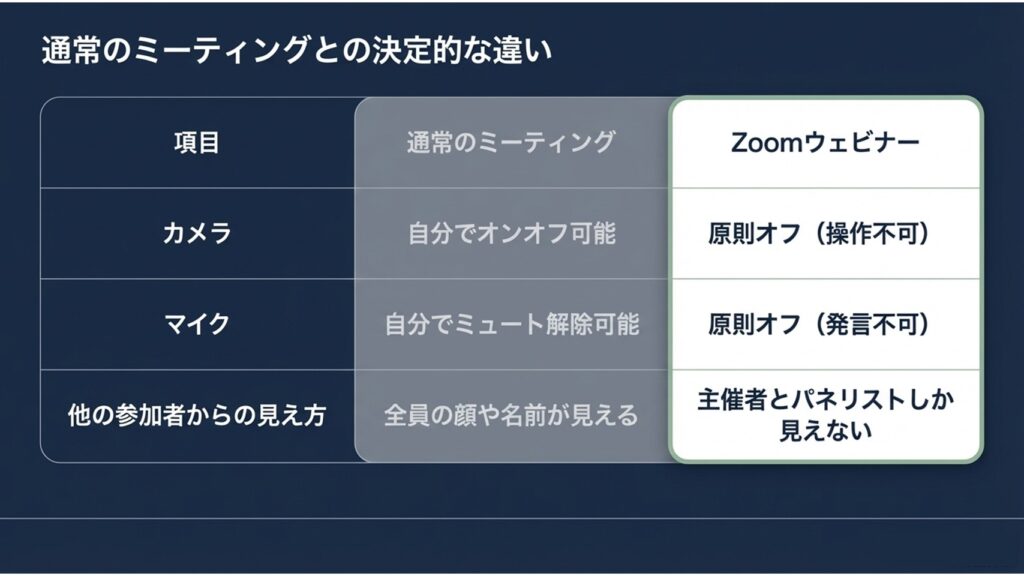
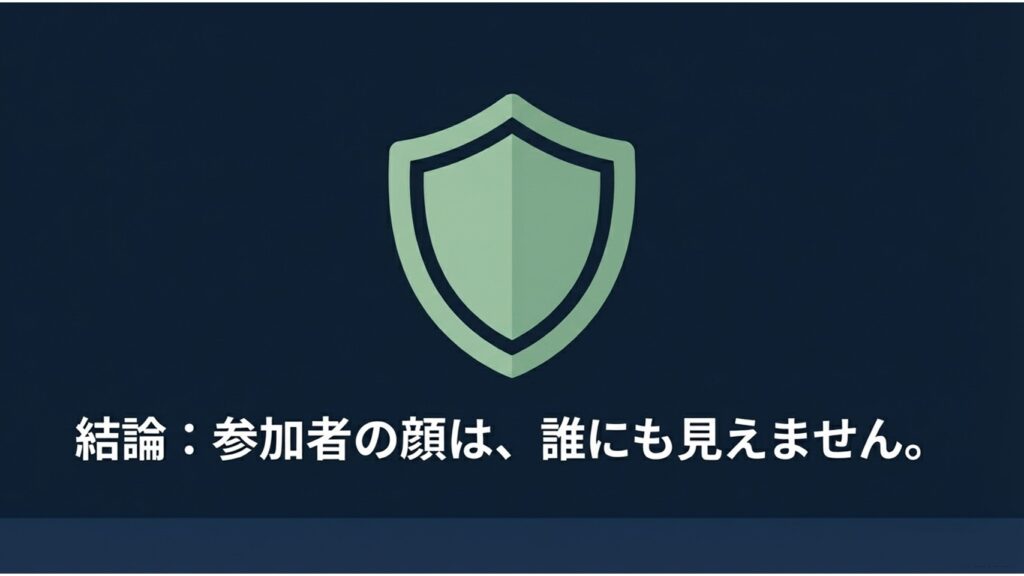
Zoomを使ったオンライン会議(ミーティング)に慣れていると、画面の右側や上部に他の参加者の顔や名前がズラッと並ぶ光景をイメージするかもしれませんね。でも、Zoomウェビナーは少し仕組みが違うみたいです。ウェビナーの場合、基本的には一般の視聴者(参加者)として入室している限り、他の参加者の顔や名前のリストを見ることはできないようになっています。
これは、大規模なオンラインイベントなどで参加者のプライバシーを守るための配慮です。自分が誰と一緒にウェビナーを見ているのか分からない代わりに、他の人からも自分の存在は見えないということですね。だから、「すっぴんのまま参加して見られたらどうしよう」「部屋が散らかっているのを見られたくない」といった心配は、基本しなくても大丈夫かなと思います。

ELMimage
Zoomミーティングは全員が顔を合わせて話す「会議」向けですが、ウェビナーは主催者が多数に向けて配信する「講演会」向けです。この用途の違いが、見え方の違いにつながっているんですね。

ELMimage
ただし、ホスト(主催者)やパネリストと呼ばれる登壇者たちには、参加者の人数や名前が見えている場合があります。もし絶対に名前を知られたくないという時は、参加時に入力する名前をイニシャルやニックネームにしておくのも一つの手かもしれません。
パネリストへの昇格手順と権限付与
ウェビナーに参加していると、質疑応答の時間などに突然「パネリストとして参加しませんか?」といった案内が来ることがあります。パネリストとは、いわば「一般の観客席」から「ステージ上の登壇者席」へ移動するようなイメージですね。

ELMimage
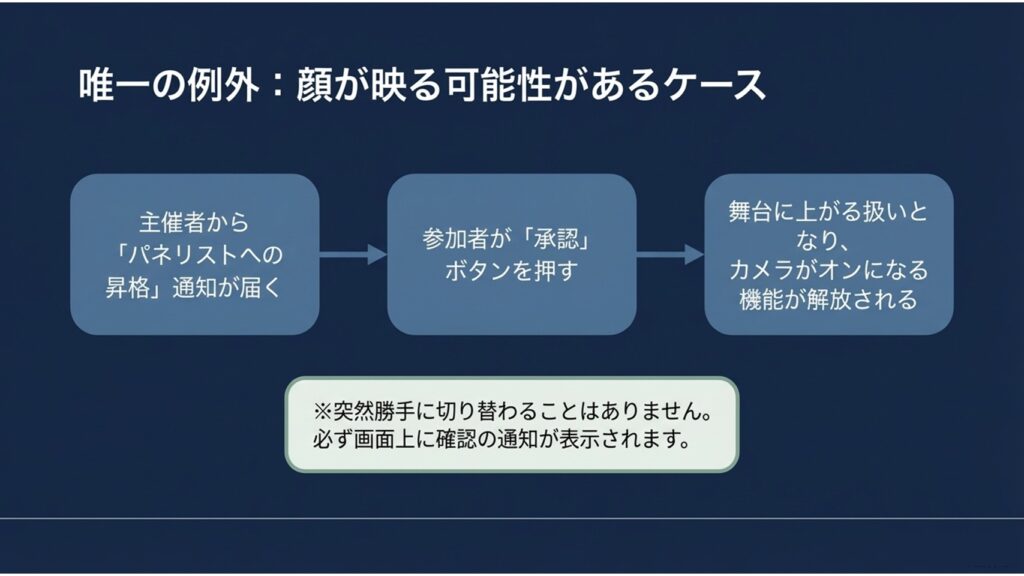
パネリストに昇格すると、ホストと同じように自分のカメラをオンにして顔を映したり、マイクを使って直接質問をしたりできるようになります。この昇格の手順は、ホスト側が参加者リストから特定の人を選んで「パネリストに昇格」という操作を行うことで実行されます。
- 自分のカメラのオン・オフ切り替え
- マイクを使った音声の発言
- 画面の共有(ホストの許可がある場合)
急にパネリストに選ばれると驚いてしまうかもしれませんが、いきなり勝手にカメラが起動して顔が全国放送されるようなことはありませんので安心してください。システム上、ビデオをオンにするためには「ホストが許可していること」と「自分自身でカメラのボタンを押すこと」の2つの手順が必要になるみたいです。落ち着いて操作すれば大丈夫ですね。
カメラが映らない原因と解決プロセス
もし自分がパネリストに昇格して「さあ、顔を出して質問しよう!」と思ったのに、なぜかカメラが真っ暗で映らない…なんてトラブルが起きることもあるかもしれません。焦ってしまいますが、いくつか確認すべきポイントがあるみたいです。
まず一番多いのが、単純にパソコンやWebカメラに付いている物理的なカバー(プライバシーシャッター)が閉まったままになっているケースです。意外と見落としがちなので、レンズが塞がっていないか確認してみるといいですね。

ELMimage
次に考えられるのが、パソコンやスマートフォンのシステム設定で、Zoomアプリに対するカメラのアクセス許可がオフになっている場合です。これはセキュリティ上の理由で制限がかかっている状態なので、OSの設定画面からプライバシーの項目を開いて、Zoomのカメラ利用をオンにしてあげる必要があります。
Skypeや他のWeb会議ツールが裏で開いたままになっていると、そちらにカメラの機能が取られてしまって、Zoomで映らないことがあります。不要なアプリは完全に終了させておくのが無難かなと思います。
もしこれらの方法を試しても解決しない場合は、カメラの故障やアプリの不具合の可能性もありますね。精密機器のトラブルに関しては、ご自身の環境によって原因が異なるため、最終的な判断や詳しい解決策については専門家やメーカーのサポートにご相談ください。あくまで一般的な目安として参考にしていただければと思います。
画面共有中の参加者の顔の表示仕様
ウェビナー中、主催者や登壇者がスライド資料などを画面共有して説明を進めるシーンはよくありますよね。この時、「画面共有されたら登壇者の顔はどうなるの?」とか「間違って自分の顔が共有画面に映り込んだりしない?」と疑問に思うかもしれません。
結論から言うと、一般の参加者(視聴者)の顔が画面共有中に表示されることはありません。ここでもやはり、顔が映るのはビデオをオンにしているパネリストやホストだけです。
画面共有が始まると、視聴者の画面には大きくスライド資料が表示され、その横や上に小さくパネリストたちの顔(サムネイル映像)が並ぶようなレイアウトに自動的に切り替わります。
| 表示モード | 見え方の特徴 |
|---|---|
| 標準表示 | スライドが大きく表示され、上に小さく顔が並ぶ |
| 左右表示モード | スライドと顔の映像が左右に分かれ、境目をドラッグしてサイズ調整が可能 |
Zoomには「左右表示モード」という便利な機能があって、これを使うとスライドと登壇者の顔の大きさを自分の好みに合わせて自由に調整できるんです。登壇者の表情をしっかり見ながら説明を聞きたい時にとても役立つ機能なので、ぜひ試してみてはいかがでしょうか。
プロフィール画像を非表示にする方法
Zoomのアカウント設定で、愛犬の写真や自分のお気に入りの画像をプロフィールアイコンに設定している方もいらっしゃると思います。普段のミーティングなら話題作りになって楽しいですが、ビジネス向けの真面目なウェビナーだと、カメラをオフにした時にその画像がポツンと表示されてしまって、少し気まずい思いをすることもあるかもしれません。
実は、ホスト側の設定によって、参加者全員のプロフィール画像を強制的に非表示にして、シンプルなイニシャルだけの表示に切り替える機能があります。これにより、ウェビナー全体の雰囲気を統一し、進行の妨げになるような個人的な画像の表示を防ぐことができます。
もしご自身が参加者側で、どうしてもプロフィール画像を見られたくない場合は、ウェビナーに参加する前に一時的にZoomのアカウント設定からプロフィール画像を削除するか、無難な画像に変更しておくのが確実かなと思います。
ZoomのWebサイトにログインし、「プロフィール」メニューから現在の画像にカーソルを合わせると、変更や削除のオプションが表示されます。バージョンによって操作が異なる場合があるので、正確な情報は公式サイトをご確認くださいね。
自分のプライバシーを守るためにも、どのような情報が相手に伝わっているのか、事前に少し気にかけておくと安心ですね。

ELMimage
Zoomウェビナーで参加者の顔が見える運用
ここまで、Zoomウェビナーのシステム上、一般参加者の顔が勝手に見えることはないというお話をしてきました。しかし、主催者側としては「参加者の反応が見えないと話しづらい」「もっと双方向のやり取りがしたい」と悩むことも多いはずです。そこで後半では、顔が見えない環境をどのように工夫して盛り上げていくか、また、顔出しをお願いする際の上手な運用方法について、私なりの視点でお伝えしていこうと思います。
顔が見えない不安を軽減する事前案内
もしあなたがウェビナーの主催者で、質疑応答の時だけでも参加者に顔を出してもらいたい(パネリストになってもらいたい)と考えているなら、いきなり本番で指名するのは避けたほうがよいかもしれません。
突然「顔を出してください」と言われても、ほとんどの人は準備(心の準備も)ができていないため、戸惑ったり、嫌な思いをしたりする可能性がありますよね。顔を出すことへの心理的なハードルを下げるためには、事前の丁寧な案内がとても重要になってきます。
例えば、ウェビナーの申し込みページや事前の案内メールで、「後半の質疑応答では、より深い意見交換を行うために、ご希望の方にはカメラをオンにしてお話しいただく時間を設けています」とあらかじめ伝えておくのはどうでしょうか。
「顔を見せ合うことで、より一体感のある有意義な時間になります」といった感じで、顔を出すことのポジティブな理由(メリット)を添えておくと、協力してくれる人が増えるかもしれませんね。
また、部屋の背景が映るのが恥ずかしいという方のために、「バーチャル背景の使用もOKです」「マスクをしたままでも構いません」といった一言を添えておくだけでも、参加者の気持ちはグッと楽になるかなと思います。
チャットで顔が見えない環境を補完
全員が顔を出さなくても、ウェビナーを盛り上げる強力なツールがあります。それが「チャット」機能です。テレビ番組の生放送で視聴者のコメントが画面に流れるのを見たことがあるかもしれませんが、あれと同じようなライブ感を演出できるのがチャットの魅力ですね。
参加者の顔が見えなくても、チャット欄に「なるほど!」「とても参考になります」といったテキストの反応が次々と流れてくれば、主催者も「ちゃんと聞いてくれているんだな」と安心できますし、他の参加者にとっても「自分以外にもたくさんの人が参加しているんだ」という連帯感が生まれます。
最近のZoomでは、チャットのメッセージに対して絵文字でリアクションを返せる機能も充実してきているみたいです。これなら、文字を打つのが面倒な人でも直感的に反応を示せるので、より気軽に参加できそうですね。
チャットを送信する際、「ホストとパネリストのみ」に送るか、「全員」に送るかを選ぶことができます。参加者同士で意見を共有して盛り上がりたい場合は、「全員」宛てにメッセージを送るよう、主催者から最初にアナウンスしておくとスムーズにいくかなと思います。
顔が見えないからこそ、言葉や絵文字を通じたコミュニケーションを積極的に促していくことが、充実したウェビナーにするための鍵になりそうです。
匿名Q&Aで顔が見えるリスクを回避
ウェビナー中に疑問が湧いても、「大勢の前で的外れな質問をして恥をかいたらどうしよう…」と遠慮してしまう人は少なくありません。日本のビジネスシーンだと、特にその傾向が強い気がしますよね。顔や名前を出して質問するのは、勇気がいる行動です。
そんな時に大活躍するのが、Zoomウェビナーに備わっている「Q&A」機能です。これはチャットとは別に、質問だけを専用のボックスに書き込める機能なのですが、主催者の設定次第で「匿名での質問」を許可することができるんです。
匿名にすることで、「顔が見える」「名前が知られる」というリスクを完全にゼロにできるため、参加者は周りの目を一切気にすることなく、純粋な疑問や本音をぶつけやすくなります。
- 初心者でも初歩的な質問をためらわずに聞ける
- 主催者側も、参加者が本当につまずいているポイントを把握しやすい
- 本質的な議論に発展しやすくなる
主催者にとっては、質問がたくさん集まることでウェビナーの活気につながりますし、参加者にとっても自分の悩みが解決するチャンスが増えるので、まさに一石二鳥の機能かなと思います。ウェビナーを開催するなら、ぜひ活用してみたい機能の一つですね。
アバター活用で顔が見えるのを防ぐ
「声を出して直接質問したいけれど、どうしても自分の素顔をカメラに映すのには抵抗がある…」という方に朗報かもしれません。最近のZoomには、自分の顔の代わりに3Dキャラクターを画面に映し出す「アバター」という機能が追加されているそうです。
このアバター機能を使うと、自分の顔の動きや瞬き、口の動きに合わせて、画面上のキャラクターがリアルタイムで連動して動いてくれます。つまり、自分のプライバシーを完全に守りながら、身振り手振りや表情のニュアンスだけを相手に伝えることができるという、とても画期的な機能なんです。
| アバター活用のメリット |
|---|
| メイクや服装の準備をしなくても、すぐにカメラオン(アバター状態)で参加できる |
| 部屋の背景が一切映らないので、プライベート空間を守れる |
| キャラクターを介すことで、緊張感が和らぎ発言しやすくなる |
もし主催者側がこの機能の利用を許可していれば、顔出しの心理的なハードルは劇的に下がるはずです。真面目すぎる会議では使いにくいかもしれませんが、カジュアルな勉強会や社内イベントなどであれば、ちょっとした遊び心として取り入れてみるのも面白いかもしれませんね。
Zoomウェビナー参加者の顔が見えるかの総括
ここまで、Zoomウェビナーにおける顔の表示やプライバシーに関する様々なポイントを見てきました。「Zoom ウェビナー 参加者 顔 見える」といったキーワードで検索して、不安を抱えながらこの記事にたどり着いた方もいらっしゃるかもしれません。
でも、どうぞ安心してください。基本設定のままなら、一般の参加者としてウェビナーを視聴している最中に、あなたの顔が主催者や他の参加者に見えてしまうことはシステム上あり得ません。カメラはしっかりとオフにロックされています。

ELMimage
もしパネリストとして招待された場合でも、最終的にカメラをオンにするかどうかは自分自身で決めることができますし、バーチャル背景やアバター機能などを活用することで、プライバシーを守る手段はたくさん用意されています。
ここでご紹介した設定方法や仕様は、Zoomのアップデートによって変更される可能性があります。また、会社や組織のアカウント設定によっては独自のルールが適用されていることもあります。ウェビナーに参加する前には、念のため画面の表示やご自身のカメラ設定を確認し、正確な情報は公式サイトをご確認ください。また、業務上重要な設定等については、最終的な判断は社内のシステム管理者や専門家にご相談くださいね。
オンラインでのコミュニケーションは、ツールの仕様を正しく理解し、便利な機能をうまく使いこなすことで、格段に快適で安心なものに変わります。この記事が、皆さんのウェビナー体験を少しでも良くするためのヒントになれば、私としてもとても嬉しいかなと思います。ぜひ、リラックスしてオンラインイベントを楽しんでくださいね!

ELMimage