大事なオンライン会議や面接の前にZoomのテストで音声がちゃんと入るか気になりますよね。特にpcやスマホを使った最新版アプリでのやり方を知りたい方は多いかなと思います。また、いざ本番になってから相手の声が聞こえないといったトラブルに直面すると焦ってしまいますよね。この記事では、そんな音声のトラブルを未然に防ぐための解決策や事前の準備に関する情報をわかりやすくまとめとしてお伝えします。初心者の方でもスムーズに設定できるよう解説していくので、ぜひ一緒に確認していきましょう。
-
-
- zoomで事前に音声をテストする具体的な方法
- パソコンやスマートフォンでの正しい設定手順
- 音声が聞こえない、または届かない時の原因と対策
- テストができない・途切れる場合の解決策
-
Zoomのテストで音声を確認する重要性
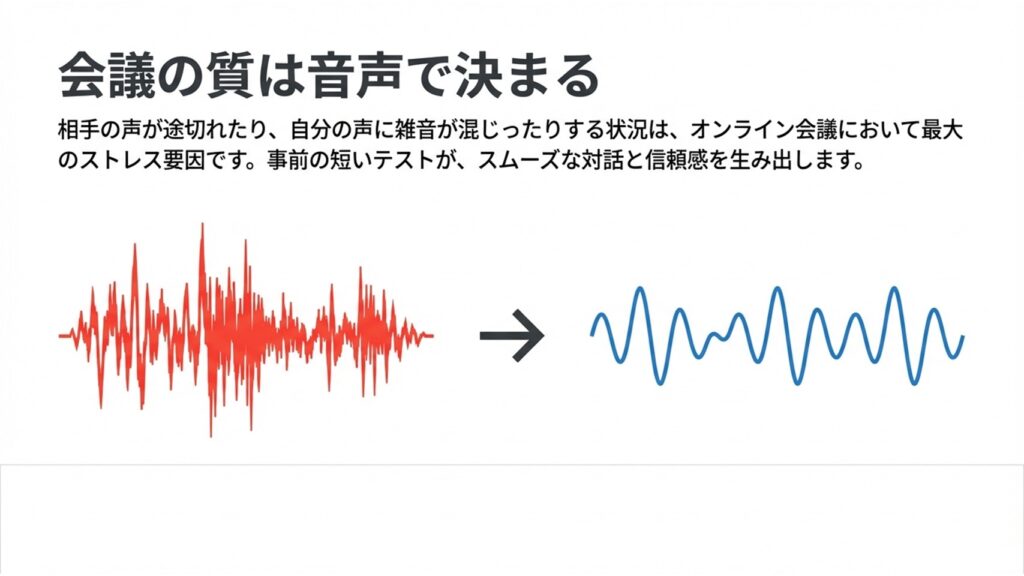
オンラインのやり取りにおいて、映像が少し乱れても話は進められますが、声が聞こえなかったり相手に届かなかったりすると、コミュニケーション自体がストップしてしまいますよね。ここでは、トラブルを未然に防ぐための基本的な確認手順や、その重要性について詳しく見ていこうと思います。
ELMimage
Zoomのテストで音声を確認するやり方
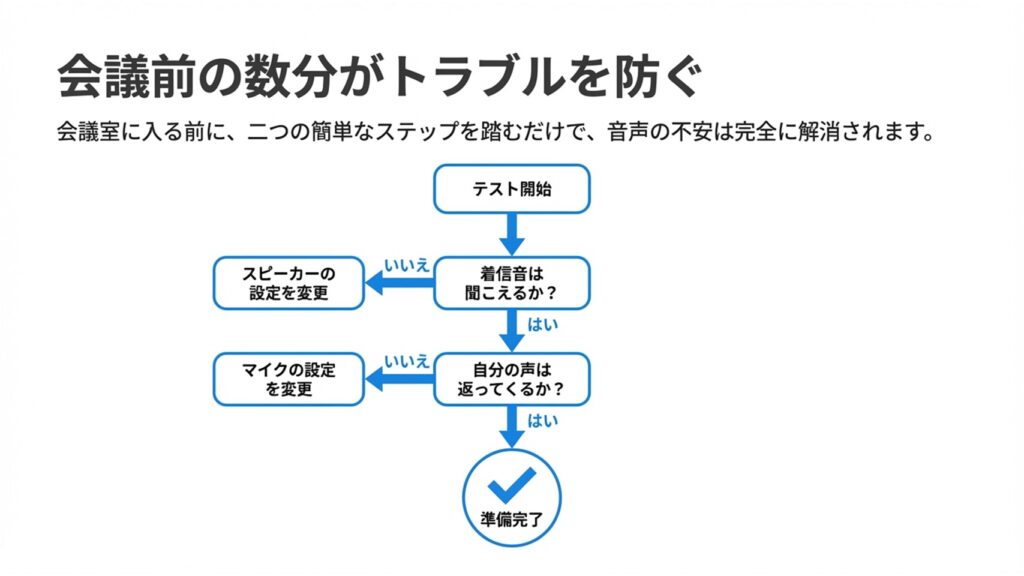
Zoomのテスト機能は、単にマイクやスピーカーが繋がっているかを見るだけでなく、パソコンやスマホのシステムからアプリへきちんと音が流れているかを総合的にチェックしてくれます。
実際にテストを行うことで、「相手の声を聴くスピーカー」と「自分の声を届けるマイク」の両方が正常に機能しているかを本番前に把握できるんですね。特に初めて使うマイクやイヤホンがある場合は、このテストが必須かなと思います。
テストで確認できる3つのポイント
- スピーカーからテスト音が正常に聞こえるか
- マイクが自分の声を拾ってメーターが動くか
- 録音された自分の声がノイズなくクリアに再生されるか
マイクのテストでは、自分が話した声が数秒後に再生される仕組みになっている場合が一般的なので、エコーがかかっていないか、周りの雑音が入りすぎていないかも直感的に確認できてすごく便利ですよ。
もしテストの段階で声が二重に聞こえたり、「キーン」という不快な音(ハウリング)が起きてしまった場合は、原因と対策をまとめた「Zoomの画面共有時に発生するハウリングの原因と設定での防ぎ方」の記事もあわせて確認しておくと安心です。
ELMimage
PC版Zoomで音声のテストを行う手順
パソコン(WindowsやMac)をお使いの場合、テストの手順はとてもシンプルです。まずはZoomのデスクトップアプリを立ち上げてサインインしましょう。
設定画面からのアプローチ
画面の右上にある自分のプロフィール画像(または歯車マーク)をクリックして「設定」を開きます。その中にある「オーディオ」タブを選ぶと、スピーカーとマイクのテスト画面が表示されます。
「スピーカーのテスト」をクリックするとメロディが流れるので、もし聞こえなければドロップダウンメニューから別の出力先(接続しているイヤホンやモニターのスピーカーなど)を選び直してみてくださいね。
マイクのフィードバックループ
続いて「マイクのテスト」をクリックして、普段通りに声を出してみます。すると自分の声が一時的に録音され、すぐに再生されます。ここで声が小さすぎる場合は、入力音量のスライダーを調整して最適なボリュームに設定しておくと安心ですね。
スマホ版Zoomで音声のテストを行う方法
スマホやタブレット(iOS・Android)の場合は、パソコンと勝手が異なります。スマホアプリの設定画面にはPCのような専用テスト画面はないため、公式の「テストミーティング」に参加して確認する必要があります。
ブラウザから「zoom.us/test」にアクセスし、「参加」ボタンをタップしてZoomアプリを起動させます。自動的にテスト画面に切り替わるので、画面の指示に従ってスピーカーとマイクの動作を確認してください。
セキュリティとアクセス権限
スマホ版で特に気をつけたいのが、OSのセキュリティ設定です。初めてアプリを使う時やテストミーティングに入った時に、「マイクへのアクセスを許可しますか?」といったポップアップが出ます。ここでは必ず「許可」を選択してくださいね。
よくある落とし穴
入室時に表示される「WiFiまたは携帯のデータ」という選択肢をタップし忘れると、オーディオ自体に接続されません。必ずタップして参加状態にしましょう。
また、スマホ本体がマナーモードやサイレントモードになっていると音が鳴らないことがあるので、事前に本体の音量ボタンでメディアの音量が上がっているかもチェックしておくと良いですよ。
Zoomのテストで音声が聞こえない時の原因
相手の声やテスト音が全く聞こえない場合、焦ってしまいますが、原因は意外とシンプルな物理的要因や設定ミスであることが多いです。
物理的な接続の確認
まずは、イヤホンやヘッドセットのケーブルが奥までしっかり刺さっているかを確認してみてください。Bluetoothイヤホンの場合は、スマホやPCと正しくペアリングされているか、他の機器に繋がってしまっていないかを見るのがポイントです。
出力先の設定ミス
システム上は音が鳴っていても、zoom側で選んでいるスピーカーが間違っていると音は聞こえません。例えば、イヤホンをしているのにzoomの設定では「本体のスピーカー」が選ばれていて、さらに本体の音量がゼロになっている…なんてケースもよくありますね。
zoomのテストで音声が届かない際の対策
「自分の声が相手に届いていない」と言われた時は、いくつかのレイヤーに分けて原因を探る必要があります。
ミュート機能と権限のブロック
一番多いのが、単純にzoomの画面上でマイクがミュート(赤い斜線が入っている状態)になっていることです。まずはここをクリックして解除しましょう。
それでもダメな場合は、パソコンやスマホの「OS自体の設定」でマイクがブロックされている可能性があります。WindowsやMac、スマホの「プライバシー設定」を開き、Zoomアプリに対してマイクの使用が許可されているかを確認してみてください。
他のアプリとの競合
SkypeやLINE通話など、マイクを使う別のアプリが裏で動いていると、Zoomがマイクを使えなくなることがあります。不要な通話アプリは完全に終了させておくのが無難ですね。
Zoomのテストで音声の不具合を直す手順
事前のテストでも、本番の会議中でも、音声トラブルが起きた時は一つずつ原因を潰していくことが解決の近道です。ここからは、途切れる、エラーが出るなど、より具体的な症状に合わせた対処法をお伝えしていきますね。
Zoomのテストで音声が途切れる場合の対処
音声がプツプツと途切れたり、ロボットのような声になったりするのは、ほとんどの場合主にインターネットの通信環境か、端末の処理能力(スペック)の不足が原因であることが多いです。
ネットワーク環境の見直し
Wi-Fiは便利ですが、電子レンジの干渉や壁の障害物などで電波が不安定になりやすいです。大事な会議で音声途切れを防ぎたいなら、LANケーブルを使った有線接続の方が重要な場面ではより安定します。私自身、有線に変えてから劇的に安定した経験があります。
パソコンのスペックと負荷
Zoomはノイズを消したりする処理をリアルタイムで行っているため、パソコンの頭脳(CPU)を結構使います。古いパソコンだったり、裏でたくさんのソフトを開きっぱなしにしていると処理が追いつかず、音が途切れてしまいます。不要なブラウザのタブや重いソフトは閉じてからzoomを使うようにしましょう。
Zoomで音声のテストができない時の解決策
テスト画面でマイクがピクリとも反応しない、あるいは「デバイスが認識されません」といったエラーが出る場合、以下の2点を確認してください。
OSのプライバシー設定の確認
WindowsやMacのOSアップデート後によく起こるのが、システム全体でマイクの使用が制限されているケースです。OSの「設定」>「プライバシー(とセキュリティ)」>「マイク」を開き、Zoomアプリに対してマイクへのアクセスが許可されているか確認してください。
アンチウイルスソフトの干渉
一部のセキュリティソフトは、盗聴防止機能によりZoomのマイクアクセスを強制的にブロックすることがあります。OSの設定が正しくても解決しない場合は、セキュリティソフトの設定からZoomを「例外リスト」に追加してください。
Zoomのテストで音声の設定を最適化するコツ
Zoomには、ただ声を届けるだけでなく、より高品質な音を相手に届けるためのプロフェッショナルな設定も用意されています。
高忠実度音楽モード(48kHz対応)
音楽のオンラインレッスンなど、音質にとことんこだわりたい方向けに、Zoomには「高忠実度音楽モード」というプロフェッショナルな設定が用意されています。
これを有効にすると、圧縮や音声処理が軽減され、より原音に近い音質になります。設定の「オーディオ」タブから「ミュージシャン用のオリジナルサウンド」を有効にし、詳細設定で「高忠実度音楽モード」にチェックを入れることで利用できます。
この高音質モードを活用して、オンラインレッスンやイベントで音楽(BGM)をきれいに配信する具体的な手順については、「Zoomの音声共有でBGMや動画を流す方法と解決策」で詳しく解説しています。
注意点と免責事項
高音質モードは非常に多くの通信データとPCの処理能力を使います。通信環境が悪いと逆効果になることもあるので注意してください。なお、本記事で紹介している機器の要件や通信速度の数値は、あくまで一般的な目安です。正確な情報は必ずzoomの公式サイトをご確認ください。また、業務に支障をきたすような深刻なネットワーク障害などの最終的な判断や設定変更は、専門家や社内のシステム管理者にご相談されることをおすすめします。
Zoomのテストで音声を万全にするためのまとめ
ここまで、事前の設定からトラブル時の対応まで幅広く見てきました。Zoomのテストで音声をクリアに保つためには、まずは「テスト機能」を使ってマイクとスピーカーの動作を自分の耳と目で確かめることが一番の近道ですね。
何かトラブルが起きた時は、「機器の接続」「OSの権限」「zoom内の設定」「通信環境」の4つのうち、どこに問題があるのかを順番に切り分けていくと、スッと解決することが多いです。
ぜひ、この記事の内容を参考にしていただいて、ストレスのない快適なオンラインコミュニケーションを実現してくださいね。応援しています!