
最近はオンラインでのセミナーや会議がすっかり定着して、Zoomのウェビナーに参加する機会も増えましたよね。でも、いざ参加しようとした時に自分の表示名がニックネームになっていたり、スマホの機種名になっていて焦った経験はありませんか。実はZoomのウェビナーで名前が変更できないというトラブルはとても多く、原因や対処法を探している方がたくさんいらっしゃいます。ホスト側の制限設定が原因だったり、事前の登録制ウェビナーならではの仕様が関係していたりと、理由はいくつか考えられます。また、普段使っているブラウザやiPadなどの端末によっても状況が変わってきますし、パネリストとして参加するのか、匿名で視聴したいのかによっても対応が変わってきます。この記事では、そんな困った状況をどうやって切り抜けるか、具体的な手順をわかりやすく解説していきますね。
- 名前の変更が制限されてしまう主なシステム上の理由
- 登録制の仕組みやブラウザ利用時に起こりやすいトラブル
- スマホやタブレットでも正しい名前で入室する手順
- トラブルを未然に防ぐためのプロフィールの事前設定方法
Zoomウェビナーで名前が変更できない原因

ELMimage
Zoomのウェビナーに参加した際、名前の変更メニューが見当たらない、あるいは操作しても反映されない状況には、システム上の理由が関係していることが多いです。これは単なる不具合ではなく、セキュリティ対策やイベントの進行をスムーズにするための仕様である場合がほとんどなんですね。まずは、なぜ名前が変えられないのか、その主な原因を整理してみましょう。
原因となるホスト設定とは
ELMimage
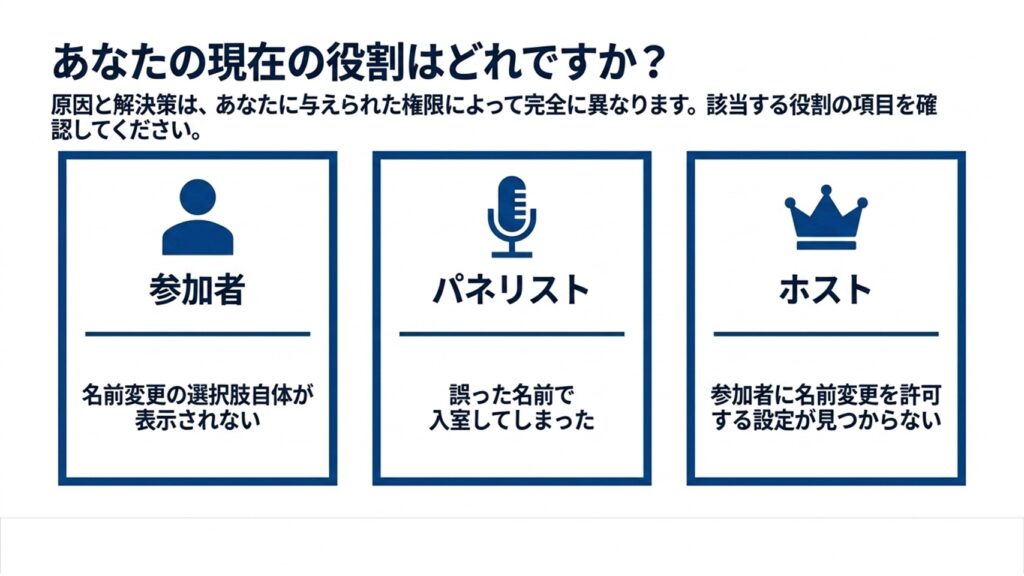
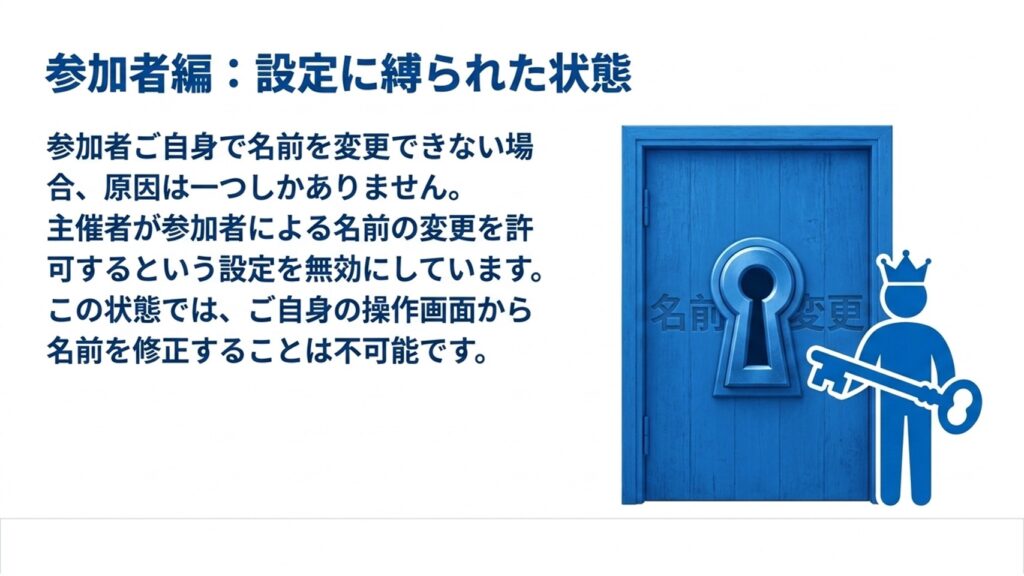
名前が変更できない最もよくある原因は、ウェビナーのホスト(主催者)が名前変更の権限を制限しているケースです。Zoomには、参加者が途中で自由に名前を変えられないようにする機能が備わっています。
例えば、出欠確認が厳密な社内研修や、荒らし行為を防ぐ必要がある大規模な公開セミナーなどでは、この制限が使われることがあります。ホストがこの設定を有効にしている場合、参加者側では「名前の変更」ボタンが表示されない、または操作できなくなることがあります。
企業アカウントでの制限も
ホスト個人の設定だけでなく、企業全体のアカウント管理者によって、会議やウェビナーの設定が制御されている場合もあります。この場合、設定内容によっては名前変更が制限されることがあり、ホスト側でもすぐに解除できないケースがあるので注意が必要です。
登録制ウェビナーの仕様
事前に氏名やメールアドレスを入力して申し込む「登録制ウェビナー」の場合、名前の管理はより厳格になる傾向があります。参加登録フォームに入力した情報は、Zoomのシステム内で発行されるあなた専用の参加URLと紐付けられているためです。
そのため、登録時に入力した名前がそのまま表示名として使用され、入室後は変更できない場合があります。ただし、ホスト側の設定や対応によっては変更できるケースもあります。
ブラウザ版特有の制限
専用のアプリをインストールせず、ChromeやEdgeなどの「ブラウザ」からウェビナーに参加している場合も、名前がうまく反映されないことがあります。ブラウザ版はアプリ版に比べて一部の機能が制限されており、名前変更の挙動が異なる場合があります。
Googleアカウント連携の注意点
GoogleアカウントなどでZoomにサインインしている場合、そのアカウントの表示名が反映されることがあります。意図しない名前で表示される原因の一つになるため、事前に確認しておくと安心です。
※名前の変更だけでなく、ブラウザ版(Webクライアント)での参加は、パソコンにインストールする専用アプリ版に比べて多くの機能制限があります。それぞれの機能の詳しい違いについては、以下の記事で徹底比較していますので参考にしてください。
Zoomのブラウザとアプリの違いを徹底比較
匿名での参加を希望する場合
「自分の本名や会社名が他の参加者に知られるのではないか」と不安に感じる方も多いと思います。ウェビナーでは通常、参加者同士の一覧は表示されませんが、Q&Aやチャットなどの機能を利用する際には、設定によって名前が表示される場合があります。
これを防ぐには、名前変更ではなく、Q&A投稿時に「匿名で送信」のチェックボックスを利用する方法があります。ホストがこの機能を許可していれば、匿名で質問することが可能です。
Zoomウェビナーで名前が変更できない時の対処法
原因がわかったところで、ここからは具体的な対処法を見ていきましょう。設定によっては制限されている場合もありますが、入室方法や事前準備を工夫することで、正しい名前で参加できる可能性があります。
パネリストの権限と対処法
ELMimage
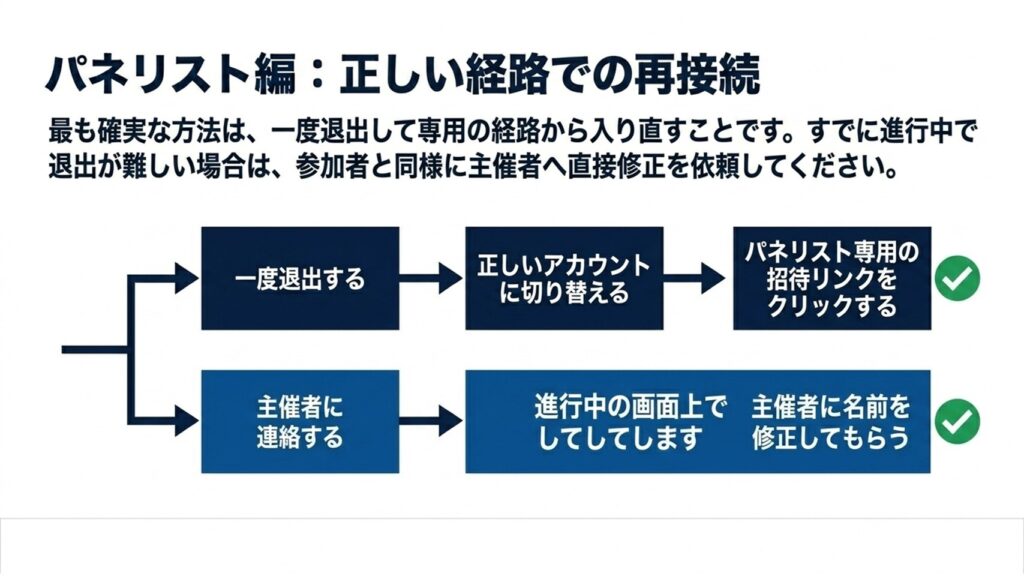
登壇する「パネリスト」として参加している場合は、一般参加者とは権限が異なります。もし名前が変更できない場合は、ホストに連絡して名前変更権限を開放してもらう、またはホスト側で修正してもらうのが確実です。
ELMimage
※なお、パネリストとして正しい名前で参加するためには、主催者から送られる「パネリスト専用の招待メール」から入室する必要があります。「そもそも招待メールが届いていない!」とお困りの場合は、以下の記事で原因と再送の手順をご確認ください。
Zoomウェビナーでパネリストの招待メールが届かない原因と対処法
iPadでの名前変更手順
iPadを使っている場合、メニュー配置がスマホと異なるため操作に戸惑うことがあります。ホストが名前変更を許可している場合は、「参加者」メニューから自分の名前を選択し、「名前の変更」をタップします。
もし変更できない場合は、一度退出し、アプリのプロフィール設定から表示名を変更して再入室する方法が有効です。
スマホでの確実な入室手順
スマホからURLをタップして入室すると、名前を入力する機会がないことがあります。その場合は以下の方法を試してみてください。
ミーティングIDを使った手動入室
1. ウェビナーIDとパスコードを確認
2. Zoomアプリを開いて「参加」をタップ
3. ID入力画面で名前を修正
4. そのまま入室
この方法は、通常のウェビナーでは有効な場合がありますが、登録制や組織管理された環境では変更できないこともあります。
事前のプロフィール設定
頻繁にZoomを使う場合は、ブラウザからZoomにログインし、プロフィールの「表示名」を事前に設定しておくのがおすすめです。これにより、入室時の名前トラブルを防ぎやすくなります。
※組織の管理下にあるアカウントでは、プロフィール変更が制限されている場合があります。その場合は管理者に確認してください。
主催者への名前変更の依頼

ELMimage
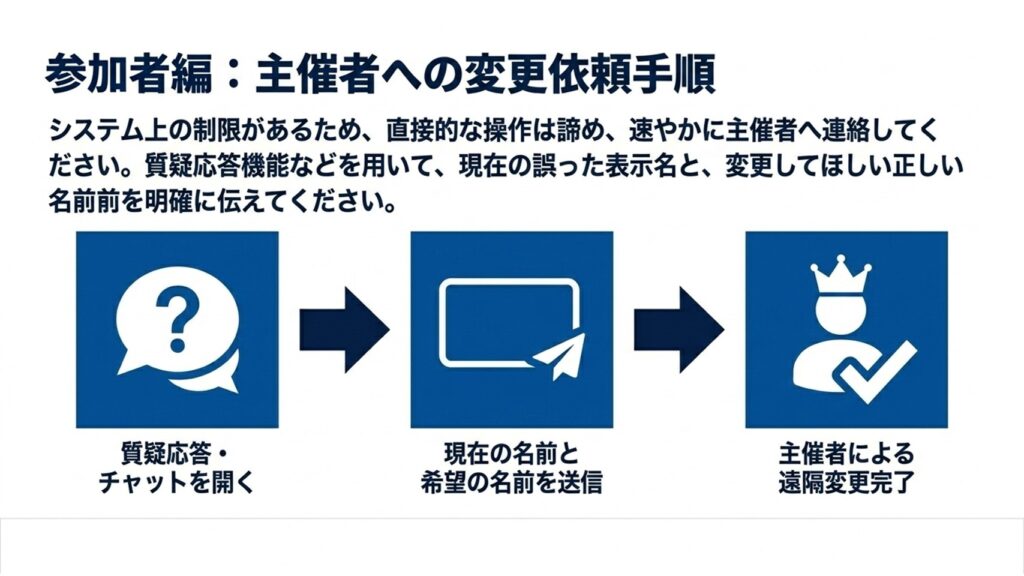
どうしても変更できない場合は、ホストに直接依頼するのが確実です。チャット機能で現在の名前と希望する名前を伝えましょう。ホストは参加者の名前を変更できる権限を持っています。
ELMimage
Zoomウェビナーで名前が変更できない時のまとめ
Zoomのウェビナーで名前が変更できない原因は、設定や仕様によるものがほとんどです。操作ミスではないケースも多いため、落ち着いて対処することが大切です。
特に、入室前に名前を確認・修正することや、事前にプロフィールを整えておくことが有効です。今回ご紹介した方法を参考に、スムーズにウェビナーへ参加してくださいね。

