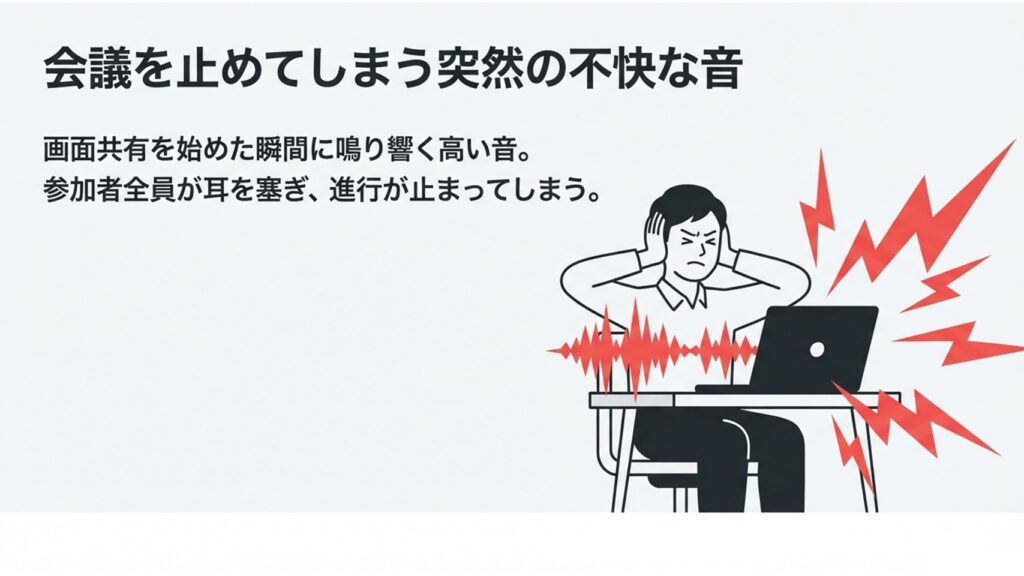
オンライン会議でzoomを使っていて、動画や資料の「画面共有」を開始した途端に、キーンという不快な高音が鳴り響いたり、相手から「声が二重に聞こえる」と指摘されて焦った経験はありませんか。
zoomの画面共有に付随する音声トラブル(ハウリングやエコー)は、会議の進行を物理的に止めてしまう非常に厄介な問題です。
ELMimage
特に、YouTubeなどの動画音声を共有した際や、一つの会議室に複数人で集まって各自のノートパソコンを持ち込んだ環境において、このトラブルは頻発します。原因がわからず、むやみに設定をいじって余計に悪化させてしまうケースも少なくありません。
今回は、音響システム上の「なぜその現象が起きるのか」という論理的な仕組みから、イヤホンを使った確実な物理対策、そして動画を共有する際の「正しいZoomの音声設定」まで、事実に基づいた正確な対策手順をわかりやすく解説していきます。
-
- zoomで画面共有した際にハウリングやエコーが発生するシステムの仕組み
- パソコンやスマホなど端末を複数台接続した際の干渉要因
- 会議室で複数人が接続したときの絶対的な安全運用ルール
- 動画の音声を共有してもトラブルを起こさないための正しい設定手順
zoomの画面共有でハウリングが起きる原因
なぜ「画面共有」という特定のアクションを起こした瞬間に、耳障りな音響トラブルが発生するのでしょうか。ここでは、Zoomの内部で行われている音声処理の仕組みと、複数端末が引き起こす物理的な干渉について紐解いていきます。
画面共有の音声によるハウリングの原因
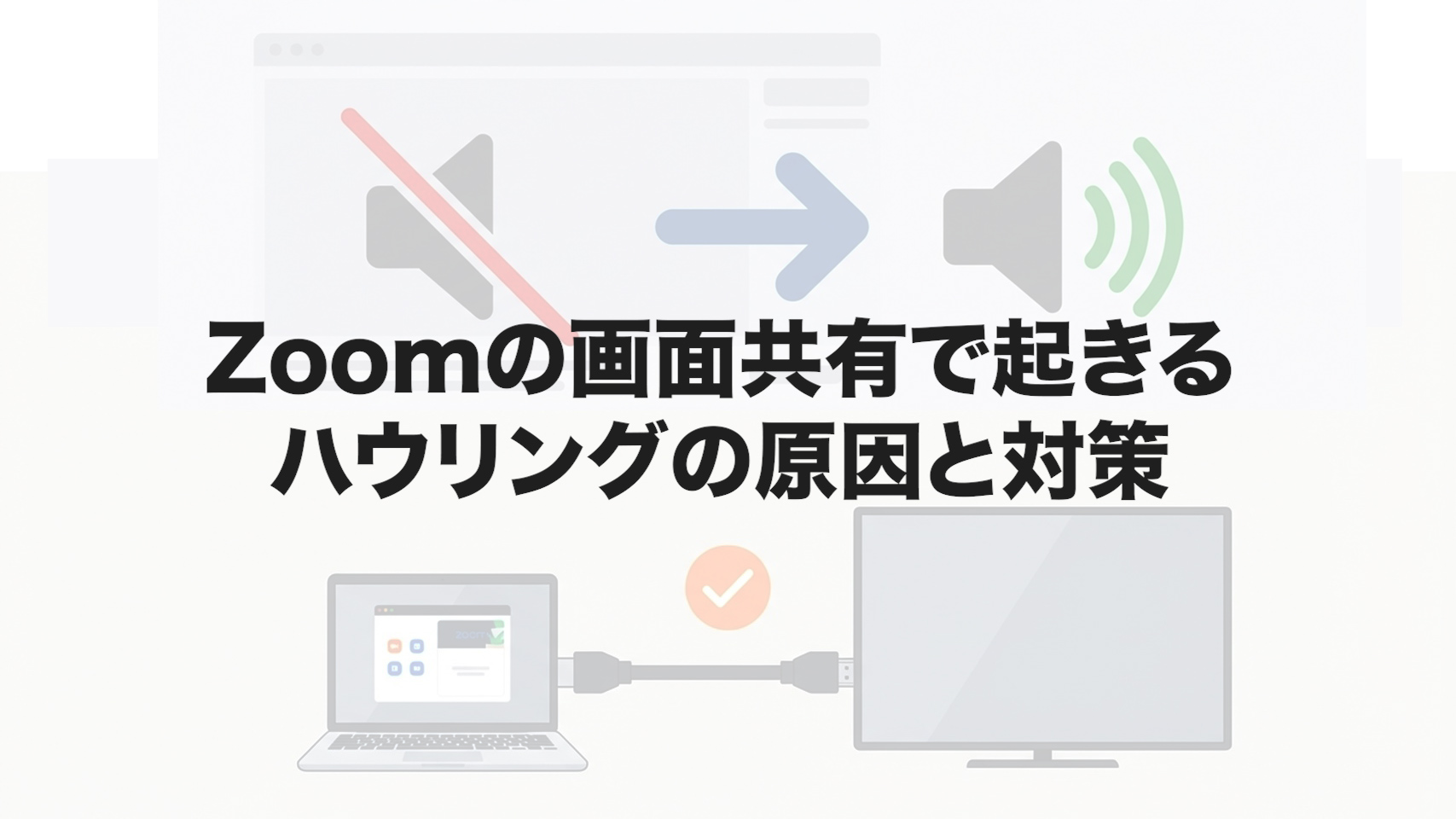
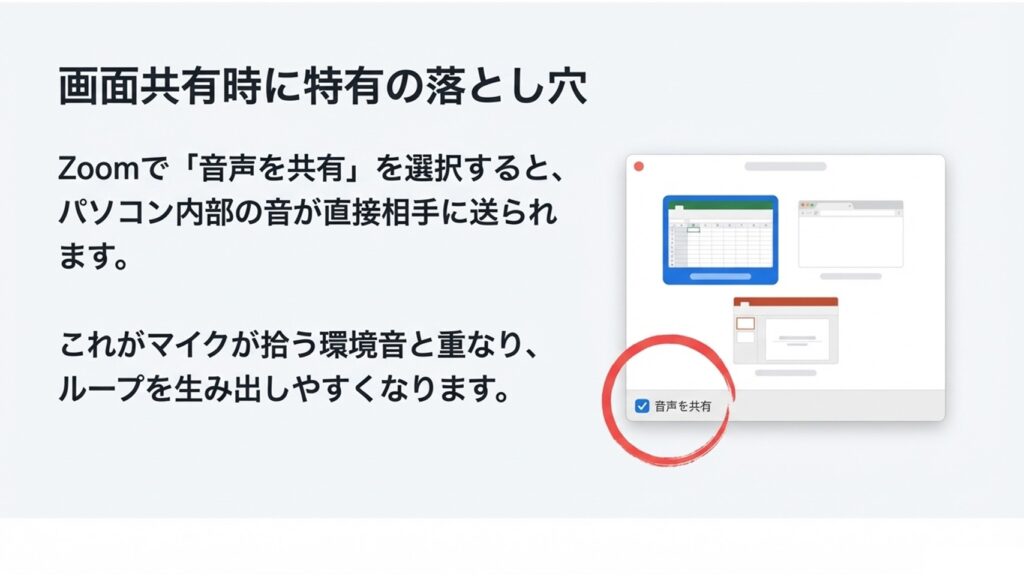
zoomで動画の音を共有したいとき、画面共有メニューの左下にある「音声を共有」というオプションにチェックを入れますよね。実はこの機能の仕組みを正しく理解していないことが、トラブルの最大の引き金となります。
ELMimage
「音声を共有」にチェックを入れると、Zoomはパソコンの内部で再生されている動画のデジタル音声を、マイクを通さずに「直接」ネットワーク経由で相手に送信します。これと同時に、自分が確認できるように自分のパソコンのスピーカーからも同じ動画の音が出力されます。
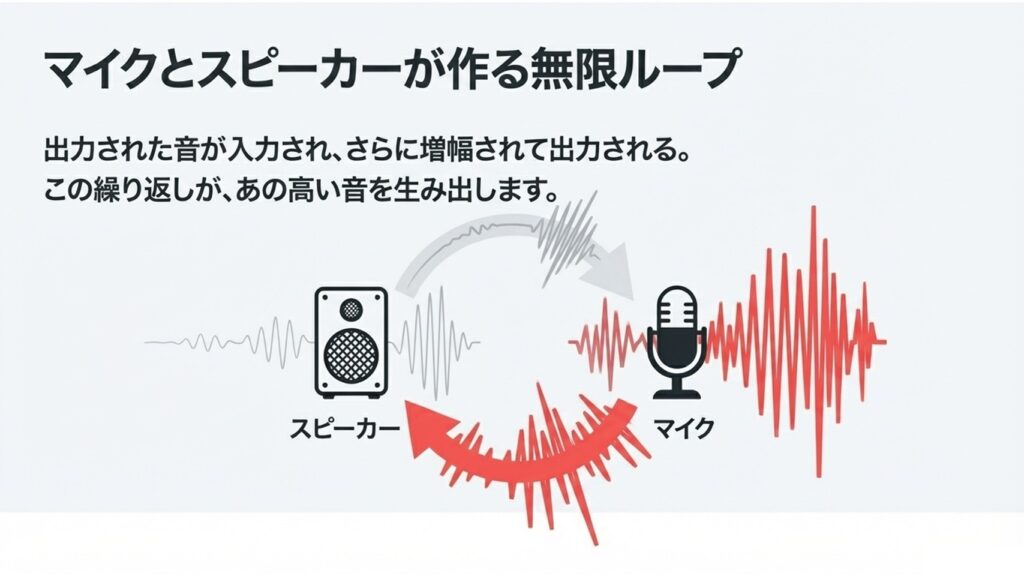
ここで問題が起きます。もしあなたの「マイク」がオン(ミュート解除状態)のままだと、スピーカーから出た大音量の動画音声を、手元のマイクが物理的に拾い上げてしまうのです。
結果として、通信相手には「システムから直接送られたクリアな動画音声」と「あなたのマイクが空間から拾った少し遅れた動画音声」の2つが同時に届き、「音が二重に聞こえる(エコーやフェイザー効果)」というクレームに繋がります。さらに、通信相手のスピーカー音量が大きく、相手側のマイクがその音を拾って送り返してきた瞬間、完全な音のループが形成され、激しいハウリング(発振)へと発展します。
ハウリングとエコーの発生メカニズム
トラブルを迅速に解決するためには、「ハウリング」と「エコー」の物理的な違いを正確に切り分ける必要があります。
ELMimage
- ハウリング(正帰還ループ):キーンやブーンという限界を超えた連続音が鳴る現象。同じ空間内で音のループ(スピーカー → マイク → 増幅 → スピーカー)が完成したときに起きます。
- エコー(音響遅延):やまびこのように自分の声や動画の音が数秒遅れて聞こえる現象。通信相手の環境(相手のスピーカー音を相手のマイクが拾って送り返している)が原因です。
画面共有時に「キーン」と鳴る場合は、高確率で「自分の部屋の中」または「相手の部屋の中」で、スピーカーとマイクの距離が近すぎるループが起きています。一方、動画の音が「やまびこ」になるエコーの場合は、音を送り返してきている「相手側」にスピーカー音量を下げてもらうなどの対策を求める必要があります。
ipadやスマホでのハウリング原因
モバイル端末(iPadやスマートフォン)がハウリングの火種になるケースで最も多いのは、端末自体の性能の問題ではありません。
本当の原因の99%は、「すでにパソコンでZoomに繋いでいる会議室内に、補助用(資料閲覧やサブカメラ代わり)としてスマホやiPadからも同時に入室した際の設定ミス」です。
モバイル端末で入室する際、マイクを「ミュート」にするだけでは不十分です。ミュートは「自分の音を送らない」だけであり、スピーカーからは他の人の音が出続けているため、至近距離にあるメインPCのマイクがその音を拾って即座にハウリングを起こします。
同室でモバイル端末をサブ機として併用する場合は、必ずZoomのメニューから「オーディオの切断(インターネットオーディオに参加しない)」を選択し、音声の入出力回路を完全に遮断しなければなりません。
会議室で複数人接続する際のリスク
ELMimage
ハイブリッド会議において、複数人が同じ会議室から個別のノートパソコンで一つのZoomミーティングに参加する行為は、音響トラブルの最大の温床となります。
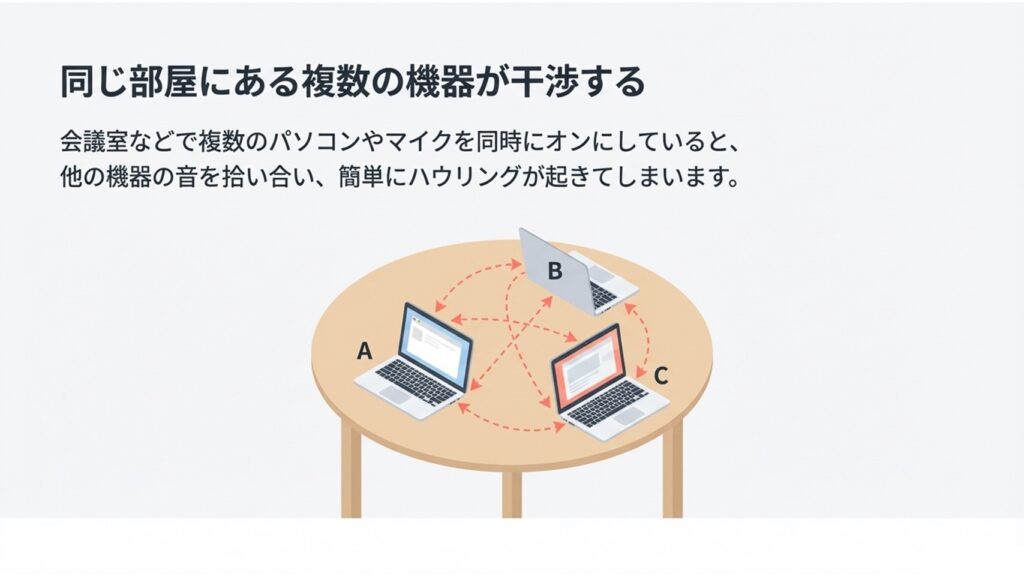
同じ部屋にオーディオ(マイクとスピーカー)が有効になった端末が2台以上存在すると、「相互干渉(クロスピックアップ)」が確実に発生します。
Aさんのパソコンから出た動画の共有音声を、隣に座るBさんのパソコンのマイクが拾い、それがZoomのサーバーを経由してCさんのスピーカーから出力され、再びAさんのマイクに入る……という、見えない多重ループが空間内に形成されます。近年のノートPCのマイク性能(集音性)は非常に高いため、この複雑なループにZoomのエコーキャンセラー(AEC)が追いつかず、システムが破綻して強烈なハウリングを引き起こします。
関連記事:原則として同室での複数マイク稼働はNGですが、どうしても複数台のマイクをオンにして運用しなければならない特殊なケースについては、「Web会議で複数マイクのハウリングを防ぐ方法」で専門的なセッティング手順を解説しています。
動画共有時のハウリングと音響設定
画面共有で動画や音楽を流す際、多くのユーザーが犯しがちな致命的な設定ミスがあります。それが「オリジナルサウンド(ミュージシャン用)」機能の誤用です。
Zoomのオーディオ設定にある「オリジナルサウンド」は、『マイクの前に置かれた生の楽器の音』をノイズ除去せずに高音質で届けるための機能です。画面共有でパソコン内部の動画音声を流す目的において、この機能をオンにする必要は一切ありません。
むしろ、オリジナルサウンドを有効化してしまうと、Zoomの強力な「エコー除去機能」が強制的に無効化されてしまうため、スピーカーから出た音をマイクが素通りで拾ってしまい、瞬時にハウリングの地獄に陥ります。動画のシステムオーディオを共有するだけであれば、マイク側の特殊な設定は不要なのです。
zoomの画面共有でのハウリング解決策
システムがトラブルを引き起こす論理的な理由が明確になったところで、ここからは安全かつ確実に画面共有を行うための、実戦的な解決手順を解説します。
パソコンでの簡単なハウリング対策
自分一人でパソコンから動画の画面共有を行う場合の最も確実な対策は、「共有を開始する直前に、自分のマイクをミュートにする」ことです。
「音声を共有」機能を使えば、動画の音はマイクを通さずに直接システムから送信されます。したがって、動画を流している最中に自分のマイクをオンにしておく必要はありません。マイクをミュートにしておけば、自分のスピーカーから出た動画の音を拾い上げる物理的な経路が絶たれるため、二重音声やハウリングのリスクはゼロになります。動画を止め、自分が話すときだけマイクをオンにするというメリハリが重要です。
また、同室の別の人のPCから予期せぬハウリングが起きた場合は、画面左下のマイクアイコンの矢印(^)から「コンピューターオーディオから退出(切断)」をクリックし、システムから強制離脱するのが最も早い緊急回避策です。
イヤホンを使った確実なエコー防止策
ELMimage
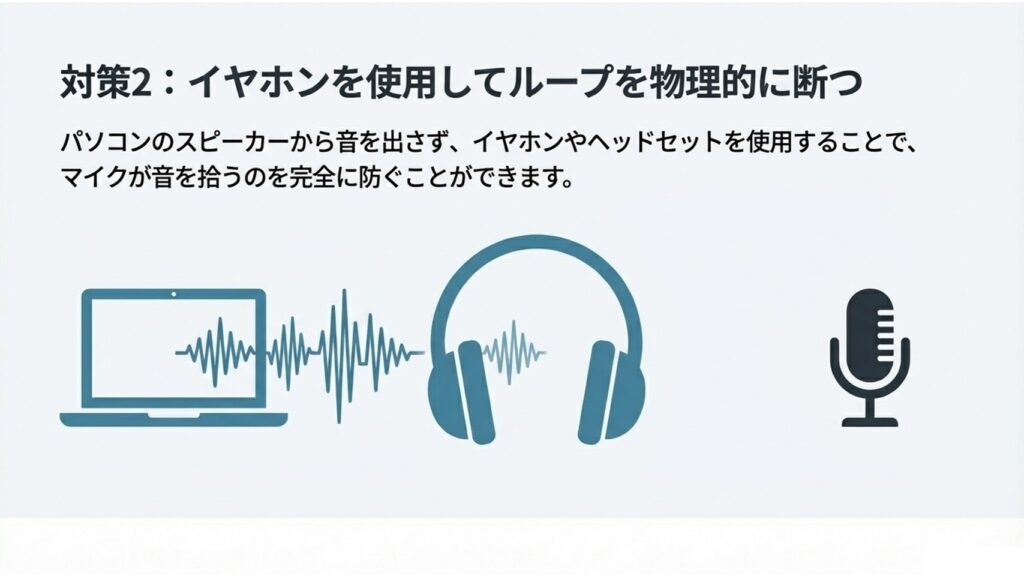
自分自身が原因となるエコーやハウリングを根本から撲滅する最強の物理対策は、スピーカーを使わず「密閉型のイヤホンやヘッドホンを使用すること」です。
スピーカーから空間に音を放出しない限り、マイクが音を拾ってループを起こすことは物理学的にあり得ません。動画を共有しながら自分も喋って解説を加えたい(マイクをミュートにできない)場合、イヤホンの着用は必須条件となります。安価な有線イヤホンでも十分な効果を発揮しますので、オンライン会議の基本装備として常備しておくことを強く推奨します。
会議室でのハウリングを防ぐ運用ルール
複数人が同じ会議室から参加するハイブリッド環境では、機器の性能以上に「参加者全員の運用ルールの徹底」が明暗を分けます。
大原則となるのは、「同じ会議室の中で、オーディオ(マイク・スピーカー)を有効にする端末は『代表の1台のみ』に絶対固定する」というルールです。
画面共有を行う人がAさんからBさんに変わったとしても、音声の入出力は常に代表の1台(または専用のスピーカーフォン機器)に任せます。他の参加者は「マイクのミュート」だけでなく、必ず「オーディオの切断」を行い、音声システムから完全に切り離された状態で参加してください。これが複数人環境における唯一無二の安全策です。
動画再生時のハウリングを防ぐ設定方法
最後に、動画の高音質な音声を正しく、かつ安全に相手に届けるためのZoomの正しい操作手順をまとめます。
動画の音声を共有したい場合は、マイク側の「オリジナルサウンド」設定はいじらず、そのままにしておきます。操作すべきは「画面共有」を行う瞬間のメニューです。
- 画面下の「画面共有」ボタンをクリック。
- 共有したい動画のウィンドウを選択。
- 画面左下の「音声を共有」にチェックを入れる。
- さらに高品質にしたい場合は、チェックボックスの右側にある矢印(^)から「ステレオ(または高忠実度オーディオ)」を選択する。
- 「共有」ボタンを押し、すぐに自分のマイクをミュートにする。
この手順を守ることで、不要な音の回り込みを防ぎつつ、動画のデジタル音声だけをクリーンな状態で参加者全員に届けることができます。
関連記事:上記の手順で「音声を共有」したにもかかわらず、相手に動画の音が全く聞こえない場合や、ウェビナー形式で共有トラブルが起きた際は、「解決!Zoomウェビナーでサウンド共有できない時の対処法」も併せてご確認ください。
※本記事の設定項目名や挙動は、2026年時点のZoomデスクトップアプリの仕様に基づいています。今後のアップデートによりUIが変更される可能性があるため、大規模な会議前には必ず同僚などとテスト接続を行うことをお勧めします。
Zoomの画面共有でのハウリング対策まとめ
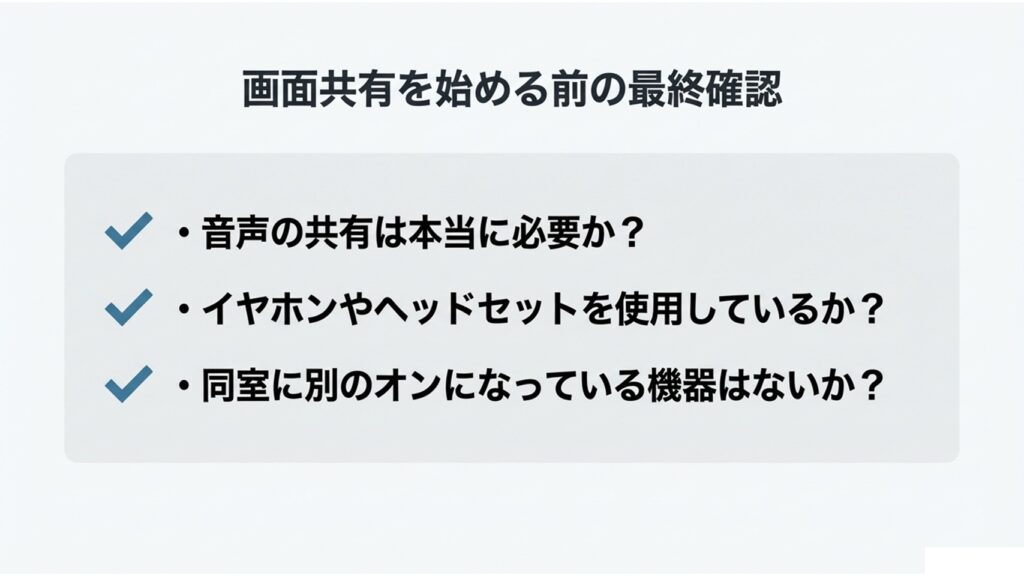
ELMimage
画面共有に伴うハウリングやエコーは、決してシステムのエラーや原因不明のバグではありません。デジタルオーディオの入出力経路(ルーティング)の誤解と、物理的な音の干渉が引き起こす必然的な現象です。
最も重要なポイントは、「動画の音声を共有している間は、自分のマイクをミュートにする(またはイヤホンを使う)」こと、そして「同室に複数の端末がある場合は、代表1台以外はオーディオから完全に切断する」ことです。
「オリジナルサウンドをオンにする」といった誤った対症療法に頼るのではなく、音の出口と入り口を物理的に管理するという基本に立ち返ることで、トラブルのないスムーズなオンライン会議を実現できるはずです。ぜひ、次回の会議から実践してみてください。